Easy Checkout Fields fügt dem Bestellprozess von PrestaShop Ihre eigenen Fragen hinzu: die Bestellnummer eines Geschäftskunden, ein Zeitfenster für die Abholung, einen Text für die Geschenkkarte, ein Kästchen für eine Einwilligung … Ihre Kunden antworten während der Bestellung, und Sie finden die Antworten in der Bestellung, in den E-Mails, auf den Rechnungen und in einem Export für Ihre Tabellenkalkulation.
Dieses Handbuch richtet sich an Shopbetreiber, nicht an Entwickler. Es führt Sie Schritt für Schritt durch das Modul, mit echten Beispielen. Beschriebene Version: 1.1.1.
Zu den Screenshots. Sie stammen aus einem englischsprachigen Demo-Shop, „Colibri & Co“, mit PrestaShop 9.1. Mit einer anderen PrestaShop-Version kann Ihr Backoffice leicht anders aussehen. Menü- und Schaltflächennamen stehen in diesem Handbuch auf Englisch, wie auf den Screenshots: In einem deutschsprachigen Backoffice zeigt PrestaShop seine eigenen Menüs auf Deutsch an, die Seiten des Moduls bleiben dagegen auf Englisch. Die Zahlen in den orangefarbenen Kreisen auf den Screenshots entsprechen den nummerierten Schritten im Text.
1. Was das Modul macht
Im Bestellprozess fragt PrestaShop nur das Nötigste ab: Name, Adresse, Versanddienst und Zahlung. Viele Shops brauchen aber noch eine weitere Angabe, zum Beispiel:
- B2B-Bestellungen: die Bestellnummer des Kunden und seinen unterschriebenen Bestellschein als PDF.
- Abholung im Geschäft: das Zeitfenster, in dem der Kunde vorbeikommt.
- Geschenke: „Diese Bestellung ist ein Geschenk“ und ein Text für die Geschenkkarte.
- Lieferung: ein Wunschliefertermin, ein Türcode, das Stockwerk.
- DSGVO: ein Kästchen für eine Einwilligung, zum Beispiel zur Weitergabe der Telefonnummer an den Versanddienst.
Mit Easy Checkout Fields fügen Sie diese Fragen selbst hinzu, mit wenigen Klicks und ohne Ihr Theme anzupassen. Jede dieser Fragen nennen wir ein Feld.
Wo die Antworten landen
Sobald die Bestellung aufgegeben ist, finden Sie die Antworten:
- auf der Bestellseite in Ihrem Backoffice (dort können Sie auch angehängte Dateien herunterladen);
- auf der Bestellbestätigungsseite und im Kundenkonto;
- in den Bestell-E-Mails an den Kunden und in der E-Mail „Neue Bestellung“, die Sie erhalten;
- auf der PDF-Rechnung und auf dem PDF-Lieferschein;
- auf der Seite Collected data (erfasste Daten) des Moduls, mit einem CSV-Export für Ihre Tabellenkalkulation.
Für jedes Feld legen Sie fest, wo seine Antwort erscheint.
Kompatibilität und Voraussetzungen
| Bereich | Unterstützt |
|---|---|
| PrestaShop | 1.7.6 bis 9.1 (getestet bis 9.1.5) |
| PHP | 7.1 oder höher (getestet bis PHP 8.4) |
| Bestellprozess | Der native Bestellprozess von PrestaShop (4 Schritte) |
| Theme | Classic (getestet). Für ein anderes Theme siehe den Hinweis unten. |
| Multistore | Ja: Jeder Shop hat seine eigenen Felder |
Noch nicht geprüft: das Theme Hummingbird, der einseitige Bestellprozess (One-Page-Checkout) von PrestaShop 9.2, One-Page-Checkout-Module anderer Anbieter und Themes, die den Bestellprozess stark verändern. Wenn Sie eines davon einsetzen, testen Sie das Modul zuerst auf einer Kopie Ihres Shops.
Tarife: Free, Starter und Business
Das Modul wird als Abonnement in drei Tarifen angeboten. Der Tarif Free funktioniert ohne Lizenzschlüssel und ohne zeitliche Begrenzung. Die aktuellen Preise finden Sie auf der Seite des Moduls.
| Funktion | Free | Starter | Business |
|---|---|---|---|
| Anzahl der Felder | 3 | Unbegrenzt | Unbegrenzt |
| Feldtypen | Text, Text area, Dropdown list, Yes / No, GDPR consent, Info message | Alle Typen außer File upload (13 Typen) | Alle 14 Typen |
| 8 Positionen im Bestellprozess, automatisches Speichern, Prüfung bei jedem Schritt | ✓ | ✓ | ✓ |
| Antworten auf der Bestellseite, der Bestätigungsseite, im Kundenkonto und in den E-Mails | ✓ | ✓ | ✓ |
| DSGVO-Werkzeuge (psgdpr, Bereinigung, Anonymisierung, Löschung) | ✓ | ✓ | ✓ |
| Gezielte Anzeige nach Produkten, Kategorien, Kundengruppen und Sprachen | – | ✓ | ✓ |
| Pflichtfeld abhängig von einer anderen Antwort | – | ✓ | ✓ |
| PDF-Rechnung, PDF-Lieferschein und CSV-Export | – | ✓ | ✓ |
| Feld abhängig von einer anderen Antwort oder von der Bestellsituation anzeigen (Warenkorb, Versanddienst, Zahlung, Land, Gruppe, Gast) | – | – | ✓ |
| Pflichtfeld abhängig von der Bestellsituation | – | – | ✓ |
| Gezielte Anzeige nach Versanddienst | – | – | ✓ |
| Feld zum Hochladen von Dateien | – | – | ✓ |
| Antworten auf der Bestellseite bearbeiten | – | – | ✓ |
Im Modul zeigen die meisten Funktionen, die Ihr Tarif nicht enthält, ein kleines Schloss, meist mit dem Namen des Tarifs, der sie freischaltet.
Wenn Ihr Abonnement endet, wechselt das Modul zurück zum Tarif Free. Ihre Felder und die bereits gesammelten Antworten bleiben erhalten. Im Bestellprozess wird ein Feld, dessen Typ, gezielte Anzeige oder Anzeigebedingungen nicht im Tarif Free enthalten sind, ausgeblendet, statt allen angezeigt zu werden: So wird ein Feld, das nur für bestimmte Kunden gedacht ist, nie versehentlich für alle sichtbar. Angezeigt werden außerdem nur die ersten 3 Felder, die der Tarif darstellen kann; alle weiteren werden ebenfalls ausgeblendet. Eine bedingte Pflicht gilt dann einfach nicht mehr, und die Antworten erscheinen nicht mehr auf Rechnungen und Lieferscheinen.
2. Installation
Bevor Sie beginnen, laden Sie die ZIP-Datei des Moduls aus Ihrem Kundenbereich auf modules.gekkode.com herunter: Meine Lizenzen, dann die Schaltfläche Herunterladen Ihrer Lizenz. Entpacken Sie die Datei nicht.
- Öffnen Sie in Ihrem Backoffice Modules > Module Manager.
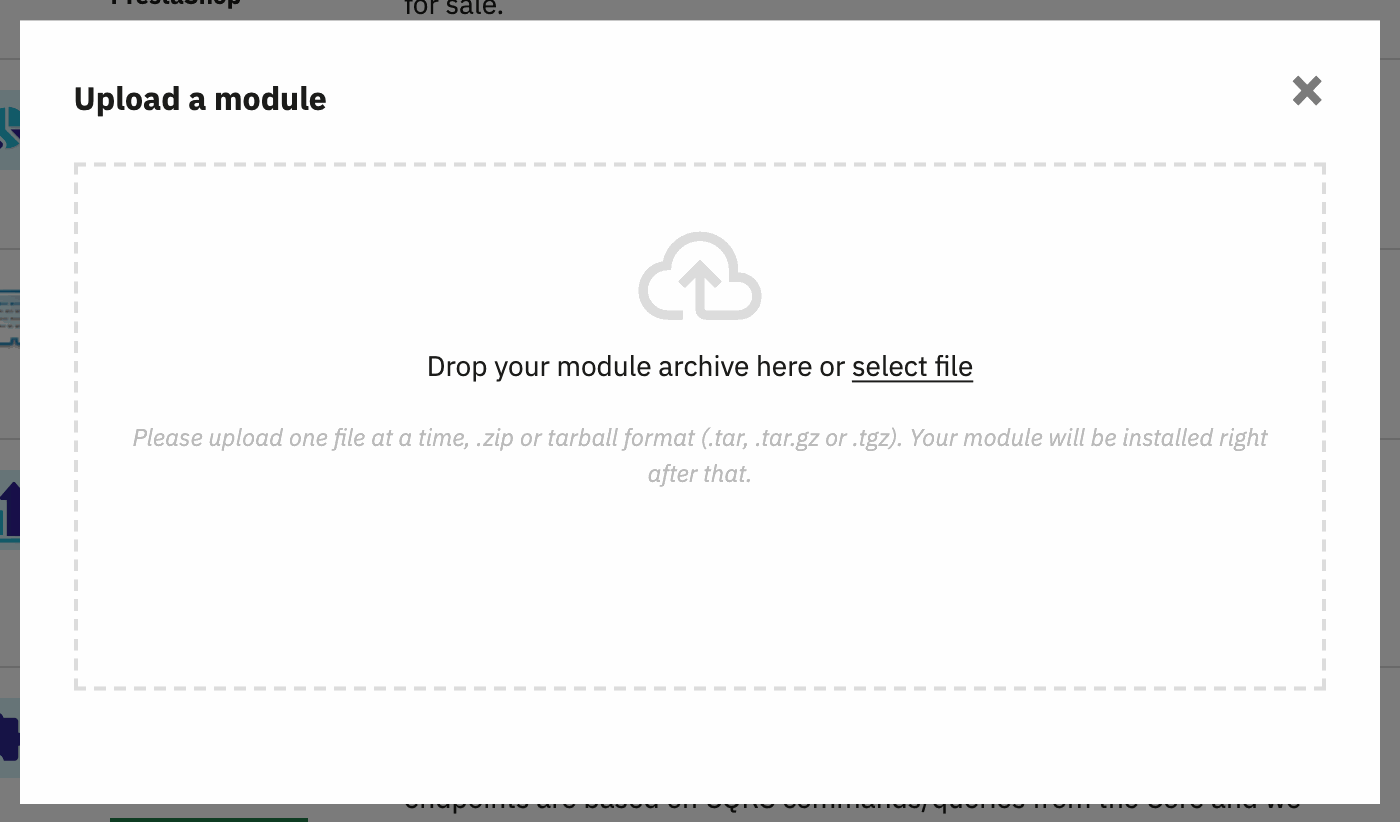
- Klicken Sie oben rechts auf Upload a module (1).
- Ziehen Sie die ZIP-Datei in das Fenster, oder klicken Sie auf select file und wählen Sie die Datei aus.
- Warten Sie auf die Meldung „Module installed!“ und klicken Sie dann auf Configure.

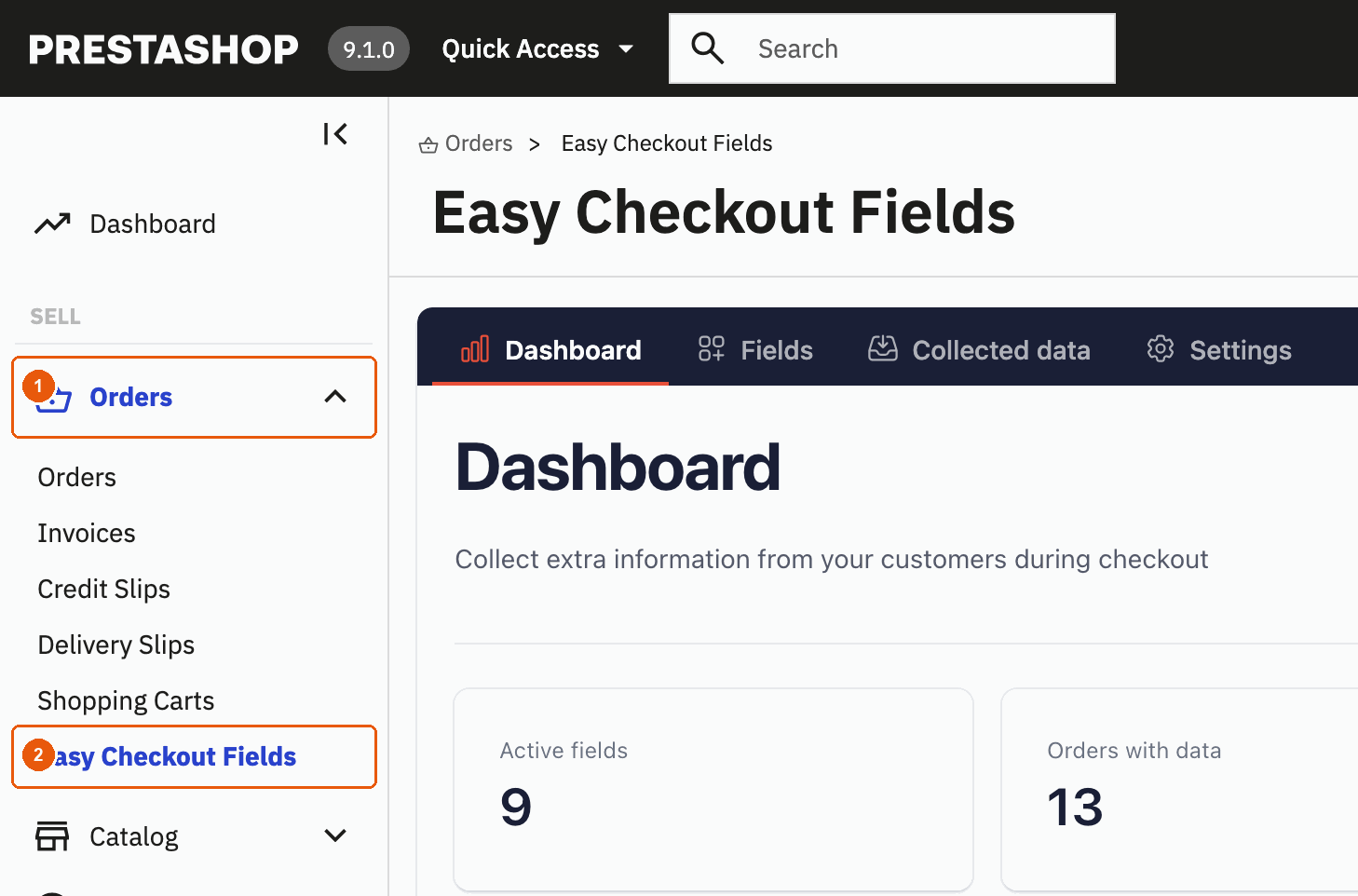
Ab jetzt finden Sie das Modul im Menü Orders (1) unter Easy Checkout Fields (2). Es hat vier Seiten, die oben als Registerkarten erscheinen: Dashboard, Fields (Felder), Collected data und Settings (Einstellungen).
Gut zu wissen. Die Installation des Moduls verändert Ihren Bestellprozess nicht. Ihre Kunden sehen erst etwas, wenn Sie ein Feld anlegen und aktivieren.
Lizenz und Aktivierung
Der Tarif Free funktioniert direkt nach der Installation: Sie müssen nichts aktivieren. Für den Tarif Starter oder Business verknüpfen Sie Ihre Lizenz an zwei Stellen mit Ihrem Shop: zuerst in Ihrem Kundenbereich, dann in PrestaShop.
In Ihrem Kundenbereich auf modules.gekkode.com (beginnen Sie immer hier):
- Öffnen Sie Meine Websites und klicken Sie auf Website hinzufügen.
- Geben Sie unter URL der Website die Domain Ihres Shops ein, zum Beispiel
mein-shop.de, und klicken Sie dann auf die Schaltfläche Website hinzufügen. Sie können die Domain mit oder ohnehttps://undwww.eingeben: Beides wird ignoriert,www.mein-shop.deundmein-shop.desind also dieselbe Website. Eine Subdomain ist dagegen eine andere Website:shop.mein-shop.deist nichtmein-shop.de. - Öffnen Sie Meine Lizenzen, öffnen Sie Ihre Lizenz für Easy Checkout Fields, klicken Sie auf Auf einer Website aktivieren und wählen Sie die Website, die Sie gerade hinzugefügt haben.
- Klicken Sie auf Schlüssel kopieren, um Ihren Lizenzschlüssel zu kopieren. Er sieht so aus:
XXXX-XXXX-XXXX-XXXX.
Dann in PrestaShop:
- Öffnen Sie Orders > Easy Checkout Fields > Dashboard.
- Klicken Sie unten auf der Seite auf den Bereich Modulinformationen (Module information), um ihn zu öffnen.
- Fügen Sie Ihren Schlüssel in das Feld Lizenzschlüssel (License Key) ein und klicken Sie dann auf Lizenz aktivieren (Activate License).

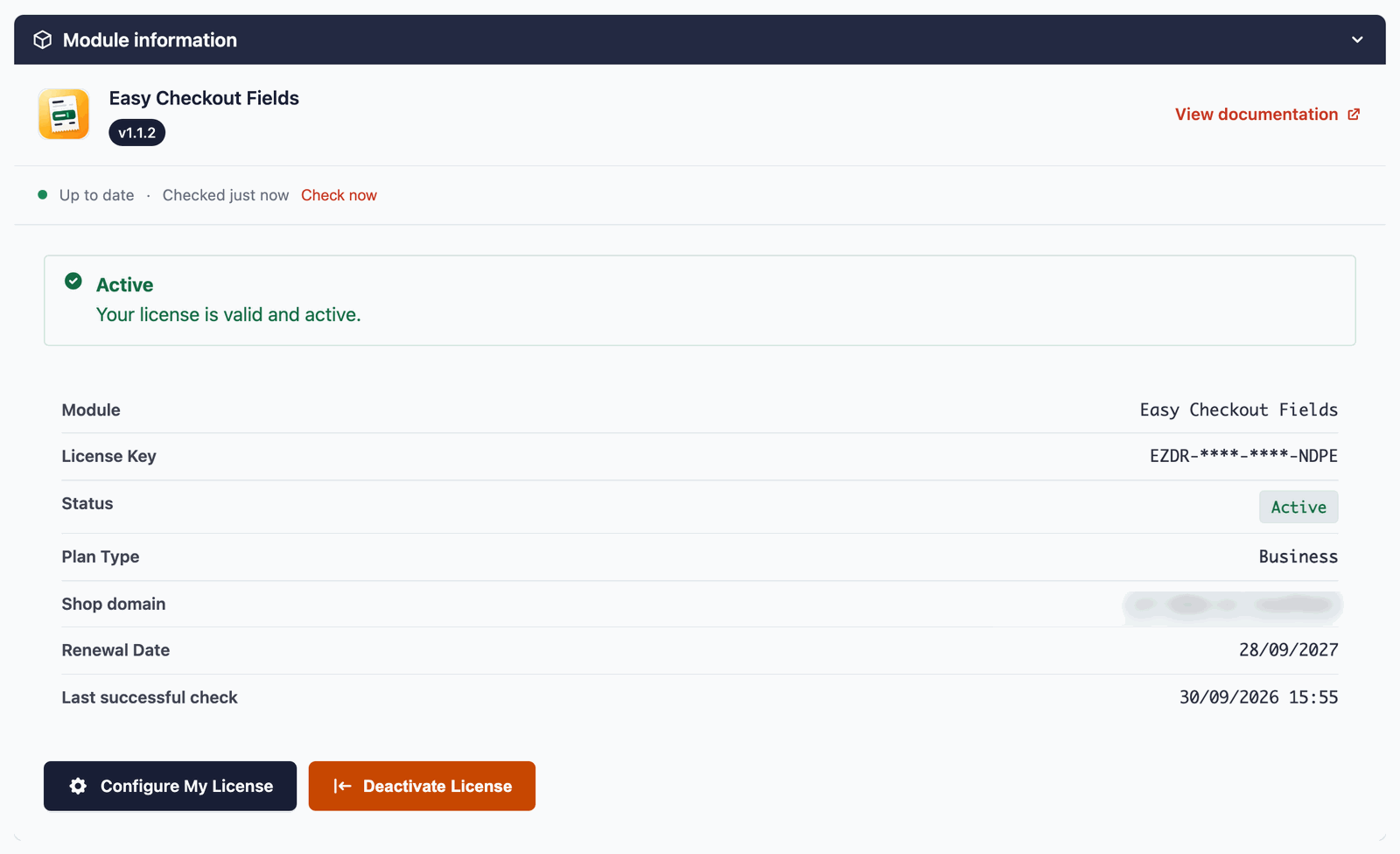
„Domain nicht autorisiert“? Die Domain Ihres Shops ist noch nicht mit der Lizenz verknüpft. Prüfen Sie die Schritte 1 bis 3 in Ihrem Kundenbereich und laden Sie dann das Dashboard neu. Der Bereich zeigt die Domain an, die Ihr Shop verwendet (Shop-Domain): Es muss die Domain sein, die Sie hinzugefügt haben.
Wenn der Lizenzserver nicht erreichbar ist (Netzwerkproblem auf Ihrem oder unserem Server), behält das Modul Ihren kostenpflichtigen Tarif 14 Tage lang bei, gerechnet ab der letzten erfolgreichen Prüfung, und versucht es automatisch erneut. Nach 14 Tagen ohne Antwort wechselt es zum Tarif Free, bis der Server wieder antwortet. Eine Meldung auf den Seiten des Moduls weist Sie darauf hin.
Wenn Ihre Lizenz abläuft oder ausgesetzt wird (zum Beispiel nach einer fehlgeschlagenen Zahlung), wechselt das Modul zum Tarif Free, und eine Meldung erklärt, was zu tun ist. Verlängern Sie die Lizenz oder bringen Sie die Zahlung in Ordnung, beides in Ihrem Kundenbereich: Bei der nächsten Prüfung stehen die kostenpflichtigen Funktionen wieder zur Verfügung.
Das Modul aktualisieren
Der Bereich Modulinformationen im Dashboard sucht nach neuen Versionen. Ist eine verfügbar, zeigt er Update verfügbar und eine Schaltfläche Update installieren. Das Modul legt eine Sicherung der aktuellen Version an und stellt sie automatisch wieder her, falls etwas schiefgeht. Sie können auch auf ZIP herunterladen klicken und die Datei über Modules > Module Manager > Upload a module installieren. Beide Schaltflächen setzen einen im Bereich aktivierten Lizenzschlüssel voraus. Ohne Schlüssel laden Sie die neue ZIP-Datei in Ihrem Kundenbereich unter Meine Lizenzen herunter und laden sie auf dieselbe Weise hoch. Ihre Felder, Antworten und angehängten Dateien bleiben erhalten.
Deinstallieren
Wenn Sie das Modul deinstallieren, bleiben Ihre Felder, die Antworten und die hochgeladenen Dateien standardmäßig erhalten. So können Sie es später wieder installieren, ohne etwas zu verlieren. Nur die Seite Settings wird auf ihre Standardwerte zurückgesetzt. Um bei der Deinstallation alles zu löschen, schalten Sie vorher unter Settings die Option Delete ALL data on uninstall ein.
3. Ihr erstes Feld in 5 Minuten
Beispiel: Sie liefern Möbel und möchten, dass Ihre Kunden Lieferhinweise hinterlassen (Türcode, Stockwerk, beste Lieferzeit). Die Antwort soll auf dem Lieferschein stehen, damit der Fahrer sie vor Augen hat.
Schritt 1: das Formular öffnen
Gehen Sie zu Orders > Easy Checkout Fields, wechseln Sie auf die Registerkarte Fields und klicken Sie auf New field (neues Feld).
Schritt 2: das Wichtigste ausfüllen
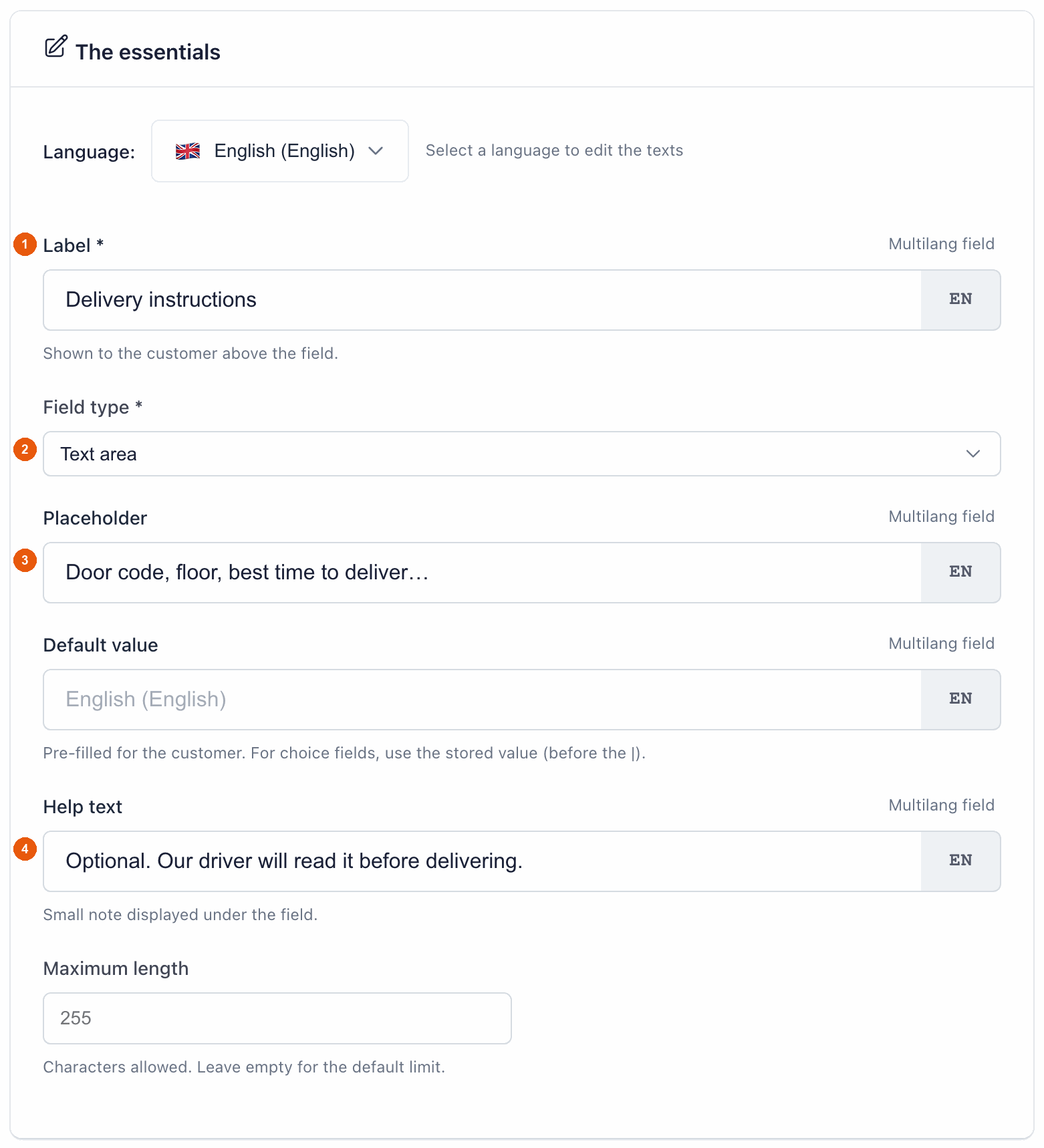
- Label (Bezeichnung) (1): die Frage, die Ihr Kunde liest. Geben Sie Lieferhinweise ein.
- Field type (Feldtyp) (2): Wählen Sie Text area, ein Textfeld mit mehreren Zeilen.
- Placeholder (Platzhalter) (3), optional: ein graues Beispiel, das im leeren Feld steht. Geben Sie Türcode, Stockwerk, beste Lieferzeit … ein.
- Help text (Hilfetext) (4), optional: ein kurzer Hinweis unter dem Feld. Geben Sie Optional. Unser Fahrer liest diese Angaben vor der Zustellung. ein.
Schritt 3: festlegen, wo und wann das Feld erscheint
In der rechten Spalte:
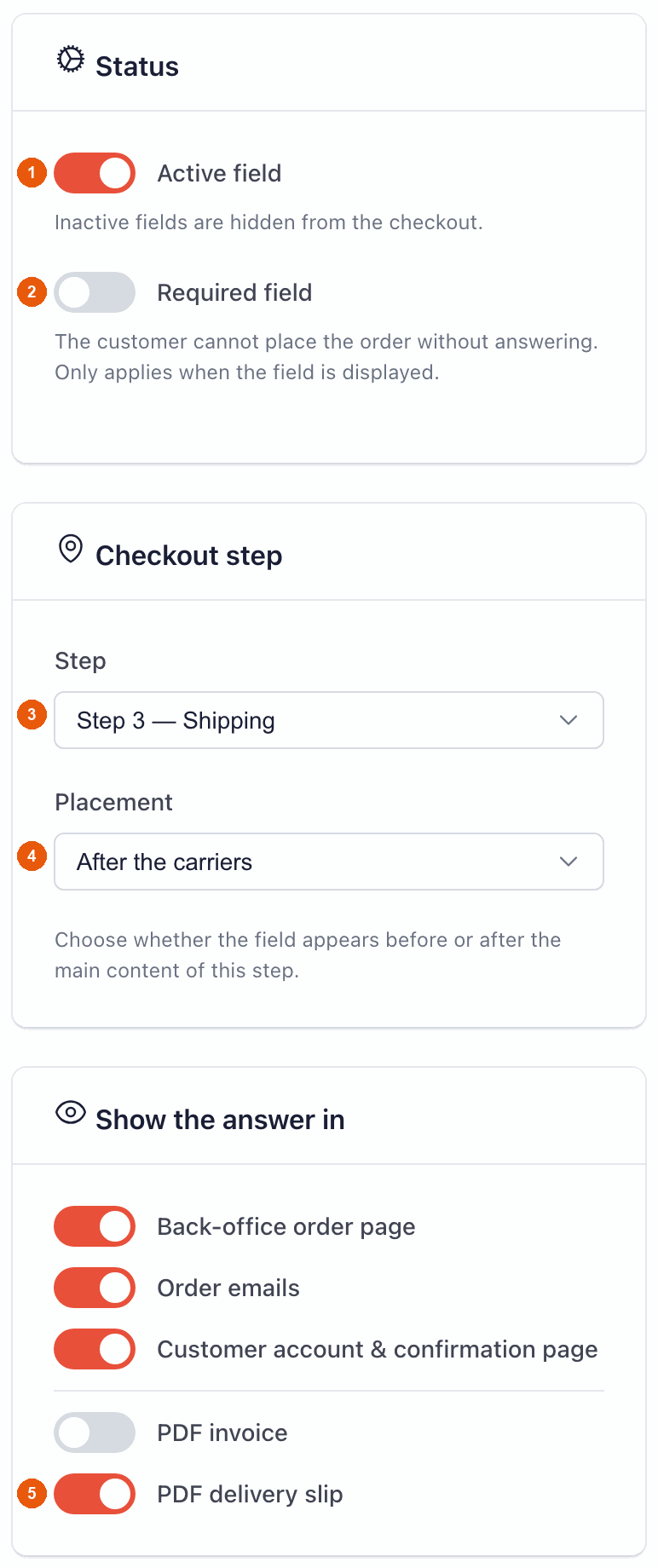
- Active field (Feld aktiv) (1) ist eingeschaltet: Das Feld erscheint im Bestellprozess.
- Required field (Pflichtfeld) (2) bleibt ausgeschaltet: Der Kunde darf das Feld leer lassen. Machen Sie ein Feld nur dann zur Pflicht, wenn Sie die Bestellung ohne die Antwort wirklich nicht bearbeiten können.
- Step (Schritt) (3): Wählen Sie Step 3 — Shipping, den Schritt, in dem der Kunde einen Versanddienst auswählt.
- Placement (Position) (4): Wählen Sie After the carriers (nach den Versanddiensten).
- Lassen Sie unter Show the answer in (Antwort anzeigen in) die ersten drei Schalter eingeschaltet und schalten Sie zusätzlich PDF delivery slip (PDF-Lieferschein) ein (5).
Im Tarif Free sind die PDF-Schalter gesperrt: Lieferschein und Rechnung sind ab dem Tarif Starter enthalten.
Schritt 4: speichern und prüfen
Klicken Sie unten im Formular auf Create field. Das Feld erscheint jetzt in der Liste und in Ihrem Bestellprozess, unter den Versanddiensten:
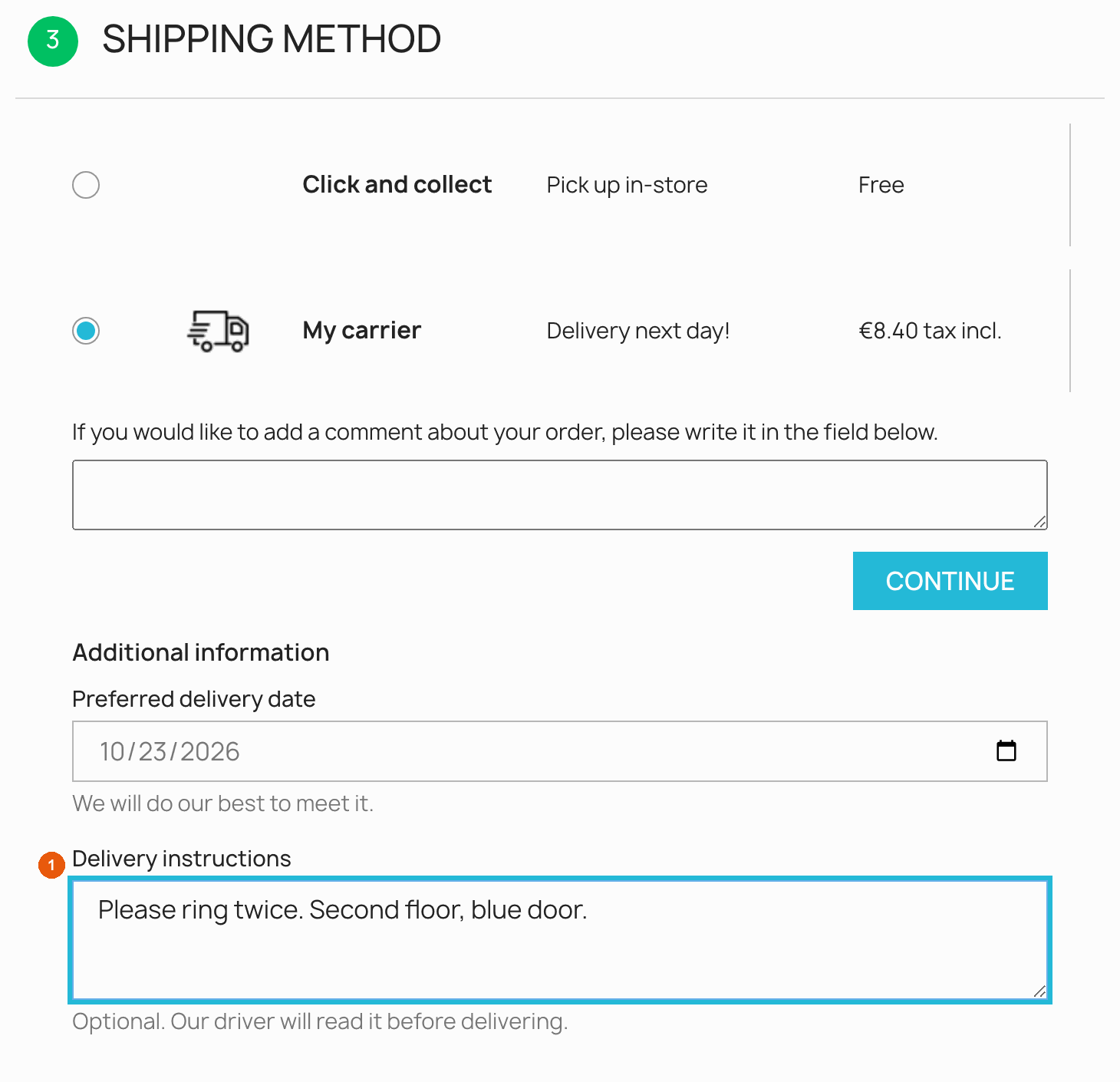
Geben Sie in Ihrem Shop eine Testbestellung auf: Sie finden die Antwort auf der Bestellseite in Ihrem Backoffice, in den E-Mails und auf dem Lieferschein.
Halten Sie den Bestellprozess kurz. Jede zusätzliche Frage bremst Ihre Kunden. Fragen Sie nur ab, was Sie wirklich brauchen, setzen Sie lieber auf optionale Felder, und nutzen Sie Bedingungen, um ein Feld nur den Kunden zu zeigen, die es betrifft.
4. Die 14 Feldtypen
Wählen Sie den Typ, der zur erwarteten Antwort passt. Das Formular zeigt nur die Einstellungen an, die für den gewählten Typ sinnvoll sind.
| Typ | Was der Kunde sieht | Beispiel aus der Praxis | Typspezifische Einstellungen |
|---|---|---|---|
| Text | Ein einzeiliges Feld | Handelsregisternummer, Türcode | Maximale Länge (standardmäßig 255 Zeichen) |
| Text area | Ein mehrzeiliges Feld | Lieferhinweise, Text für die Geschenkkarte | Maximale Länge (standardmäßig 2.000 Zeichen) |
| Date | Eine Datumsauswahl | Wunschliefertermin, Datum einer Veranstaltung | Zulässiges Datum: beliebig, heute oder später, heute oder früher |
| Time | Eine Uhrzeitauswahl (Stunden und Minuten) | Wunschlieferzeit | – |
| Number | Ein Feld, das nur Zahlen annimmt | Anzahl der Gäste, Anzahl der Pakete | Mindestwert, Höchstwert |
| Ein Feld, das das Format der E-Mail-Adresse prüft | E-Mail-Adresse des Geschenkempfängers oder der Buchhaltung | – | |
| Phone | Ein Feld, das das Format der Telefonnummer prüft | Telefonnummer der Person, die das Paket entgegennimmt | – |
| Dropdown list | Eine Auswahlliste, nur eine Option wählbar | Zeitfenster für die Abholung | Optionen (eine pro Zeile) |
| Radio buttons | Alle Optionen sichtbar, nur eine wählbar | „Paket abstellen: vor der Tür / beim Nachbarn“ | Optionen (eine pro Zeile) |
| Checkboxes | Alle Optionen sichtbar, mehrere ankreuzbar | Geschenkoptionen: Verpackung, Karte, Schleife | Optionen (eine pro Zeile) |
| Yes / No | Ein einzelnes Kästchen zum Ankreuzen | „Ich bestelle für ein Unternehmen“, „Diese Bestellung ist ein Geschenk“ | – |
| File upload | Eine Schaltfläche „Datei auswählen“ | Unterschriebener Bestellschein, Logo zum Aufdrucken | Zulässige Dateiendungen, maximale Größe (siehe Dateien hochladen) |
| Info message | Nur ein Text, nichts auszufüllen | „Bestellungen, die nach 14 Uhr eingehen, werden am nächsten Tag versandt.“ | Nachricht (einfaches HTML erlaubt, z. B. ein Link) |
| GDPR consent | Ein Kästchen zum Ankreuzen neben Ihrem Text | „Ich bin einverstanden, dass meine Telefonnummer an den Versanddienst weitergegeben wird.“ | Nachricht (einfaches HTML erlaubt, z. B. ein Link zu Ihrer Datenschutzerklärung) |
Die Optionen einer Liste eingeben
Bei Dropdown list, Radio buttons und Checkboxes geben Sie unter Choices eine Option pro Zeile ein. Sie können einfach den Text schreiben, den der Kunde sieht:
Dienstag, 10–12 Uhr
Mittwoch, 14–18 Uhr
Oder Sie verwenden die Schreibweise wert|Angezeigter Text: Der Teil vor dem | ist ein kurzer Code, der mit der Bestellung gespeichert wird, der Teil danach ist das, was der Kunde liest.
tuesday|Dienstag, 10–12 Uhr
wednesday|Mittwoch, 14–18 Uhr
saturday|Samstag, 10–13 Uhr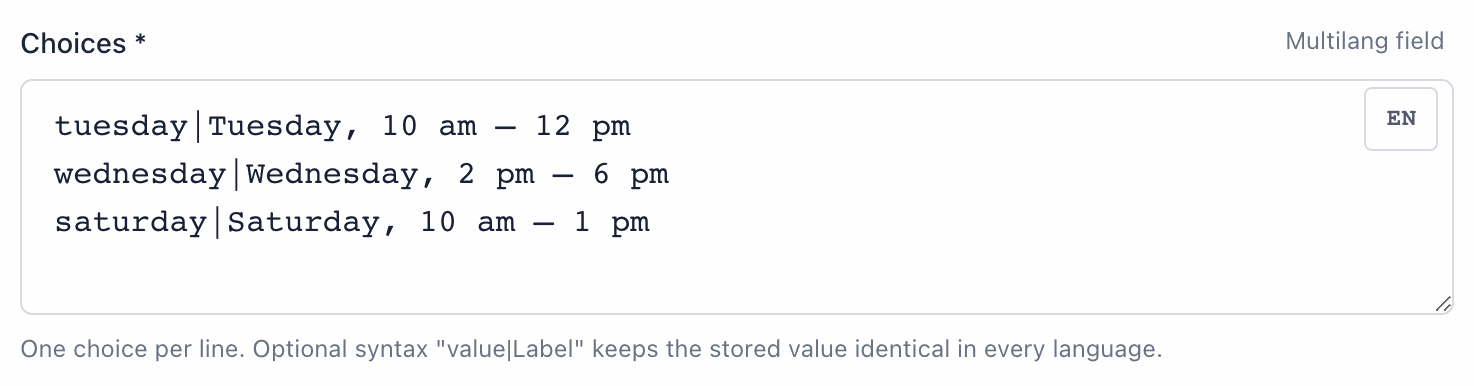
wert|Angezeigter Text.Verwenden Sie die Schreibweise wert|Angezeigter Text, wenn Ihr Shop mehrere Sprachen hat. Sie übersetzen den Text nach dem | und behalten in jeder Sprache denselben Code. So bleiben die Antworten unabhängig von der Sprache des Kunden einheitlich, und Ihre Bedingungen funktionieren in allen Sprachen.
Drei Typen, die sich anders verhalten
- Yes / No: Wenn Sie das Feld zur Pflicht machen, muss der Kunde das Kästchen ankreuzen, um bestellen zu können. Bei einer Frage, auf die der Kunde auch mit „nein“ antworten darf, lassen Sie es optional: Ein nicht angekreuztes Kästchen wird als ✗ gespeichert.
- GDPR consent: immer Pflicht. Ohne Häkchen kann der Kunde nicht bestellen. Die Antwort wird mit der Bestellung gespeichert (✓), als Nachweis der Einwilligung.
- Info message: Dieses Feld zeigt nur Ihren Text an. Es erfasst nichts und erscheint daher nie in Bestellungen, E-Mails oder Dokumenten.
5. Schritte des Bestellprozesses und Position
Der native Bestellprozess von PrestaShop hat 4 Schritte. Für jedes Feld wählen Sie den Step (Schritt) und dann das Placement (die Position) innerhalb dieses Schritts: vor oder nach dessen Hauptinhalt. Das ergibt 8 mögliche Positionen.
| Schritt | Was der Kunde dort tut | Position „davor“ | Position „danach“ |
|---|---|---|---|
| Step 1 — Personal information | Gibt Name und E-Mail-Adresse an, meldet sich an oder bestellt als Gast | Before the customer information form | After the customer information |
| Step 2 — Addresses | Gibt die Lieferadresse ein oder wählt sie aus | Before the address selection | After the address selection |
| Step 3 — Shipping | Wählt einen Versanddienst | Before the carriers | After the carriers |
| Step 4 — Payment | Wählt eine Zahlungsart und bestätigt die Bestellung | Before the payment methods | After the payment methods |
Welchen Schritt soll ich wählen? Stellen Sie die Frage dort, wo sie für den Kunden Sinn ergibt:
- „Bestellen Sie für ein Unternehmen?“: Schritt 1, bei den persönlichen Daten.
- Ein Türcode oder das Stockwerk: Schritt 2, nach der Adresse.
- Ein Zeitfenster für die Abholung oder ein Wunschliefertermin: Schritt 3, nach den Versanddiensten.
- Die Bestellnummer des Kunden, ein Text für die Geschenkkarte, eine Einwilligung: Schritt 4, vor den Zahlungsarten. Im Zweifel ist das die sicherste Stelle: Der Kunde hat dann alle Entscheidungen getroffen.
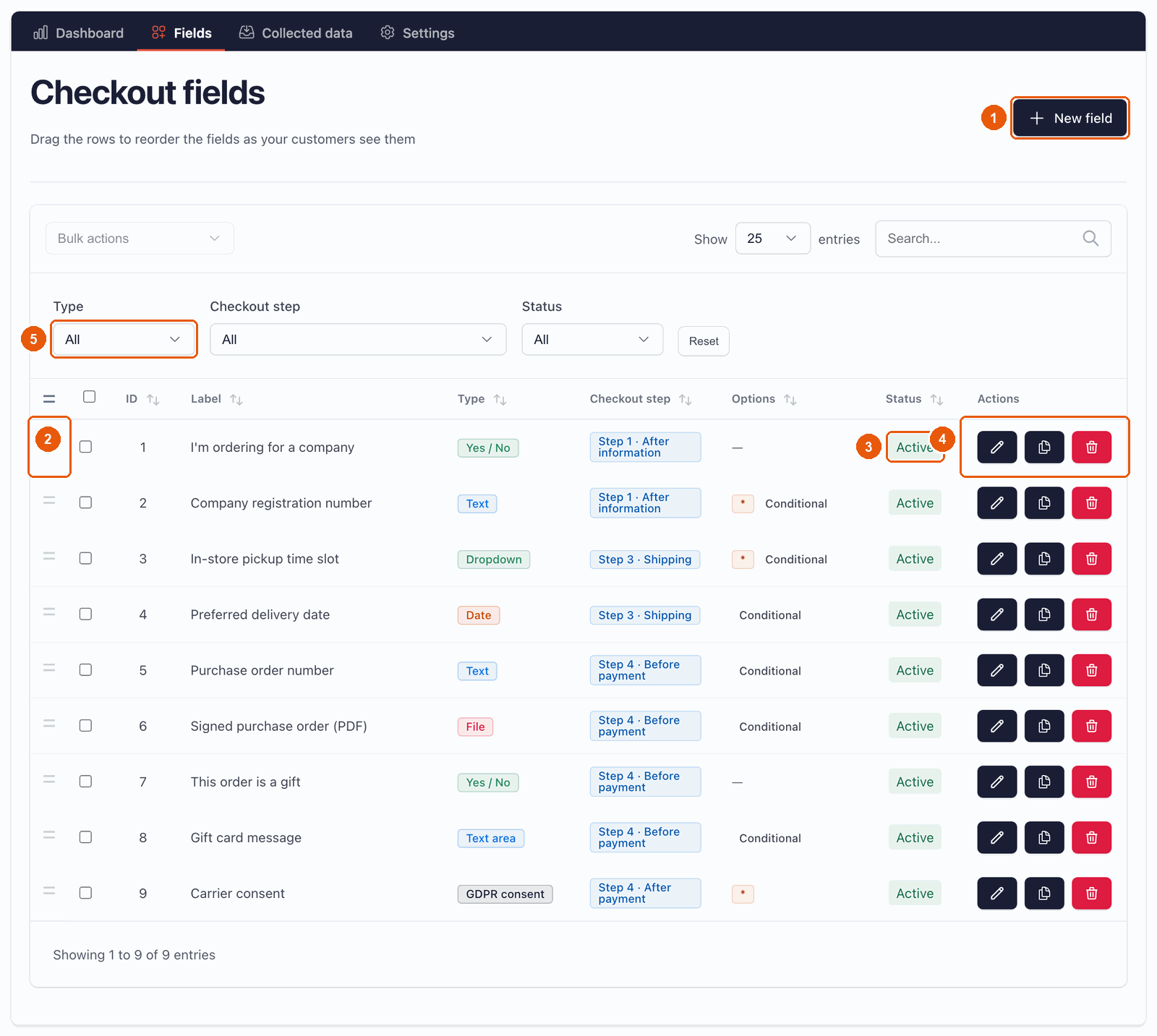
Innerhalb derselben Position erscheinen die Felder in der Reihenfolge der Liste Fields. Ziehen Sie die Zeilen, um sie zu ändern.
Wie Antworten gespeichert und geprüft werden
- Gespeichert während der Eingabe. Jede Antwort wird schon beim Tippen mit dem Warenkorb gespeichert. Nichts geht verloren, wenn der Kunde zu einem vorherigen Schritt zurückkehrt.
- Geprüft bei jedem Schritt. Klickt der Kunde auf Continue (die Schaltfläche zum nächsten Schritt), prüft das Modul die Felder dieses Schritts: Ein leeres Pflichtfeld oder ein falsches Format (eine ungültige E-Mail-Adresse, ein Datum in der Vergangenheit …) wird rot markiert und mit einer Erklärung versehen.
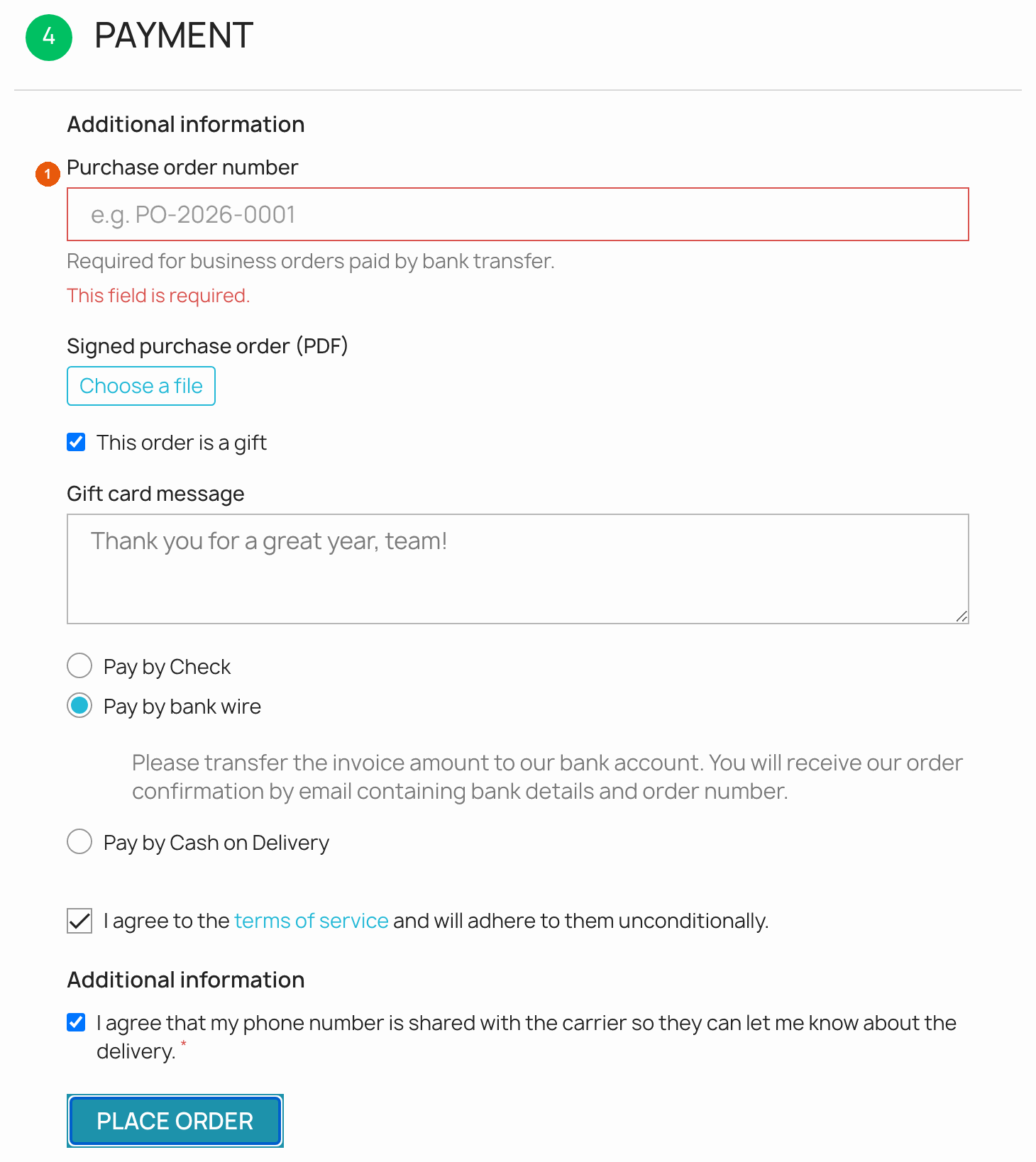
- Vor der Zahlung erneut geprüft. Wenn der Kunde die Bestellung bestätigt, wird jedes sichtbare Feld des Bestellprozesses noch einmal geprüft, auch auf dem Server. Ein fehlerhaftes Feld wird rot markiert und zeigt seine eigene Meldung (zum Beispiel „Dieses Feld ist ein Pflichtfeld.“), und die Seite scrollt zu diesem Feld.
- Ein ausgeblendetes Feld blockiert nie die Bestellung. Ein Feld, das durch seine Bedingungen ausgeblendet ist, wird nie geprüft, und was der Kunde eingibt, während es ausgeblendet ist, wird nicht gespeichert.
6. Bedingungen: ein Feld nur zeigen, wenn es nützlich ist
Eine Bedingung ist eine Regel wie „dieses Feld nur anzeigen, wenn der Kunde per Banküberweisung bezahlt“. Bedingungen halten Ihren Bestellprozess kurz: Jeder Kunde sieht nur die Fragen, die ihn betreffen.
Im Formular eines Feldes finden Sie dafür zwei Bereiche:
- Conditional display (bedingte Anzeige): Das Feld wird nur angezeigt, wenn die Regeln erfüllt sind. Andernfalls ist es ausgeblendet und nie Pflicht.
- Conditionally required (bedingte Pflicht): Das Feld wird immer angezeigt, wird aber nur dann zur Pflicht, wenn die Regeln erfüllt sind.
Die beiden Bereiche arbeiten unabhängig voneinander. Sie können den einen, den anderen oder beide nutzen.
Wie eine Regel aufgebaut ist
Eine Regel besteht aus drei Teilen, die Sie von links nach rechts aus Listen auswählen: was geprüft wird, wie verglichen wird und der Wert. Zum Beispiel: Selected payment method · is · ps_wirepayment.
Enthält ein Bereich mehrere Regeln, wählen Sie oben zwischen ALL conditions are met (alle Regeln müssen zutreffen) und AT LEAST ONE condition is met (eine zutreffende Regel genügt).
Beispiel 1: Bestellnummer für Geschäftskunden, die per Überweisung bezahlen
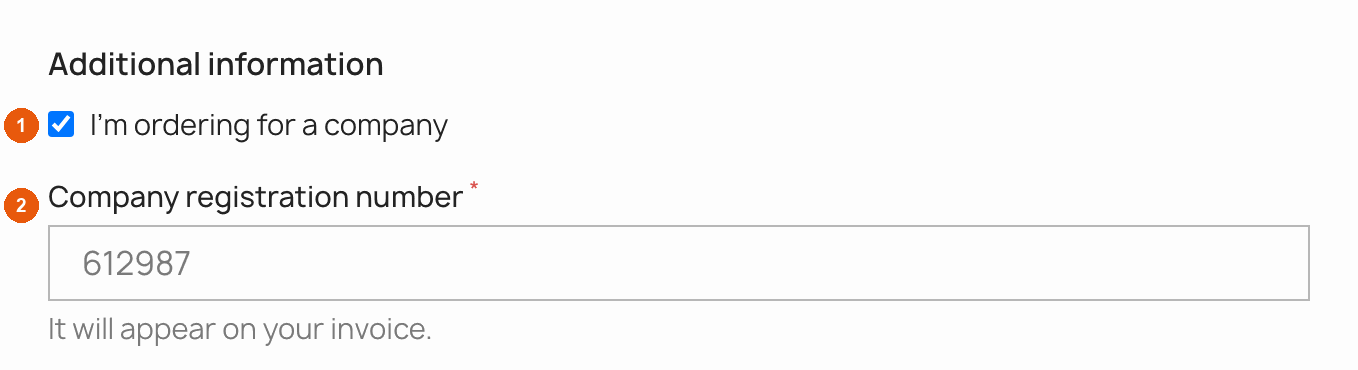
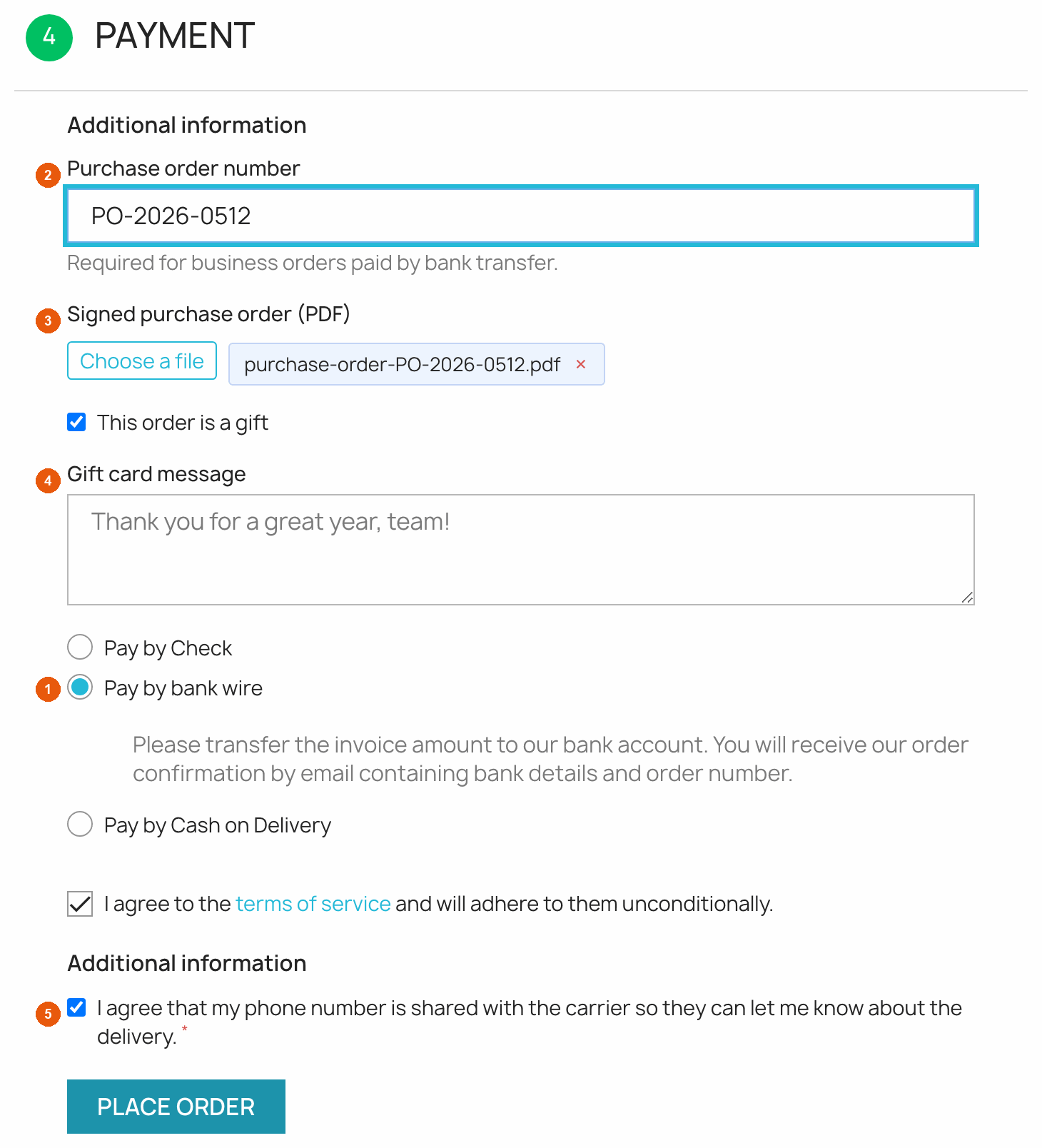
Geschäftskunden, die per Banküberweisung bezahlen, müssen ihre Bestellnummer angeben. Andere Kunden sollen diese Frage nicht sehen. Der Demo-Shop verwendet dazu ein Feld vom Typ Yes / No „Ich bestelle für ein Unternehmen“ (I’m ordering for a company) in Schritt 1 und dann ein Feld vom Typ Text „Ihre Bestellnummer“ (Purchase order number) in Schritt 4.
- Öffnen Sie das Feld „Ihre Bestellnummer“. Schalten Sie unter Conditional display die Option Enable conditions for this field ein (1).
- Behalten Sie unter Show the field when die Einstellung ALL conditions are met bei (2).
- Klicken Sie auf Add a condition und stellen Sie ein: Another field · Ich bestelle für ein Unternehmen · is · Yes (3). In der Werteliste heißt Yes „Oui / Yes“.
- Fügen Sie eine zweite Bedingung hinzu: Selected payment method · is ·
ps_wirepayment(4). Das ist der technische Name des Moduls für Banküberweisung (siehe Tabelle unten). - Schalten Sie unter Conditionally required die Option Enable conditional requirement ein (5) und fügen Sie hinzu: Selected payment method · is ·
ps_wirepayment(6). - Lassen Sie Required field in der rechten Spalte ausgeschaltet und klicken Sie dann auf Save changes.
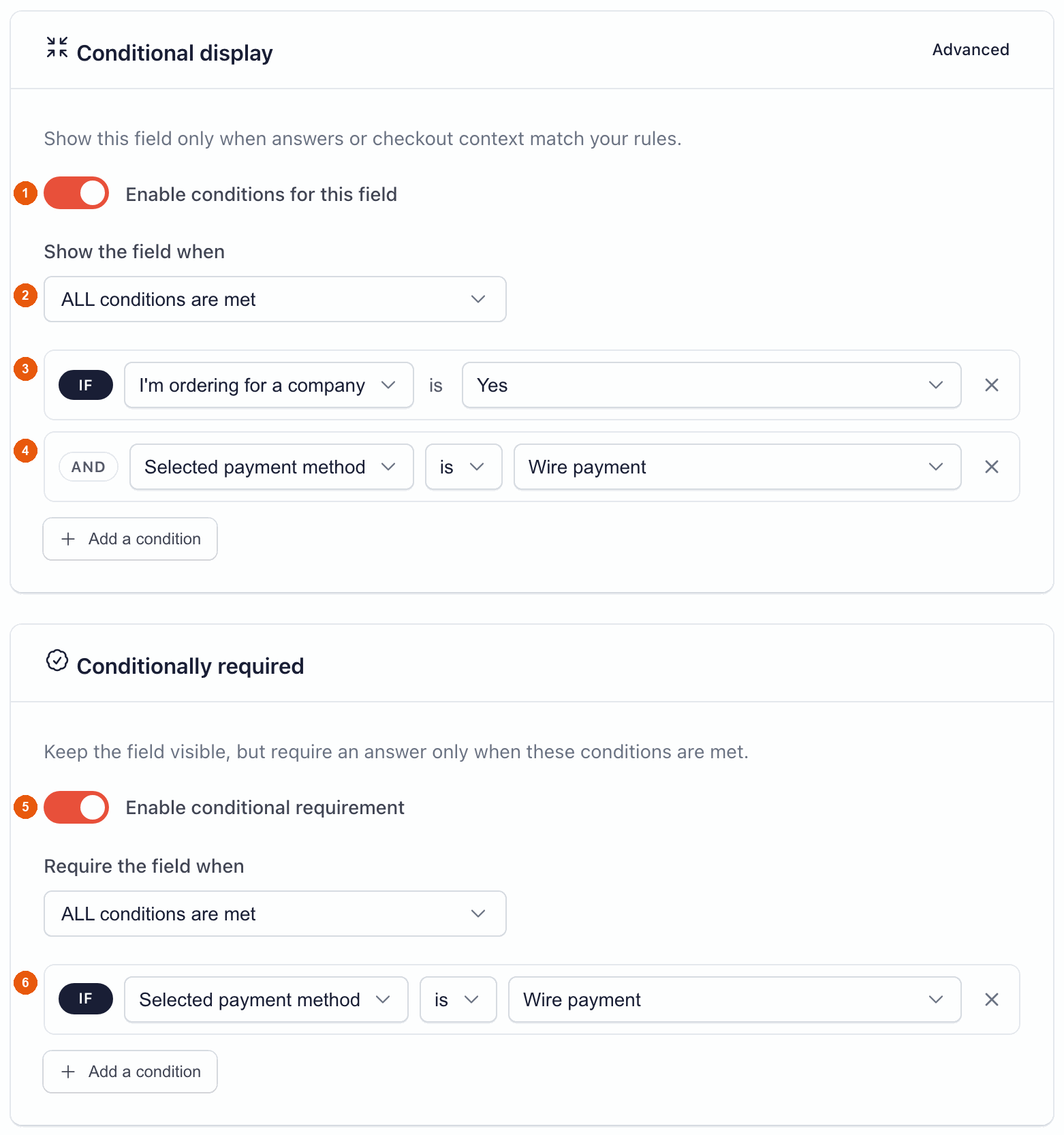
Lassen Sie „Required field“ ausgeschaltet, wenn Sie „Conditionally required“ verwenden. „Required field“ macht das Feld jedes Mal zur Pflicht, wenn es angezeigt wird, unabhängig von Ihren Regeln. Die bedingte Pflicht funktioniert nur, wenn dieser Schalter ausgeschaltet ist.
Ergebnis im Bestellprozess: Der Kunde kreuzt in Schritt 1 „Ich bestelle für ein Unternehmen“ an und wählt in Schritt 4 die Banküberweisung. Dann erscheint das Feld für die Bestellnummer, zusammen mit dem Feld zum Hochladen des unterschriebenen Bestellscheins.
Beispiel 2: Text für die Geschenkkarte
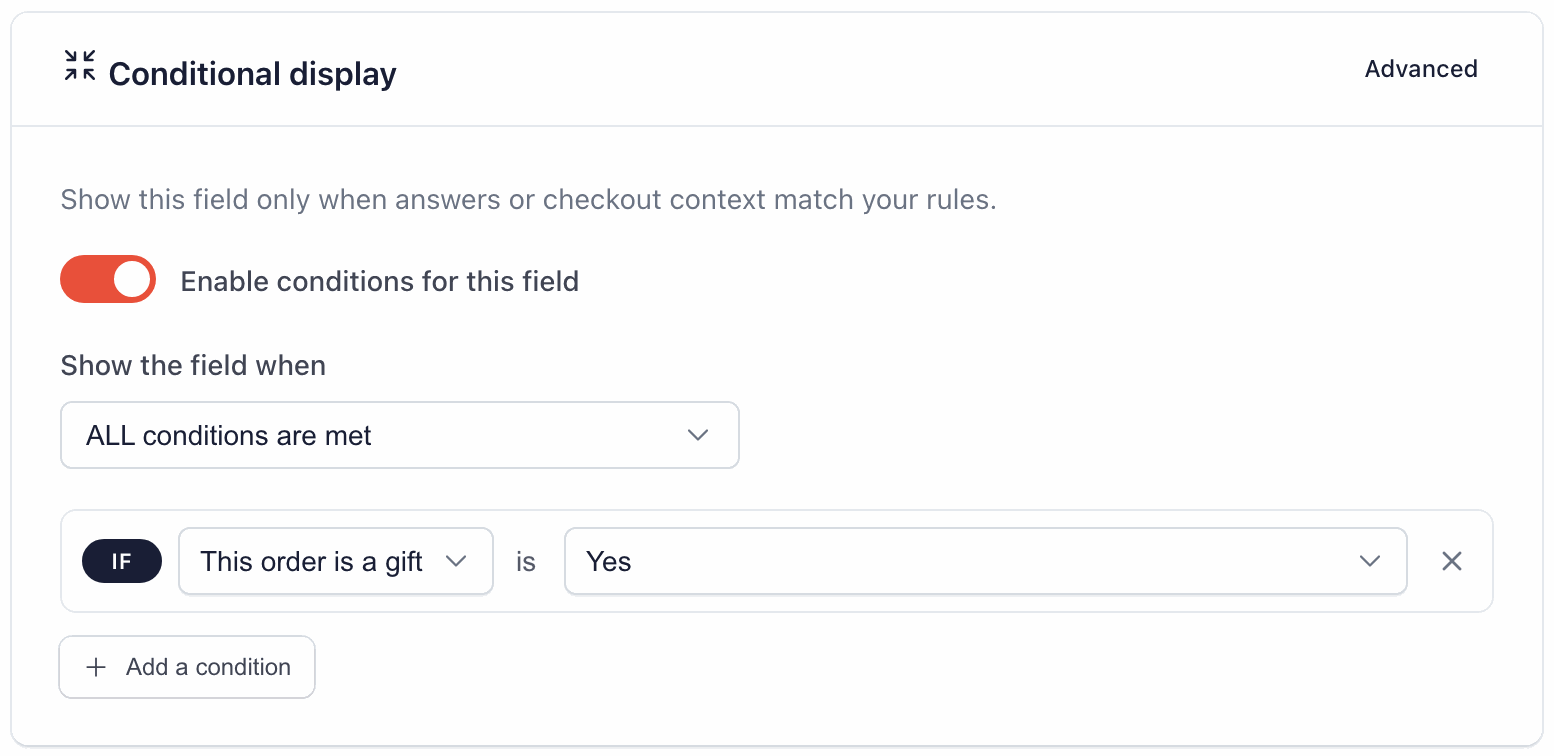
Legen Sie ein Feld vom Typ Yes / No „Diese Bestellung ist ein Geschenk“ (This order is a gift) an und dann im selben Schritt ein Feld vom Typ Text area „Text für die Geschenkkarte“ (Gift card message). Fügen Sie dem Textfeld eine Anzeigebedingung hinzu: Another field · Diese Bestellung ist ein Geschenk · is · Yes. Das Textfeld erscheint nur, wenn der Kunde „Diese Bestellung ist ein Geschenk“ ankreuzt.
Beispiel 3: Zeitfenster für die Abholung im Geschäft
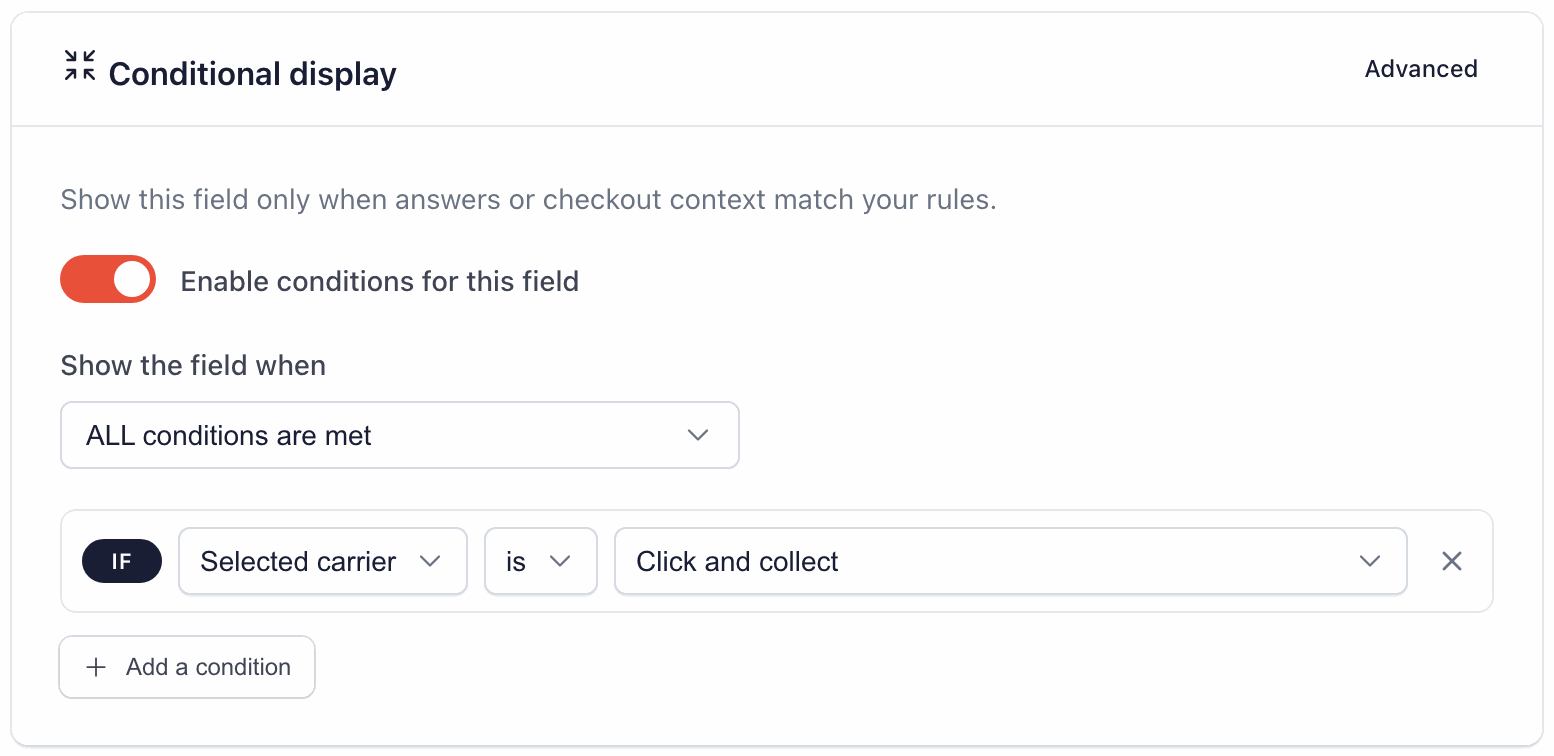
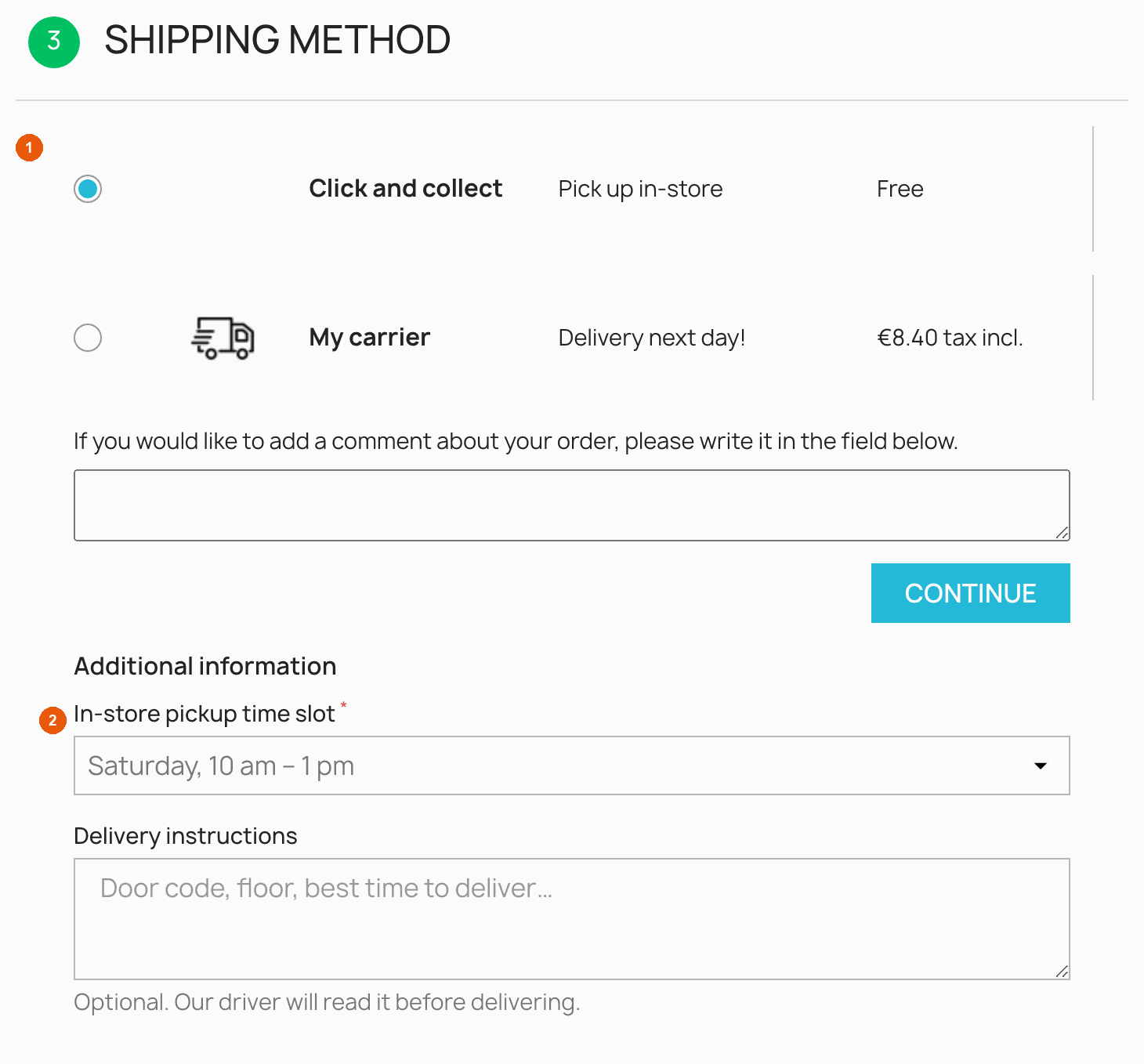
Das Feld „Zeitfenster für die Abholung im Geschäft“ (In-store pickup time slot) ist eine Dropdown list in Schritt 3, nach den Versanddiensten. Seine Anzeigebedingung lautet Selected carrier · is · 1, wobei 1 die Nummer des Versanddienstes „Click and collect“ im Demo-Shop ist. Das Zeitfenster erscheint, sobald der Kunde die Abholung im Geschäft wählt, und verschwindet wieder, wenn er sich für die Lieferung entscheidet.
Was eine Regel prüfen kann
Die erste Liste einer Regel bietet 9 Möglichkeiten. Bei einigen geben Sie eine Nummer oder einen technischen Namen ein: Die Tabelle zeigt, wo Sie diese Angabe finden.
| Auswahl | Was geprüft wird | Was Sie als Wert eingeben |
|---|---|---|
| Another field | Die Antwort des Kunden auf ein anderes Feld | Bei Yes / No: Wählen Sie Yes oder No. Bei einer Liste: Wählen Sie eine ihrer Optionen. Sonst geben Sie den Text ein, mit dem verglichen werden soll. |
| Cart total | Der Warenkorbwert inklusive Steuern, ohne Versandkosten | Ein Betrag, mit einem Punkt als Dezimaltrennzeichen: 100 oder 99.90 |
| Products in cart | Die Produkte im Warenkorb | Eine Produkt-ID, zu sehen in der Spalte ID unter Catalog > Products |
| Categories in cart | Die Kategorien der Produkte im Warenkorb | Eine Kategorie-ID, zu sehen unter Catalog > Categories |
| Selected carrier | Der in Schritt 3 gewählte Versanddienst | Die Nummer des Versanddienstes, zu sehen in der Spalte ID unter Shipping > Carriers (siehe FAQ, wenn Sie den Versanddienst bearbeitet haben) |
| Selected payment method | Die in Schritt 4 gewählte Zahlungsart | Der technische Name des Zahlungsmoduls, zum Beispiel ps_wirepayment (Banküberweisung), ps_checkpayment (Scheck), ps_cashondelivery (Nachnahme). Um ihn zu finden, klicken Sie im Module Manager beim Zahlungsmodul auf Configure: Der Name steht in der Adresse der Seite, direkt nach configure. |
| Delivery country | Das Land der Lieferadresse | Eine Länder-ID, zu sehen unter International > Locations > Countries |
| Customer group | Die Gruppen des Kunden | Eine Gruppen-ID, zu sehen unter Customers > Groups. Standardmäßig: 1 = Visitor (Besucher), 2 = Guest (Gast), 3 = Customer (Kunde). Ein Kunde, der ohne Kundenkonto bestellt, zählt hier als Besucher: Um solche Kunden anzusprechen, verwenden Sie stattdessen Guest checkout. |
| Guest checkout | Ob der Kunde ohne Kundenkonto bestellt | Wählen Sie Yes oder No |
Wie verglichen wird
| Operator | Die Regel trifft zu, wenn … | Beispiel |
|---|---|---|
| is | der Wert genau dem eingegebenen entspricht. Bei Produkten, Kategorien und Gruppen genügt ein Treffer. | Selected carrier · is · 1 |
| is not | der Wert ein anderer ist | Delivery country · is not · 8 |
| contains | die Antwort Ihren Text enthält, egal ob groß oder klein geschrieben | Another field (Firmenname) · contains · GmbH |
| does not contain | die Antwort Ihren Text nicht enthält | Another field · does not contain · test |
| is empty | der Kunde nicht geantwortet hat, ein Kästchen vom Typ Yes / No nicht angekreuzt ist oder die Antwort 0 ist | Another field (USt-IdNr.) · is empty |
| is filled | der Kunde geantwortet hat | Another field (Türcode) · is filled |
| is greater than | die Zahl größer ist (Gleichheit genügt nicht) | Cart total · is greater than · 500 |
| is less than | die Zahl kleiner ist (Gleichheit genügt nicht) | Cart total · is less than · 50 |
Regeln, die Sie kennen sollten
- Eine Antwort, die eingegeben wurde, während das Feld sichtbar war, bleibt bei der Bestellung. Schreibt ein Kunde zum Beispiel einen Text für die Geschenkkarte und entfernt dann das Häkchen bei „Diese Bestellung ist ein Geschenk“, bleibt der bereits eingegebene Text mit der Bestellung gespeichert.
- Welche Felder können in einer Regel verwendet werden? Ein aktives Feld, das selbst keine Anzeigebedingung hat und weder vom Typ File upload noch vom Typ Info message ist. Bedingungen haben nur eine Ebene: Ein Feld, das unter einer Bedingung angezeigt wird, kann kein anderes Feld steuern. Ist die Liste leer, weist das Formular darauf hin: Legen Sie zuerst das andere Feld an.
- Eine noch nicht getroffene Auswahl gilt als „unbekannt“. Solange der Kunde keinen Versanddienst oder keine Zahlungsart gewählt hat, bleibt ein davon abhängiges Feld ausgeblendet. Es erscheint, sobald die Wahl getroffen ist, ohne dass die Seite neu geladen wird.
- Ein Feld kann nur von etwas abhängen, das bereits bekannt ist. Platzieren Sie das Feld im selben Schritt wie die Auswahl, von der es abhängt, oder später. Ein Feld, das von der Zahlungsart abhängt, gehört zum Beispiel in Schritt 4.
Display targeting: ein Feld bestimmten Kunden vorbehalten
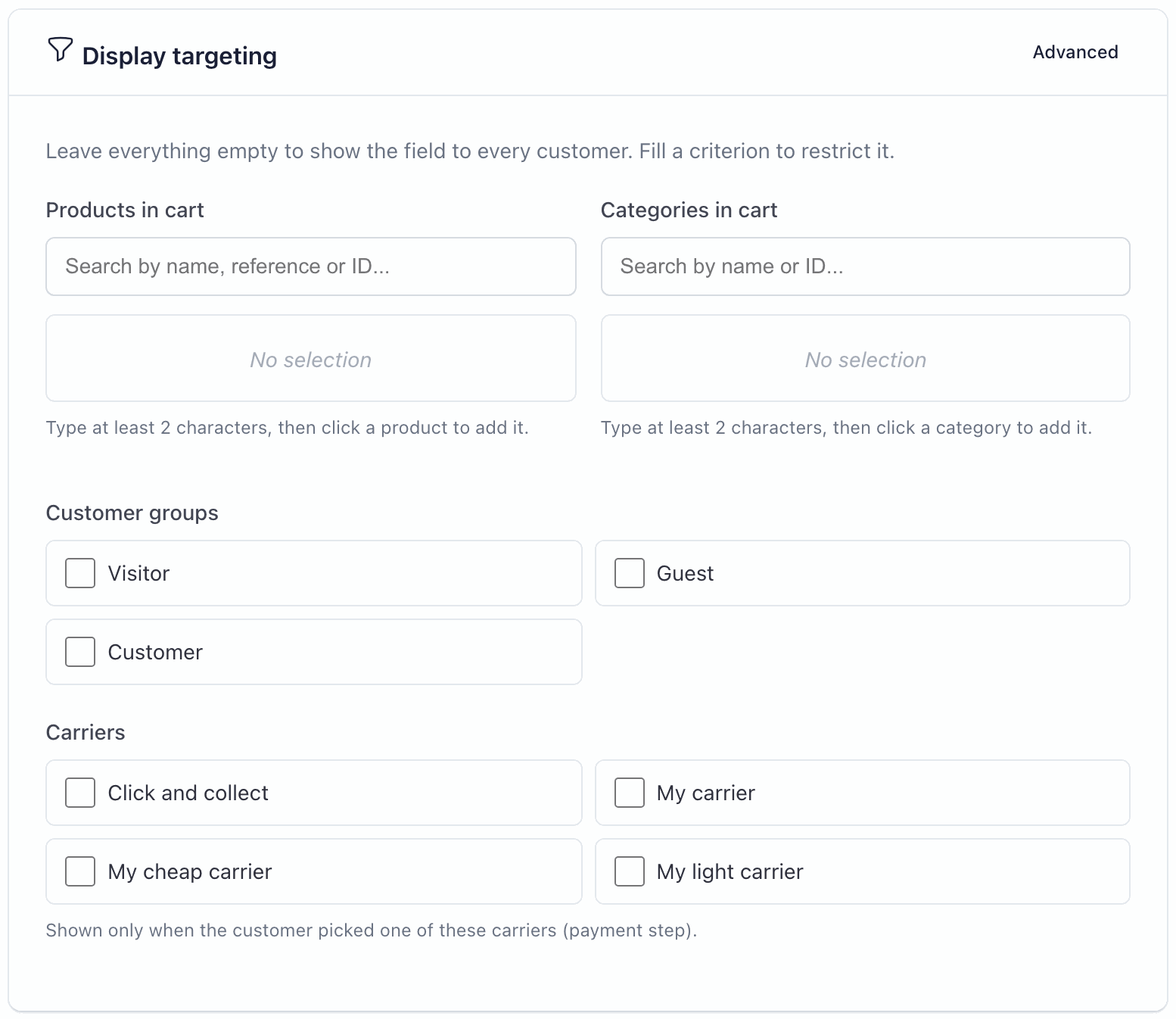
Der Bereich Display targeting (gezielte Anzeige) ist eine einfachere Möglichkeit, ein Feld einzuschränken. Lassen Sie alles leer, um das Feld allen Kunden zu zeigen, oder füllen Sie ein oder mehrere Kriterien aus:
- Products in cart und Categories in cart: Geben Sie mindestens 2 Buchstaben ein und klicken Sie dann auf das Produkt oder die Kategorie, um sie hinzuzufügen. Das Feld erscheint, wenn der Warenkorb mindestens eines davon enthält.
- Customer groups: Kreuzen Sie die Gruppen an, die das Feld sehen dürfen.
- Shop languages (nur wenn Ihr Shop mehrere Sprachen hat): Kreuzen Sie die Sprachen an, in denen das Feld erscheint.
- Carriers: Kreuzen Sie die Versanddienste an. Dieses Kriterium ist für Felder in Schritt 4 gedacht, wenn der Versanddienst bereits gewählt ist. Für ein Feld in Schritt 3, das auf den Versanddienst reagieren soll, den der Kunde anklickt, verwenden Sie stattdessen eine Bedingung Selected carrier (Beispiel 3).
Wenn Sie mehrere Kriterien ausfüllen, müssen alle erfüllt sein. Innerhalb eines Kriteriums genügt ein Treffer.
Gezielte Anzeige oder Bedingung? Die gezielte Anzeige wird beim Laden der Seite des Bestellprozesses festgelegt, anhand des Warenkorbs und des Kunden. Eine Bedingung reagiert sofort auf das, was der Kunde auf der Seite tut: ein Kästchen ankreuzen, einen Versanddienst oder eine Zahlungsart wählen.
7. Texte übersetzen
Die Texte Ihrer Felder
Jeder Text, den Sie in einem Feld eingeben (Bezeichnung, Platzhalter, Hilfetext, Optionen, Nachricht), gibt es in jeder Sprache Ihres Shops. Diese Eingabefelder tragen den Hinweis Multilang field.
- Wählen Sie oben im Bereich The essentials unter Language eine Sprache.
- Geben Sie die Texte in dieser Sprache ein.
- Wiederholen Sie das für jede Sprache und speichern Sie dann.
- Wenn Sie die Bezeichnung in einer Sprache leer lassen, übernimmt das Modul die Bezeichnung einer anderen Sprache, damit die Frage nie leer bleibt.
- Die anderen Texte werden nicht übernommen. Füllen Sie die Choices einer Liste und die Message eines Feldes vom Typ Info message oder GDPR consent in jeder Sprache aus: Sonst ist die Liste für Kunden dieser Sprache leer, oder das Kästchen steht ohne Text da.
- Verwenden Sie bei Listen die Schreibweise
wert|Angezeigter Text(siehe Die Optionen einer Liste eingeben).
Die Texte des Moduls
Das Modul zeigt Kunden auch eigene Texte an: den Titel „Zusätzliche Informationen“, die Schaltfläche „Datei auswählen“ und die Fehlermeldungen („Dieses Feld ist ein Pflichtfeld.“ …). Sie liegen auf Englisch, Französisch, Spanisch, Italienisch, Deutsch und Polnisch vor.
In Version 1.1.1 lassen sich diese Texte nicht im Backoffice ändern: Die Übersetzungsseite von PrestaShop (International > Translations) führt sie nicht auf. In anderen Sprachen als diesen sechs sehen Kunden sie auf Englisch. Wenn Ihnen der Titel „Zusätzliche Informationen“ nicht passt, können Sie ihn unter Settings ausblenden.
Die Sprache im Backoffice des Moduls
Das Backoffice des Moduls folgt der Sprache des angemeldeten Mitarbeiters. Es ist auf Englisch und Französisch verfügbar; in allen anderen Sprachen erscheint es auf Englisch.
Die Antworten werden mit der Bezeichnung in der Sprache gespeichert, die der Kunde zum Zeitpunkt der Bestellung verwendet hat. Hat ein Kunde auf Englisch bestellt, lesen Sie auf der Bestellseite die englische Bezeichnung.
8. Wo Sie die Antworten finden
In jedem Feld legt der Bereich Show the answer in fest, wo seine Antwort erscheint. Standardmäßig sind die ersten drei Stellen eingeschaltet. Leere optionale Antworten werden dem Kunden nicht angezeigt und erscheinen weder in E-Mails noch auf Dokumenten; auf der Bestellseite in Ihrem Backoffice stehen sie trotzdem, ohne Inhalt. Ein nicht angekreuztes Kästchen vom Typ Yes / No erscheint als ✗.
Auf der Bestellseite in Ihrem Backoffice
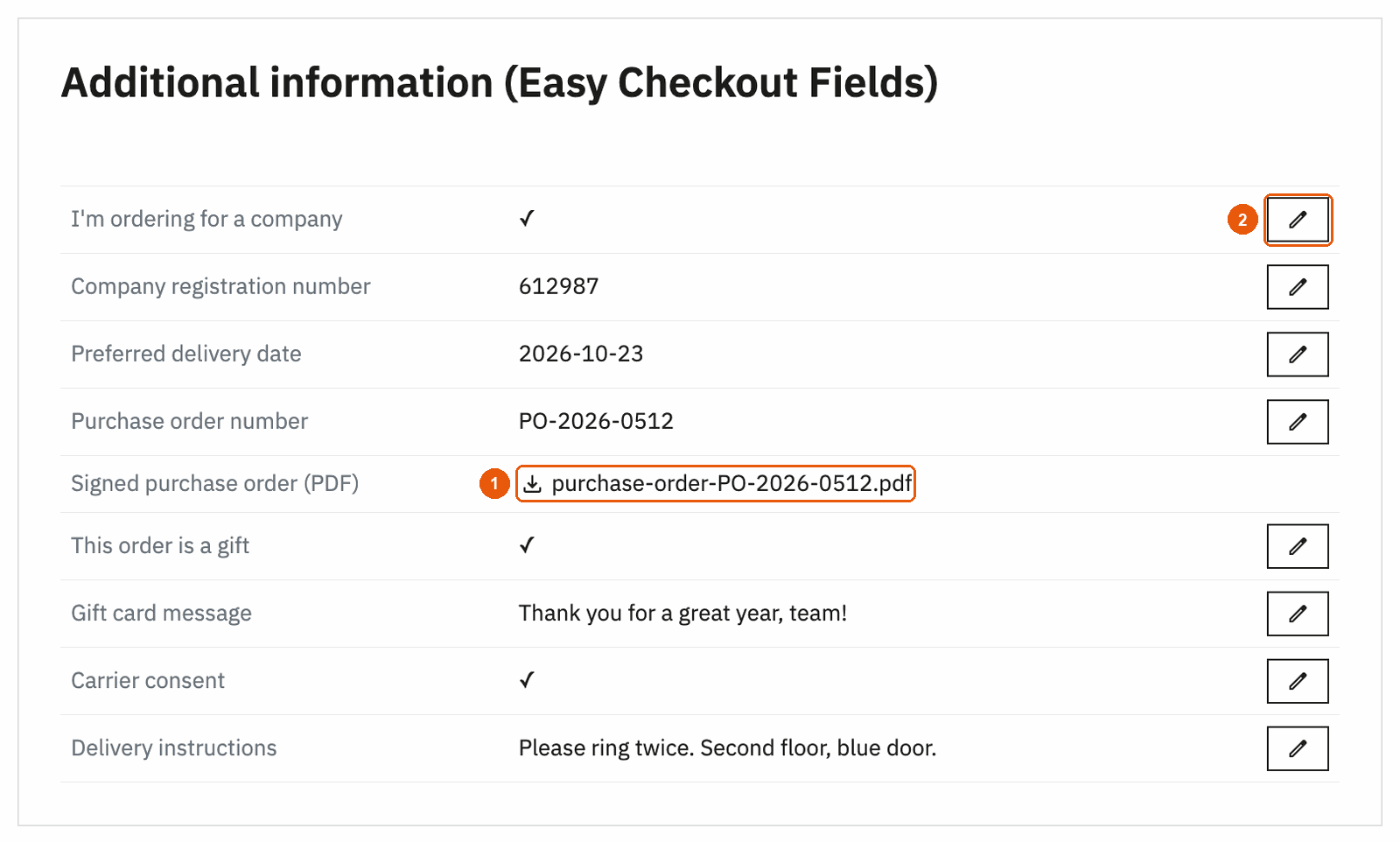
Öffnen Sie die Bestellung unter Orders > Orders. Der Block Additional information (Easy Checkout Fields) listet die Antworten auf. Klicken Sie auf einen Dateinamen, um die Datei herunterzuladen (1).
Um eine versehentlich falsche Antwort zu korrigieren, klicken Sie auf den Stift daneben (2), ändern Sie den Wert und klicken Sie auf Save. Dateien lassen sich nicht bearbeiten.
Das Bearbeiten von Antworten auf der Bestellseite ist im Tarif Business enthalten.
Auf der Bestätigungsseite und im Kundenkonto
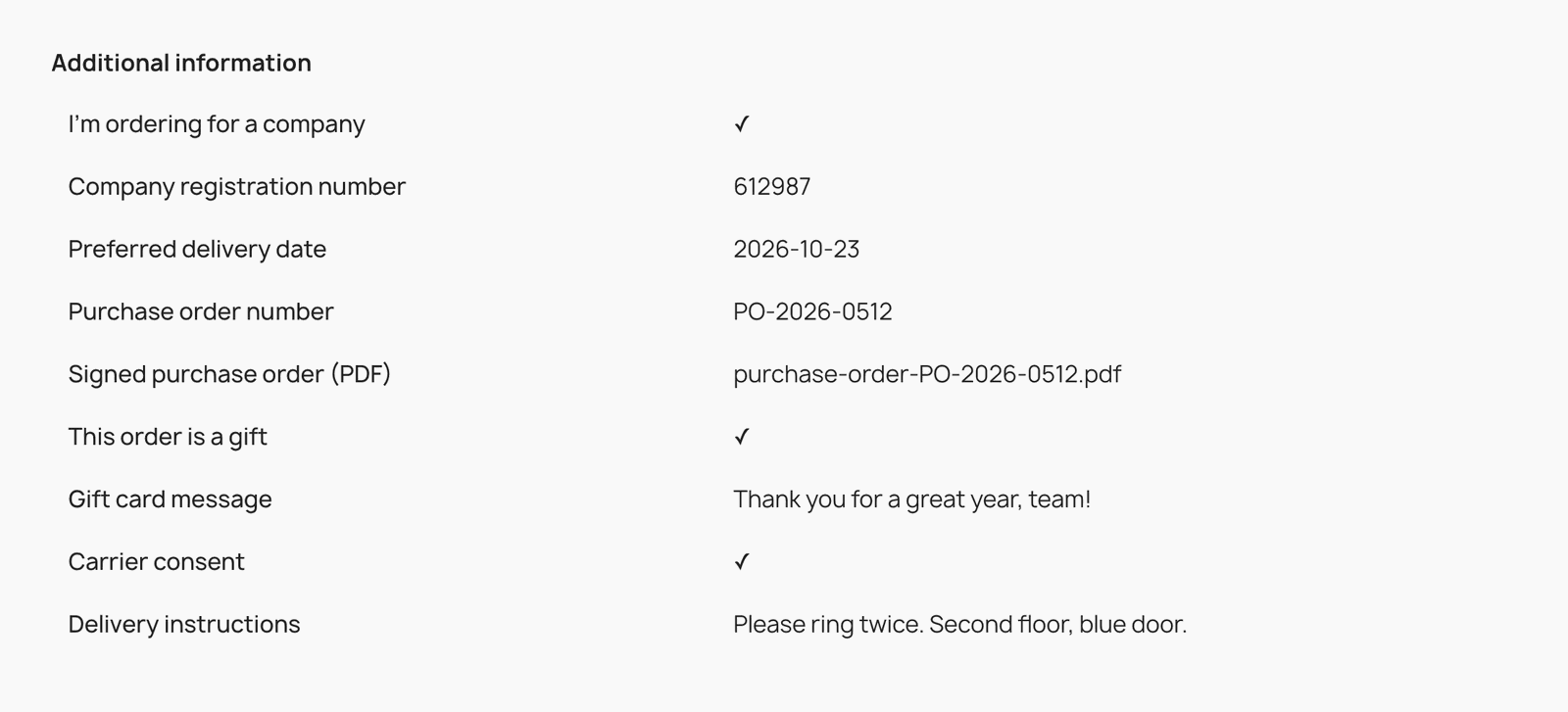
Ist Customer account & confirmation page eingeschaltet, findet der Kunde die Antworten nach der Bestellung auf der Bestätigungsseite und später in seinem Kundenkonto, im Bestellverlauf (Order history and details), in den Details der Bestellung.
In den E-Mails
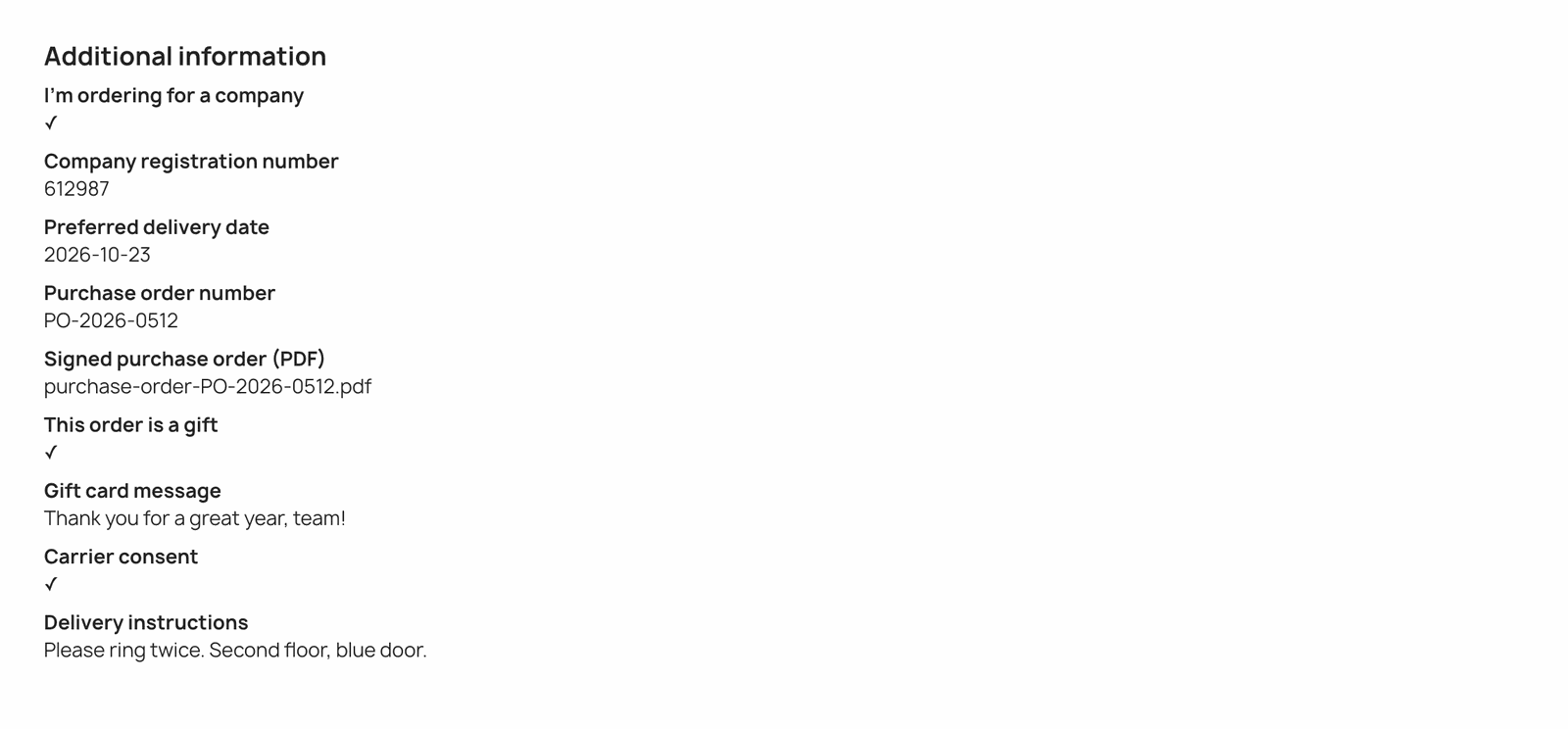
Ist Order emails eingeschaltet, wird diesen E-Mails ein Block „Zusätzliche Informationen“ hinzugefügt, ohne dass Ihre E-Mail-Vorlagen verändert werden:
- an den Kunden: Bestellbestätigung, Warten auf Zahlung per Banküberweisung, Warten auf Zahlung per Scheck, Zahlung akzeptiert;
- an Sie: die E-Mail „Neue Bestellung“. PrestaShop versendet sie über sein Modul Mail alerts (ps_emailalerts), das installiert und mit Ihrer E-Mail-Adresse eingerichtet sein muss.
Der Block erscheint in der Bestellbestätigung und in der E-Mail „Neue Bestellung“ unter der Zahlungsart, in den anderen E-Mails am Ende. Unter Settings können Sie das Einfügen der Antworten für alle Kunden-E-Mails oder für die E-Mail „Neue Bestellung“ auf einen Schlag abschalten. Bei einer hochgeladenen Datei zeigt die E-Mail den Dateinamen, nicht die Datei selbst.
Auf der Rechnung und dem Lieferschein
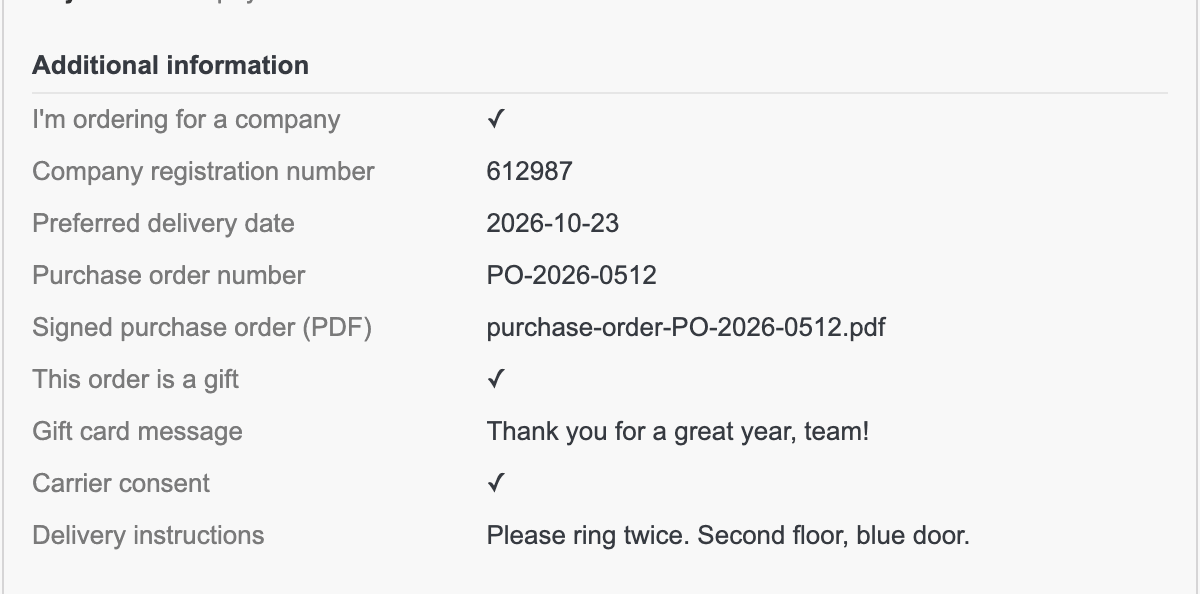
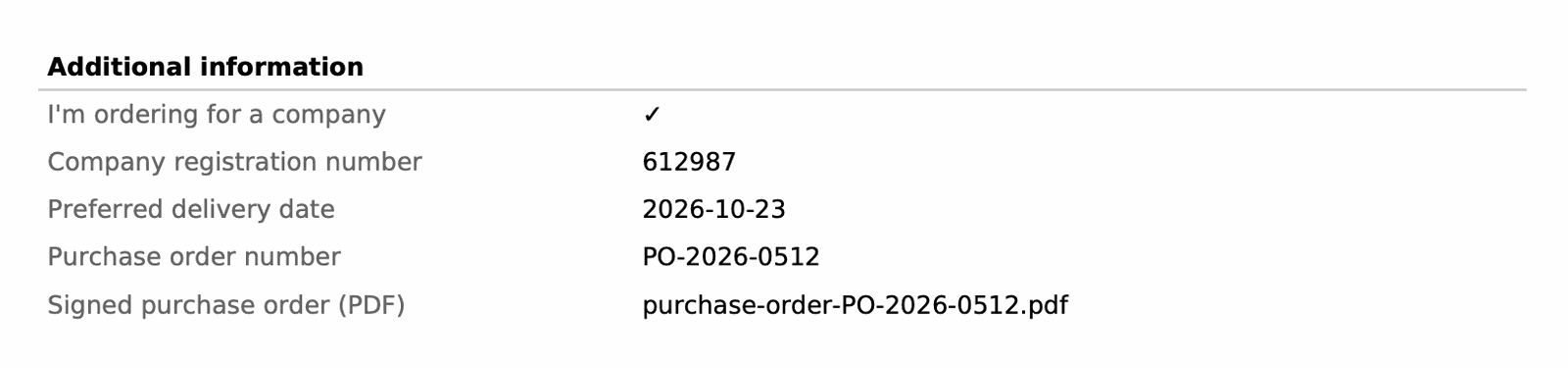
Schalten Sie in den Einstellungen des Feldes PDF invoice und/oder PDF delivery slip ein. Unten im Dokument erscheint dann ein Block „Zusätzliche Informationen“. Rechnungen und Lieferscheine werden erst beim Öffnen erzeugt, daher erscheint eine Antwort auch auf den Dokumenten früherer Bestellungen.
Rechnung und Lieferschein sind ab dem Tarif Starter enthalten.

Wenn Sie ein Feld ändern oder löschen
- Die Bezeichnung wird mit jeder Antwort gespeichert. Wenn Sie ein Feld später umbenennen, behalten frühere Bestellungen die Bezeichnung, die der Kunde gesehen hat.
- Das Löschen eines Feldes löscht nie die Antworten, die bereits zu Bestellungen gehören. Sie bleiben auf der Bestellseite in Ihrem Backoffice, auf der Seite Collected data und im Export sichtbar, aber nicht mehr auf den Seiten des Kunden, in E-Mails oder auf Dokumenten.
- Wird eine Bestellung in mehrere Bestellungen aufgeteilt (eine pro Versanddienst), behält jede Bestellung die Antworten.
9. Erfasste Daten und CSV-Export
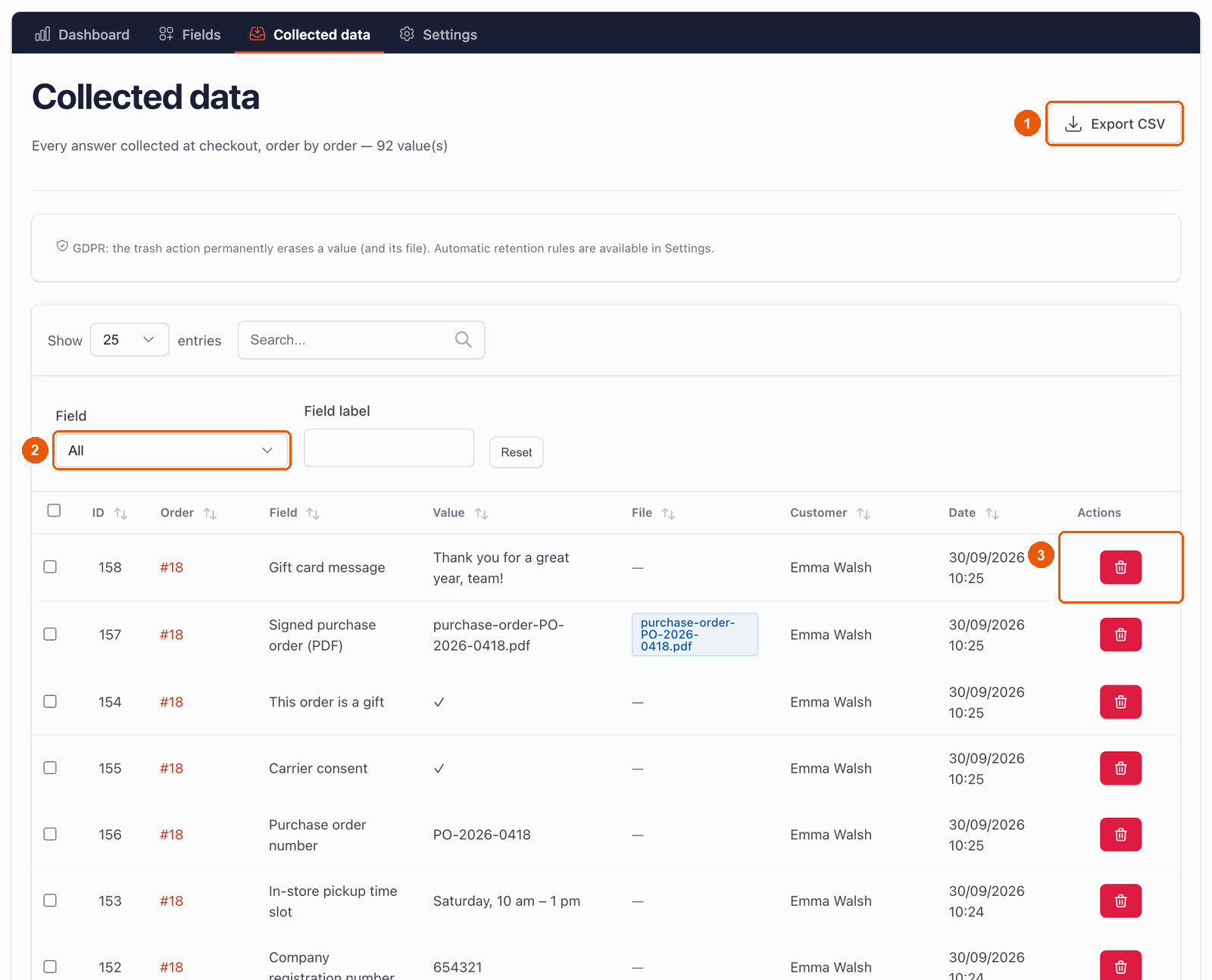
Die Seite Collected data listet die Antworten Ihrer Bestellungen auf, die neuesten zuerst: Bestellung, Feld, Antwort, Datei, Kunde und Datum. Sie zeigt auch Antworten, die noch in Warenkörben liegen, gekennzeichnet mit Cart (not ordered): Standardmäßig werden sie nach 30 Tagen gelöscht, wenn aus dem Warenkorb nie eine Bestellung wird (siehe DSGVO). Sie können suchen, nach Feld filtern (2) und die Bestellung öffnen.
Export in eine Tabellenkalkulation
Klicken Sie auf Export CSV (1). Sie erhalten eine Datei mit einer Zeile pro Bestellung, die sich in Excel, LibreOffice oder Google Sheets öffnen lässt. Sie enthält:
- die Bestellung: Nummer, Referenz, Datum, Status, Versanddienst, Zahlungsart, Gesamtbeträge und Währung;
- den Kunden: Name, E-Mail-Adresse, Liefer- und Rechnungsadresse;
- die Produkte: Menge, Name und Referenz;
- dann eine Spalte pro Feld, mit den Antworten.
Die Spalten sind durch Semikolons getrennt. Die Datei ist so kodiert, dass Umlaute und andere Sonderzeichen in Excel richtig angezeigt werden. Jeder Text, der mit =, +, - oder @ beginnt, bekommt einen Apostroph vorangestellt, damit Ihre Tabellenkalkulation ihn nie als Formel ausführt. Reine Zahlen bleiben unverändert.
Der CSV-Export ist ab dem Tarif Starter enthalten.
Der Export enthält personenbezogene Daten (Namen, E-Mail-Adressen, Anschriften). Bewahren Sie die Datei sicher auf und löschen Sie sie, sobald Sie sie nicht mehr brauchen.
10. Dateien hochladen
Mit einem Feld vom Typ File upload hängt der Kunde der Bestellung ein Dokument an: einen unterschriebenen Bestellschein, ein Logo zum Aufdrucken, eine Zeichnung … Er klickt auf Datei auswählen. Die Datei wird sofort übertragen; der Kunde kann sie mit dem × entfernen und eine andere auswählen.
Das Feld File upload ist im Tarif Business enthalten.
Welche Dateien angenommen werden
- Dateiendungen: standardmäßig
pdf, jpg, jpeg, png, gif, doc, docx, txt, zip. Sie können diese Liste für alle Felder unter Settings ändern oder für ein einzelnes Feld in dessen eigenen Einstellungen (Allowed extensions). - Größe: standardmäßig 5 MB pro Datei, einstellbar unter Settings. Um größere Dateien anzunehmen, erhöhen Sie diesen Wert bis zur Grenze Ihres Servers, die das Modul anzeigt; um darüber hinauszugehen, bitten Sie Ihren Hosting-Anbieter, die Upload-Grenzen von PHP zu erhöhen (
upload_max_filesizeundpost_max_size). In den Einstellungen eines Feldes können Sie für dieses Feld eine niedrigere Grenze festlegen. - Immer abgelehnt, unabhängig von Ihrer Liste: Programme und Skripte (zum Beispiel
php,js,exe,sh,html,svg). - Tatsächlicher Inhalt geprüft: Bei gängigen Formaten (PDF, Bilder, Word- und Excel-Dokumente, Text, CSV, ZIP) prüft das Modul, ob die Datei wirklich das ist, was ihre Endung angibt, sofern Ihr Server die PHP-Erweiterung „fileinfo“ bereitstellt (bei den meisten Hosting-Anbietern der Fall). Ein umbenanntes Programm wird abgelehnt.
Wo die Dateien gespeichert werden
Die Dateien werden im Ordner modules/easycheckoutfields/uploads/ Ihres Shops gespeichert, unter zufälligen Namen ohne Dateiendung. Sie laden sie nur über Ihr Backoffice herunter: auf der Bestellseite oder auf der Seite Collected data. E-Mails, Rechnungen und der Export zeigen nur den Dateinamen.
Der Ordner enthält eine Regel, die ihn auf Apache-Servern, den am weitesten verbreiteten, für Besucher sperrt. Läuft Ihr Server mit Nginx, bitten Sie Ihren Hosting-Anbieter, den Webzugriff auf diesen Ordner zu sperren.
Nehmen Sie diesen Ordner in Ihre Datensicherungen auf. Wenn Sie den Ordner des Moduls von Hand vom Server löschen, sind die Dateien mit ihm weg.
11. DSGVO und personenbezogene Daten
Die Antworten auf Ihre Felder können personenbezogene Daten sein. Das Modul gibt Ihnen die Werkzeuge an die Hand, um die DSGVO einzuhalten:
- Feld vom Typ GDPR consent. Schreiben Sie Ihren Text, auf Wunsch mit einem Link zu Ihrer Datenschutzerklärung. Das Kästchen ist immer Pflicht, und das ✓ wird mit der Bestellung als Nachweis der Einwilligung gespeichert.
- Offizielles DSGVO-Modul (psgdpr). Wenn Sie das kostenlose DSGVO-Modul von PrestaShop verwenden, erscheint Easy Checkout Fields in dessen Liste. Fordert ein Kunde seine Daten an, enthält der Export seine Antworten. Verlangt er die Löschung seiner Daten, werden seine Antworten und Dateien gelöscht.
- Löschen eines Kunden. Wenn Sie in PrestaShop einen Kunden löschen, werden auch seine Antworten und Dateien gelöscht.
- Antworten aus abgebrochenen Warenkörben. Antworten, die in Warenkörben gespeichert sind, aus denen nie eine Bestellung wurde, werden standardmäßig nach 30 Tagen gelöscht.
- Anonymisierung. Sie können die Antworten alter Bestellungen nach einer bestimmten Anzahl von Monaten durch „[anonymized]“ ersetzen (und die Dateien löschen) lassen.
- Einzeln löschen. Auf der Seite Collected data löscht das Papierkorbsymbol (3) eine Antwort und ihre Datei endgültig.
Die Aufbewahrungsfristen legen Sie unter Settings > GDPR & data retention fest (siehe unten). Fragen Sie nur die Angaben ab, die Sie wirklich brauchen: Das ist der erste Grundsatz der DSGVO, und Ihre Kunden werden es Ihnen danken.
12. Einstellungen
Die Seite Settings (Einstellungen) legt das allgemeine Verhalten des Moduls fest. Klicken Sie nach jeder Änderung unten auf Save settings.
Anzeige im Bestellprozess
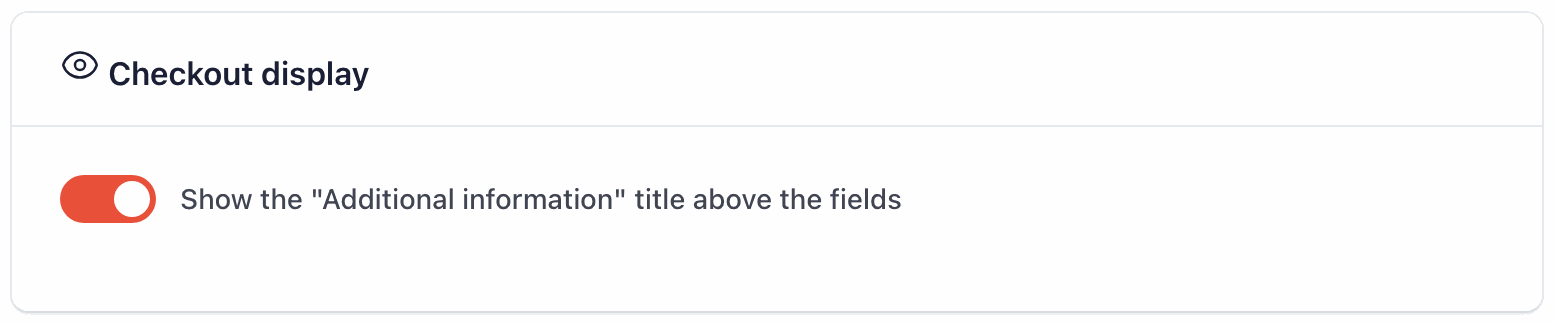
Show the “Additional information” title above the fields: blendet den Titel „Zusätzliche Informationen“ über jeder Gruppe von Feldern im Bestellprozess ein oder aus.
E-Mails
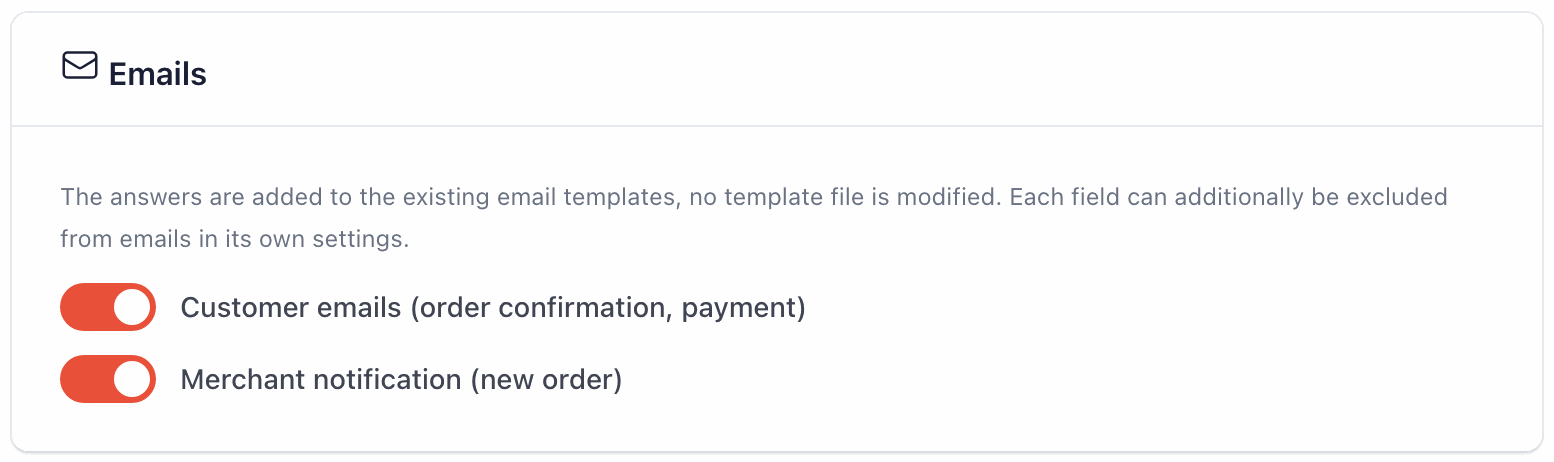
- Customer emails (order confirmation, payment): fügt die Antworten in die E-Mails an den Kunden ein. Ist die Option ausgeschaltet, werden die E-Mails trotzdem versendet, nur ohne die Antworten.
- Merchant notification (new order): fügt die Antworten in die E-Mail „Neue Bestellung“ ein, die Sie erhalten.
Außerdem lässt sich jedes Feld mit seinem eigenen Schalter Order emails aus den E-Mails heraushalten.
Dateien hochladen
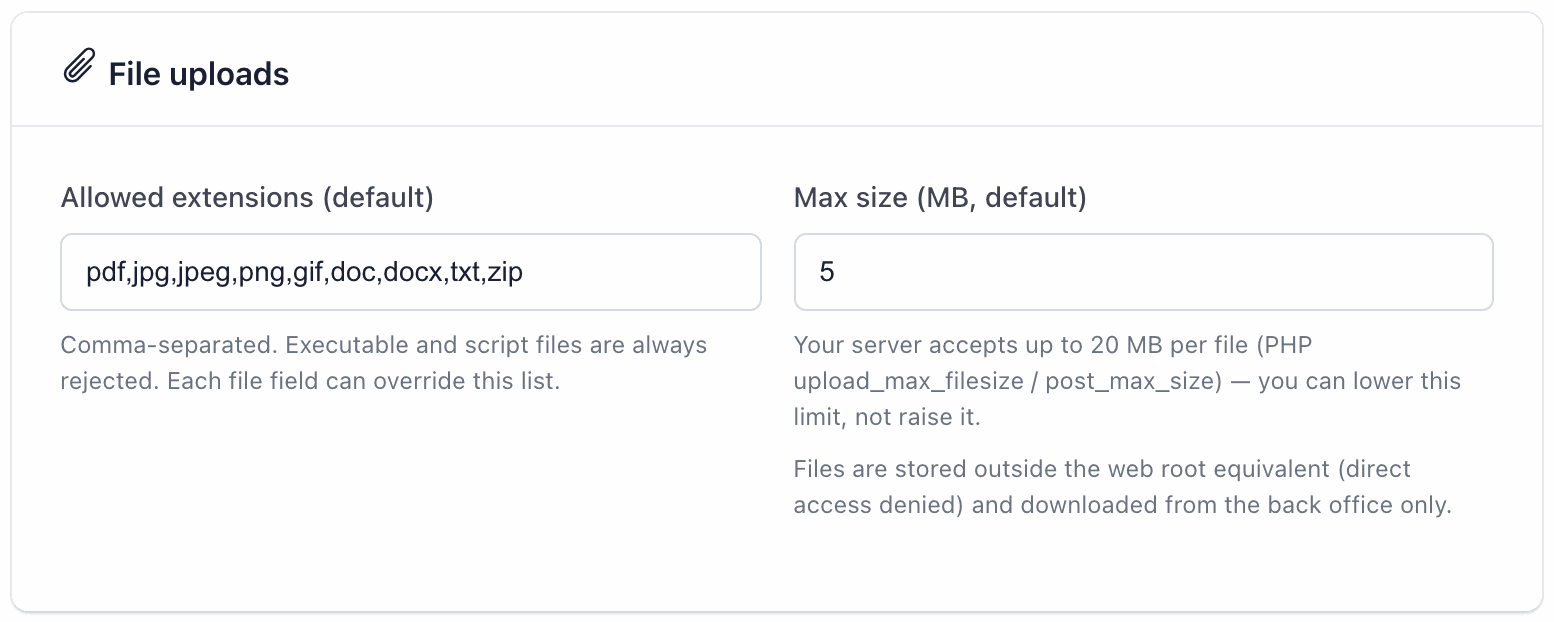
- Allowed extensions (default): die Dateiendungen, die Felder vom Typ File upload annehmen, durch Kommas getrennt. Ein Feld kann eine eigene Liste haben.
- Max size (MB, default): die maximale Größe einer Datei. Der Hinweis unter dem Eingabefeld zeigt die Grenze Ihres Servers. Ein Feld kann eine niedrigere Grenze haben, aber keine höhere.
DSGVO und Aufbewahrung der Daten
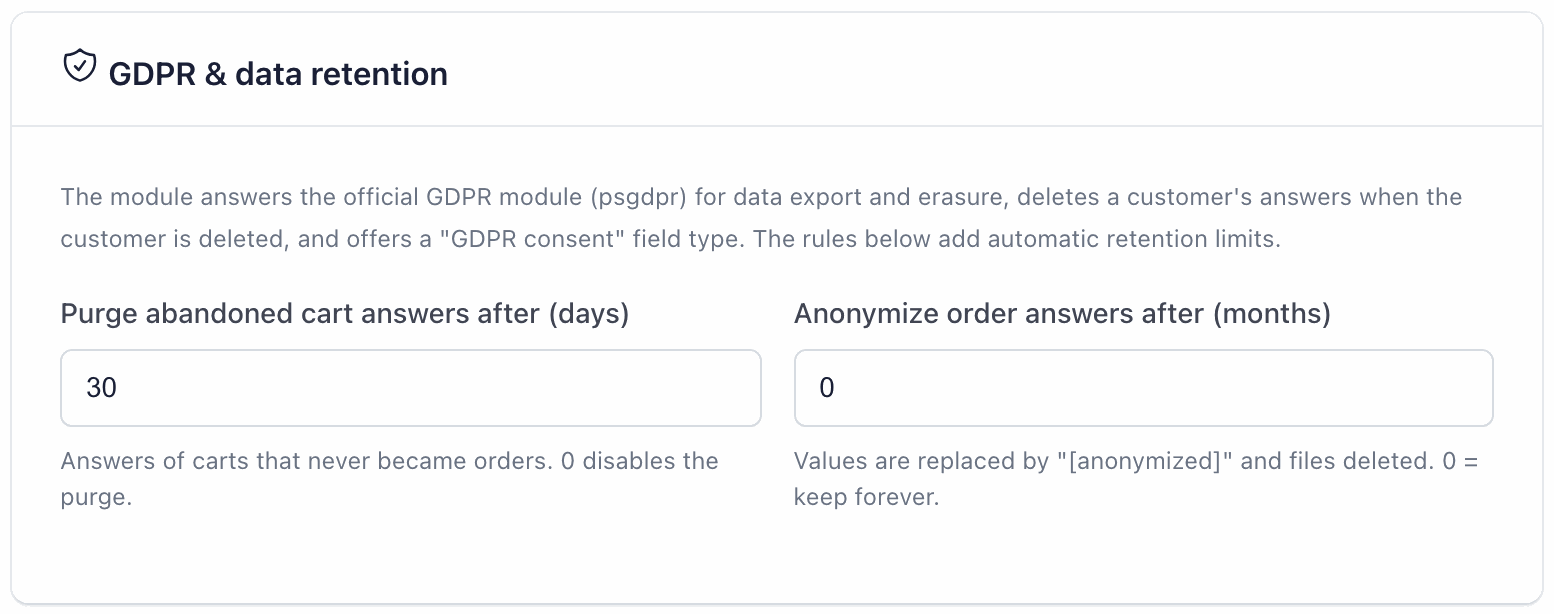
- Purge abandoned cart answers after (days): standardmäßig 30. Mit 0 wird die Bereinigung abgeschaltet.
- Anonymize order answers after (months): standardmäßig 0, die Antworten werden also behalten. Mit 36 werden zum Beispiel die Antworten von Bestellungen anonymisiert, die älter als 3 Jahre sind.
Erweitert
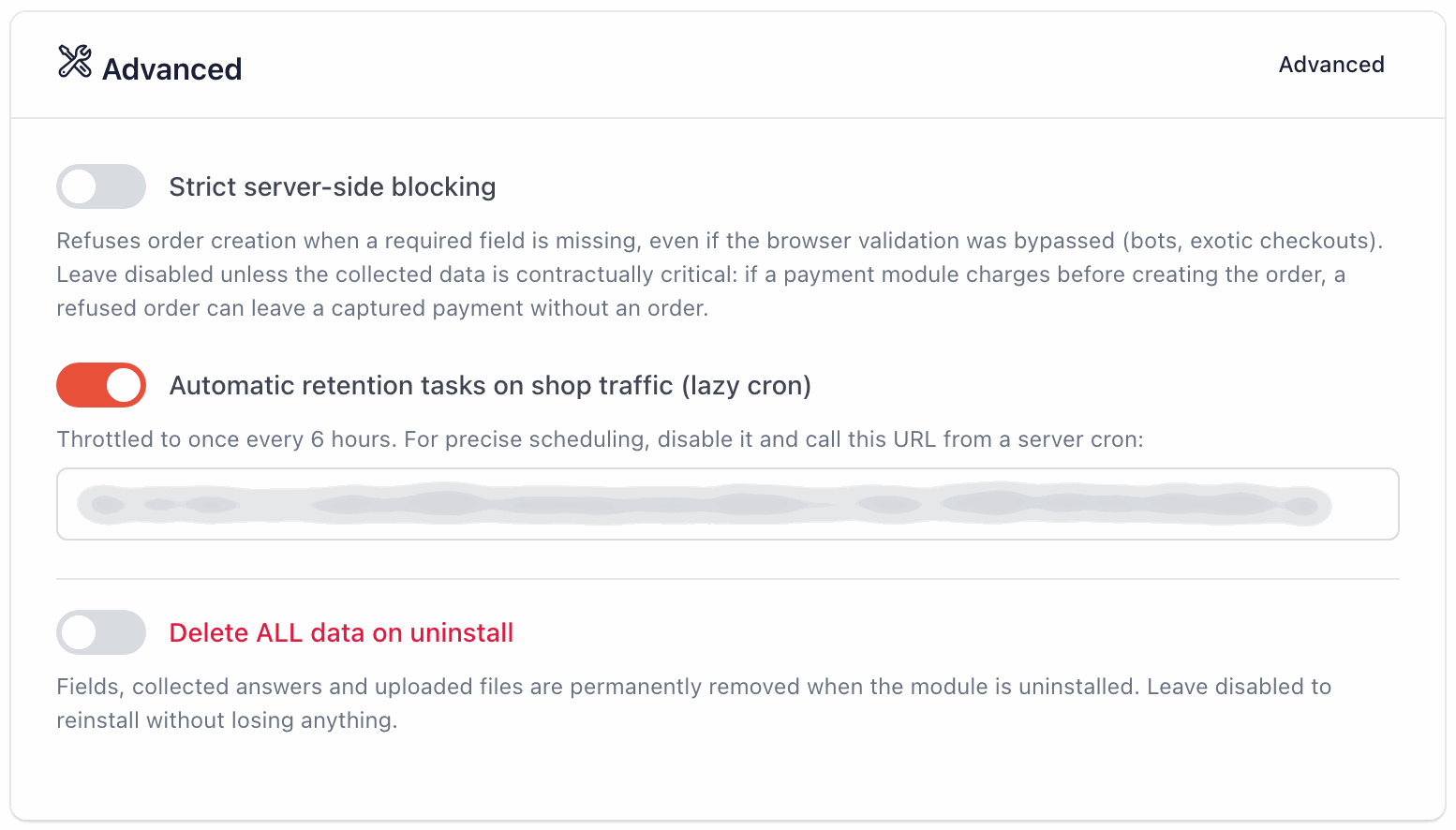
- Strict server-side blocking (standardmäßig aus): verhindert, dass die Bestellung angelegt wird, wenn ein Pflichtfeld fehlt, selbst wenn die Prüfungen im Browser umgangen wurden (Bots, ungewöhnliche Bestellprozesse). Lassen Sie diese Option ausgeschaltet, es sei denn, die Angabe ist für Ihren Vertrag unverzichtbar. Achtung: Mit einem Zahlungsmodul, das das Geld einzieht, bevor die Bestellung angelegt wird, kann eine abgelehnte Bestellung eine Zahlung ohne Bestellung hinterlassen.
- Automatic retention tasks on shop traffic (lazy cron) (standardmäßig an): Bereinigung und Anonymisierung laufen von selbst, höchstens alle 6 Stunden, wenn Besucher in Ihrem Shop unterwegs sind. Wenn Sie einen festen Zeitplan bevorzugen, schalten Sie die Option aus und bitten Sie Ihren Hosting-Anbieter, die unter dem Schalter angezeigte Adresse regelmäßig aufzurufen (ein „Cronjob“). Halten Sie diese Adresse geheim.
- Delete ALL data on uninstall (standardmäßig aus): Wenn Sie diese Option einschalten, löscht die Deinstallation des Moduls die Felder, die Antworten und die hochgeladenen Dateien endgültig.
Mehrere Shops (Multistore)
Mit der Multistore-Funktion von PrestaShop hat jeder Shop seine eigenen Felder und Antworten. Wählen Sie den Shop in der Shop-Auswahl oben im Backoffice, bevor Sie seine Felder verwalten.
13. Fragen und Fehlerbehebung
Mein Feld erscheint nicht im Bestellprozess
Prüfen Sie der Reihe nach:
- Das Feld ist Active (Spalte Status in der Liste Fields).
- Sie schauen im richtigen Schritt nach: Das Feld erscheint nur in dem Schritt, der in seinen Einstellungen gewählt ist.
- Die Einstellungen unter Display targeting passen zu Ihrem Testwarenkorb (Produkte, Kategorien, Gruppe, Sprache, Versanddienst).
- Seine Bedingungen sind erfüllt. Ein Feld, das vom Versanddienst oder von der Zahlungsart abhängt, erscheint erst, wenn diese Wahl getroffen ist.
- Ihr Theme verwendet den nativen Bestellprozess. Ein One-Page-Checkout-Modul oder ein stark veränderter Bestellprozess zeigt die Felder möglicherweise nicht an.
Im Tarif Free wird ein Feld ausgeblendet, dessen Typ, gezielte Anzeige oder Anzeigebedingungen nicht enthalten sind, und im Bestellprozess erscheinen nur die ersten 3 Felder, die der Tarif anzeigen kann.
Ein Kunde kann die Bestellung nicht abschließen
Ein sichtbares Pflichtfeld ist leer, oder eine Antwort hat ein falsches Format. Das Feld wird rot markiert und nennt den Grund, zum Beispiel „Dieses Feld ist ein Pflichtfeld.“, und die Seite scrollt zu ihm. Ein ausgeblendetes Feld blockiert nie eine Bestellung. Wenn Kunden oft hängen bleiben, überlegen Sie, ob das Feld wirklich Pflicht sein muss.
Wenn Sie unter Settings die Option Strict server-side blocking eingeschaltet haben, kann PrestaShop die Bestellung außerdem mit der Meldung „Bitte vervollständigen Sie die erforderlichen Angaben, bevor Sie Ihre Bestellung aufgeben.“ ablehnen.
Ein Pflichtfeld vom Typ Yes / No blockiert Kunden, die „nein“ antworten
Das ist normal: Ein Kästchen vom Typ Yes / No, das Pflicht ist, muss angekreuzt werden. Für eine echte Ja-/Nein-Frage lassen Sie es optional oder verwenden Sie ein Feld vom Typ Radio buttons mit den Optionen „Ja“ und „Nein“.
In der E-Mail „Neue Bestellung“, die ich erhalte, fehlen die Antworten
- Prüfen Sie, ob das PrestaShop-Modul Mail alerts installiert und mit Ihrer E-Mail-Adresse eingerichtet ist: Es versendet diese E-Mail.
- Prüfen Sie, ob unter Settings die Option Merchant notification (new order) eingeschaltet ist und im Feld der Schalter Order emails.
- Ein optionales Feld, das leer geblieben ist, erscheint nicht in E-Mails.
Auf der Rechnung oder dem Lieferschein fehlen die Antworten
Schalten Sie im Bereich Show the answer in des Feldes PDF invoice oder PDF delivery slip ein und öffnen Sie das Dokument erneut. Ein optionales Feld, das leer geblieben ist, erscheint nicht.
Diese beiden Schalter sind ab dem Tarif Starter enthalten.
Meine Bedingung zum Versanddienst funktioniert nicht
Wenn Sie einen Versanddienst bearbeiten, kann PrestaShop ihm eine neue ID geben. Das Modul erkennt den Versanddienst aber an seiner ersten ID, also der, die er bei seiner Erstellung hatte. Wenn Sie den Versanddienst seitdem bearbeitet haben, geben Sie diese erste ID ein. Kennen Sie sie nicht, verwenden Sie für ein Feld in Schritt 4 Display targeting > Carriers: Dort kreuzen Sie den Versanddienst anhand seines Namens an.
Meine Bedingung zur Zahlungsart funktioniert nicht
Der Wert muss der technische Name des Zahlungsmoduls sein, nicht der Name, den Kunden sehen: ps_wirepayment, nicht „Banküberweisung“. Prüfen Sie auch, ob das Feld in Schritt 4 steht, in dem die Zahlungsart gewählt wird.
Die Datei eines Kunden wird abgelehnt
Die Meldung nennt den Grund. „Dieser Dateityp ist nicht zulässig.“: Die Dateiendung steht nicht in der Liste, oder der Inhalt der Datei passt nicht zu ihrer Endung. „Diese Datei ist zu groß.“ (oder „Diese Datei ist zu groß (maximal 5 MB).“): Die Datei überschreitet die Grenze. Nehmen Sie die Dateiendung in die Liste auf, wenn sie unbedenklich ist, oder erhöhen Sie unter Settings die maximale Größe, im Rahmen der Grenze Ihres Servers. Programme und Skripte werden immer abgelehnt.
Das Backoffice des Moduls ist auf Englisch
Das Backoffice des Moduls gibt es auf Englisch und Französisch. Es folgt der Sprache des angemeldeten Mitarbeiters: In jeder anderen Sprache als Französisch, also auch auf Deutsch, erscheint es auf Englisch. Ihre Kunden sehen die Texte des Moduls dagegen auf Englisch, Französisch, Spanisch, Italienisch, Deutsch oder Polnisch.
PrestaShop 1.7.6 und 1.7.7 lesen keine Übersetzungsdateien aus dem Ordner eines Moduls. Bei der Installation und bei jedem Update kopiert das Modul deshalb seine französischen Texte in den Ordner app/Resources/translations/ Ihres Shops. Ist dieser Ordner nicht beschreibbar (Zugriffsrechte auf dem Server), schlägt das Kopieren fehl, und das Modul bleibt auf Englisch, auch für einen französischsprachigen Mitarbeiter. Bitten Sie Ihren Hosting-Anbieter, den Ordner beschreibbar zu machen, und installieren Sie das Modul dann neu oder installieren Sie das nächste Update. Eine Neuinstallation behält Ihre Felder und Antworten, sofern Delete ALL data on uninstall nicht eingeschaltet ist, setzt aber die Seite Settings zurück.
Kann ich ein Feld ändern, nachdem Bestellungen eingegangen sind?
Ja. Frühere Bestellungen behalten die Bezeichnung und die Antwort so, wie sie zum Zeitpunkt der Bestellung waren. Wenn Sie die Optionen einer Liste ändern, behalten frühere Antworten den Text, den der Kunde gewählt hatte.
Was bewirkt „Duplicate“?
Es legt eine Kopie des Feldes mit allen Einstellungen an und hängt „(copy)“ an die Bezeichnung an. Die Kopie wird inaktiv angelegt, damit sie nicht in Ihrem Bestellprozess erscheint, bevor Sie sie angepasst haben.
Im Tarif Free wird das Duplizieren abgelehnt, sobald die Grenze von 3 Feldern erreicht ist.
Verlangsamt das Modul meinen Shop?
Seine Skripte werden nur auf der Seite des Bestellprozesses geladen, seine CSS-Datei nur dort und auf der Bestätigungsseite. Die automatischen DSGVO-Aufgaben laufen höchstens alle 6 Stunden.
Wie bekomme ich Hilfe?
Klicken Sie unten rechts auf den Seiten des Moduls auf die Sprechblase Support, um ein Ticket zu eröffnen: Sie können einen Screenshot anhängen, und die Antwort erhalten Sie sowohl dort als auch per E-Mail. Sie können ein Ticket auch in Ihrem Kundenbereich auf modules.gekkode.com eröffnen.
14. Glossar
- Backoffice
- Die Verwaltung Ihres Shops, in der Sie Produkte, Bestellungen und Module verwalten.
- Bedingung
- Eine Regel, die ein Feld nur in bestimmten Fällen anzeigt oder zur Pflicht macht.
- Bestellprozess
- Die Seiten, auf denen der Kunde bestellt, vom Warenkorb bis zur Zahlung (auch „Checkout“ genannt). Der native Bestellprozess von PrestaShop hat 4 Schritte.
- Bestellung als Gast (Guest checkout)
- Bestellen, ohne ein Kundenkonto anzulegen.
- Bezeichnung (Label)
- Die Frage, die über einem Feld angezeigt wird.
- Cronjob
- Eine Aufgabe, die Ihr Server automatisch zu festen Zeiten ausführt, eingerichtet von Ihrem Hosting-Anbieter.
- CSV
- Eine einfache Tabellendatei, die sich in Excel, LibreOffice oder Google Sheets öffnen lässt.
- Dateiendung
- Das Ende eines Dateinamens, das den Dateityp angibt:
.pdf,.jpg… - DSGVO
- Die Datenschutz-Grundverordnung, die europäische Verordnung zu personenbezogenen Daten.
- Feld
- Eine Frage, die Sie dem Bestellprozess hinzufügen.
- Gezielte Anzeige (Display targeting)
- Kriterien (Produkte, Kategorien, Gruppen, Sprachen, Versanddienste), die ein Feld bestimmten Warenkörben oder Kunden vorbehalten.
- Hilfetext (Help text)
- Ein kurzer Hinweis, der unter einem Feld angezeigt wird.
- ID
- Die Nummer, die PrestaShop jedem Produkt, jeder Kategorie, jedem Versanddienst, jedem Land und jeder Gruppe gibt. Sie steht in der Spalte ID der Listen.
- Kundengruppe
- Eine Gruppe von Kunden in PrestaShop (Besucher, Gast, Kunde oder Ihre eigenen Gruppen, zum Beispiel „Geschäftskunden“).
- Lieferschein
- Das PDF-Dokument, das dem Paket beiliegt.
- Multistore
- Eine Funktion von PrestaShop, mit der Sie mehrere Shops über ein einziges Backoffice verwalten.
- Operator
- Die Art, wie eine Regel vergleicht: is, is not, contains, is greater than …
- Pflichtfeld (Required field)
- Ein Feld, das der Kunde beantworten muss, um zu bestellen, sofern es angezeigt wird.
- Platzhalter (Placeholder)
- Ein graues Beispiel in einem leeren Eingabefeld, das verschwindet, sobald der Kunde tippt.
- psgdpr
- Das offizielle DSGVO-Modul von PrestaShop, das Auskunfts- und Löschanfragen der Kunden bearbeitet.
- Technischer Name
- Der interne Name eines Moduls, in Kleinbuchstaben, zum Beispiel
ps_wirepayment. - Versanddienst
- Die in Schritt 3 gewählte Versandart (ein Transportunternehmen, die Abholung im Geschäft …).
- Warenkorb
- Die Liste der Produkte, die der Kunde kaufen möchte. Die Antworten werden bis zur Bestellung mit ihm gespeichert.
- ZIP
- Eine komprimierte Datei, die das Modul enthält. Sie laden sie unverändert hoch, ohne sie zu entpacken.