Easy Checkout Fields añade sus propias preguntas al proceso de compra de PrestaShop: un número de orden de compra, una franja horaria de recogida, un mensaje de regalo, una casilla de consentimiento… Sus clientes responden mientras hacen el pedido, y usted encuentra sus respuestas en el pedido, en los correos electrónicos, en las facturas y en una exportación para su hoja de cálculo.
Esta guía está pensada para propietarios de tiendas, no para desarrolladores. Le acompaña paso a paso, con ejemplos reales. Versión descrita: 1.1.1.
Sobre las capturas de pantalla. Proceden de una tienda de demostración en inglés, «Colibri & Co», con PrestaShop 9.1. Su back office puede verse algo distinto en otra versión de PrestaShop. Los nombres de los menús y de los botones se indican en inglés, como en las capturas; en un back office configurado en español, PrestaShop muestra sus propios menús en español, y las páginas del módulo siguen en inglés. Los números de los círculos naranjas de las capturas corresponden a los pasos numerados del texto.
1. Qué hace el módulo
Durante el proceso de compra, PrestaShop solo pide lo básico: nombre, dirección, transportista y pago. Muchas tiendas necesitan un dato más, por ejemplo:
- Pedidos de empresas: el número de orden de compra del cliente y la orden de compra firmada en PDF.
- Recogida en tienda: la franja horaria en la que el cliente pasará a recoger su pedido.
- Regalos: «Este pedido es un regalo» y un mensaje para la tarjeta de regalo.
- Entrega: una fecha de entrega preferida, un código de acceso, la planta.
- RGPD: una casilla de consentimiento, por ejemplo para comunicar el número de teléfono al transportista.
Easy Checkout Fields le permite añadir estas preguntas usted mismo, en unos pocos clics y sin tocar su tema. A cada pregunta la llamamos campo.
Dónde aparecen las respuestas
Una vez realizado el pedido, encontrará las respuestas:
- en la página del pedido de su back office (donde también puede descargar los archivos adjuntos);
- en la página de confirmación del pedido y en la cuenta del cliente;
- en los correos del pedido que recibe el cliente y en el correo «nuevo pedido» que recibe usted;
- en la factura PDF y en el albarán de entrega PDF;
- en la página Collected data (datos recopilados) del módulo, con una exportación CSV para su hoja de cálculo.
Para cada campo, usted elige dónde aparece su respuesta.
Compatibilidad y requisitos
| Elemento | Compatible |
|---|---|
| PrestaShop | 1.7.6 a 9.1 (probado hasta la 9.1.5) |
| PHP | 7.1 o superior (probado hasta PHP 8.4) |
| Proceso de compra | El proceso de compra nativo de PrestaShop (4 pasos) |
| Tema | Classic (probado). Para otro tema, consulte el recuadro de abajo. |
| Multitienda | Sí: cada tienda tiene sus propios campos |
Aún no validados: el tema Hummingbird, el proceso de compra en una sola página de PrestaShop 9.2, los módulos de compra en una sola página de otros desarrolladores y los temas que modifican mucho el proceso de compra. Si utiliza alguno de ellos, pruebe primero el módulo en una copia de su tienda.
Planes: Free, Starter y Business
El módulo se vende por suscripción, con tres planes. El plan Free funciona sin clave de licencia y sin límite de tiempo. Los precios vigentes figuran en la página del módulo.
| Función | Free | Starter | Business |
|---|---|---|---|
| Número de campos | 3 | Ilimitados | Ilimitados |
| Tipos de campo | Text, Text area, Dropdown list, Yes / No, GDPR consent, Info message | Todos los tipos excepto File upload (13 tipos) | Los 14 tipos |
| 8 ubicaciones en el proceso de compra, guardado automático, comprobación en cada paso | ✓ | ✓ | ✓ |
| Respuestas en la página del pedido, la página de confirmación, la cuenta del cliente y los correos | ✓ | ✓ | ✓ |
| Herramientas RGPD (psgdpr, purga, anonimización, eliminación) | ✓ | ✓ | ✓ |
| Segmentación de la visualización por productos, categorías, grupos de clientes e idiomas | – | ✓ | ✓ |
| Campo obligatorio según otra respuesta | – | ✓ | ✓ |
| Factura PDF, albarán de entrega PDF y exportación CSV | – | ✓ | ✓ |
| Mostrar un campo según otra respuesta o según el contexto de la compra (carrito, transportista, pago, país, grupo, invitado) | – | – | ✓ |
| Campo obligatorio según el contexto de la compra | – | – | ✓ |
| Segmentación de la visualización por transportista | – | – | ✓ |
| Campo de envío de archivos (File upload) | – | – | ✓ |
| Modificar las respuestas desde la página del pedido | – | – | ✓ |
En el módulo, la mayoría de las funciones que su plan no incluye muestran un pequeño candado, normalmente con el nombre del plan que las desbloquea.
Si su suscripción termina, el módulo vuelve al plan Free. Sus campos y las respuestas ya recopiladas se conservan. En el proceso de compra, un campo cuyo tipo, segmentación de la visualización o condiciones de visualización no estén incluidos en el plan Free se oculta, en lugar de mostrarse a todo el mundo: así, un campo reservado a algunos clientes nunca se vuelve visible para todos por accidente. Más allá de los 3 primeros campos que el plan puede mostrar, los demás también se ocultan. Una obligatoriedad condicional simplemente deja de aplicarse, y las respuestas dejan de aparecer en las facturas y los albaranes de entrega.
2. Instalación
Antes de empezar, descargue el archivo ZIP del módulo desde su área de cliente en modules.gekkode.com: Mis licencias y, después, el botón Descargar de su licencia. No lo descomprima.
- En su back office, abra Modules > Module Manager.
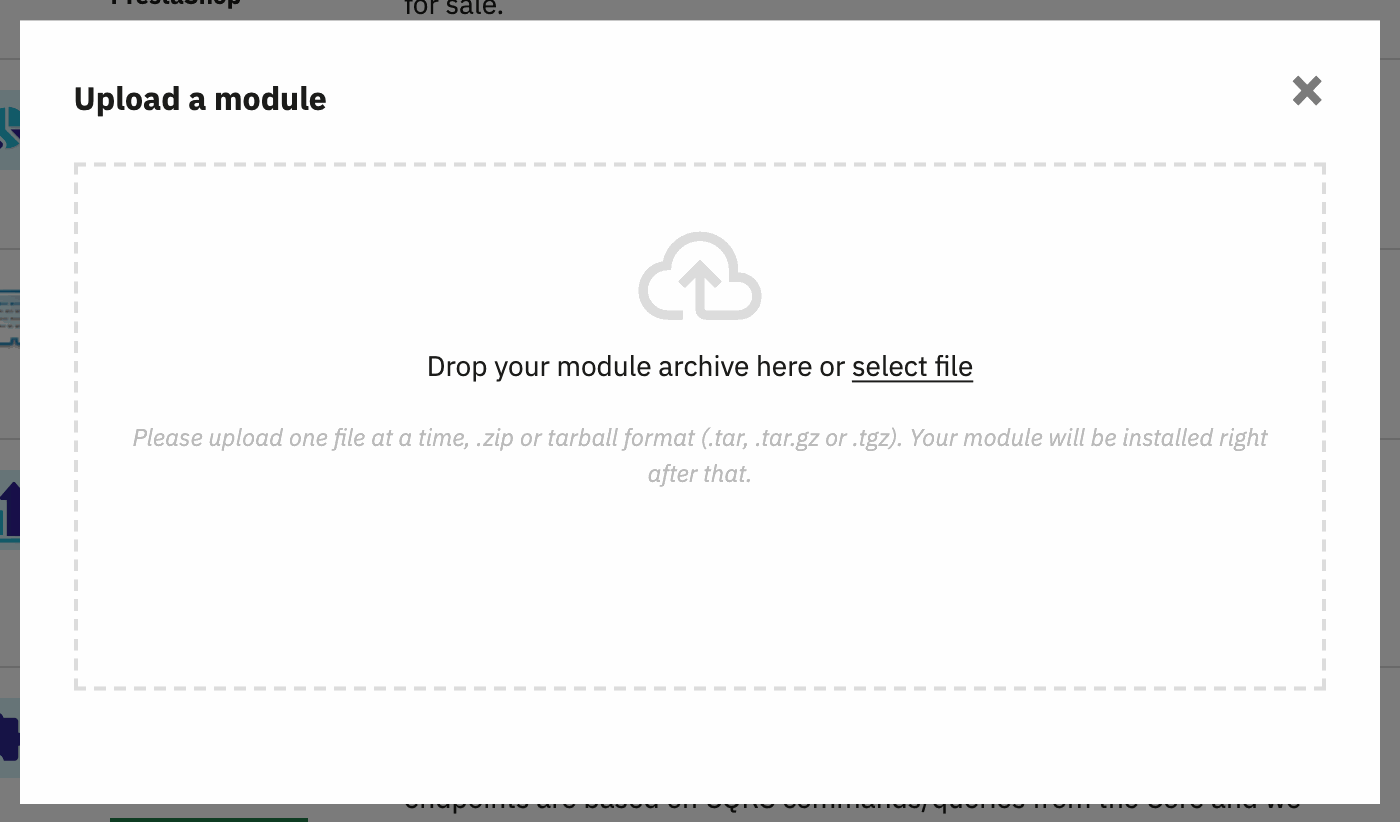
- Haga clic en Upload a module (subir un módulo), arriba a la derecha (1).
- Arrastre el archivo ZIP a la ventana, o haga clic en select file y selecciónelo.
- Espere a que aparezca el mensaje «Module installed!» y haga clic en Configure.

A partir de ahora, el módulo está en el menú Orders (1), en Easy Checkout Fields (2). Tiene cuatro páginas, en forma de pestañas en la parte superior: Dashboard (panel de control), Fields (campos), Collected data y Settings (ajustes).
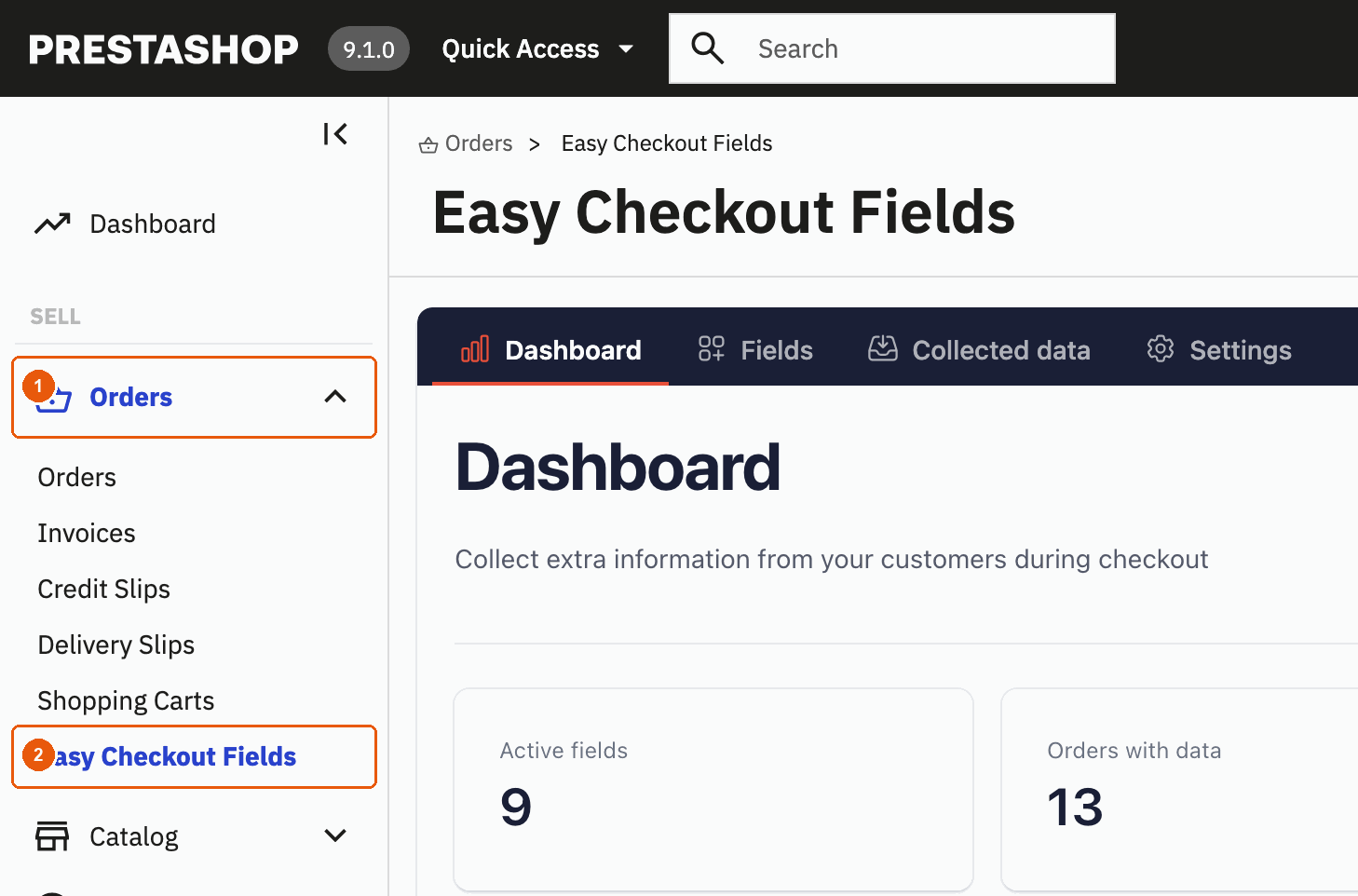
Conviene saberlo. Instalar el módulo no cambia su proceso de compra. Sus clientes no verán nada nuevo hasta que usted cree y active un campo.
Licencia y activación
El plan Free funciona en cuanto se instala el módulo: no tiene nada que activar. Para el plan Starter o Business, debe vincular su licencia a su tienda en dos lugares: primero en su área de cliente y después en PrestaShop.
En su área de cliente de modules.gekkode.com (empiece siempre por aquí):
- Abra Mis sitios y haga clic en Añadir un sitio.
- En URL del sitio, escriba el dominio de su tienda, por ejemplo
mi-tienda.es, y haga clic en Añadir sitio. Puede escribirlo con o sinhttps://ywww.: se ignoran, así quewww.mi-tienda.esymi-tienda.esson el mismo sitio. En cambio, un subdominio es otro sitio:shop.mi-tienda.esno esmi-tienda.es. - Abra Mis licencias, abra su licencia de Easy Checkout Fields, haga clic en Activar en un sitio y elija el sitio que acaba de añadir.
- Haga clic en Copiar clave para copiar su clave de licencia. Tiene este aspecto:
XXXX-XXXX-XXXX-XXXX.
Después, en PrestaShop:
- Abra Orders > Easy Checkout Fields > Dashboard.
- En la parte inferior de la página, haga clic en el panel Información del módulo (Module information) para abrirlo.
- Pegue su clave en el campo Clave de licencia (License Key) y haga clic en Activar licencia (Activate License).

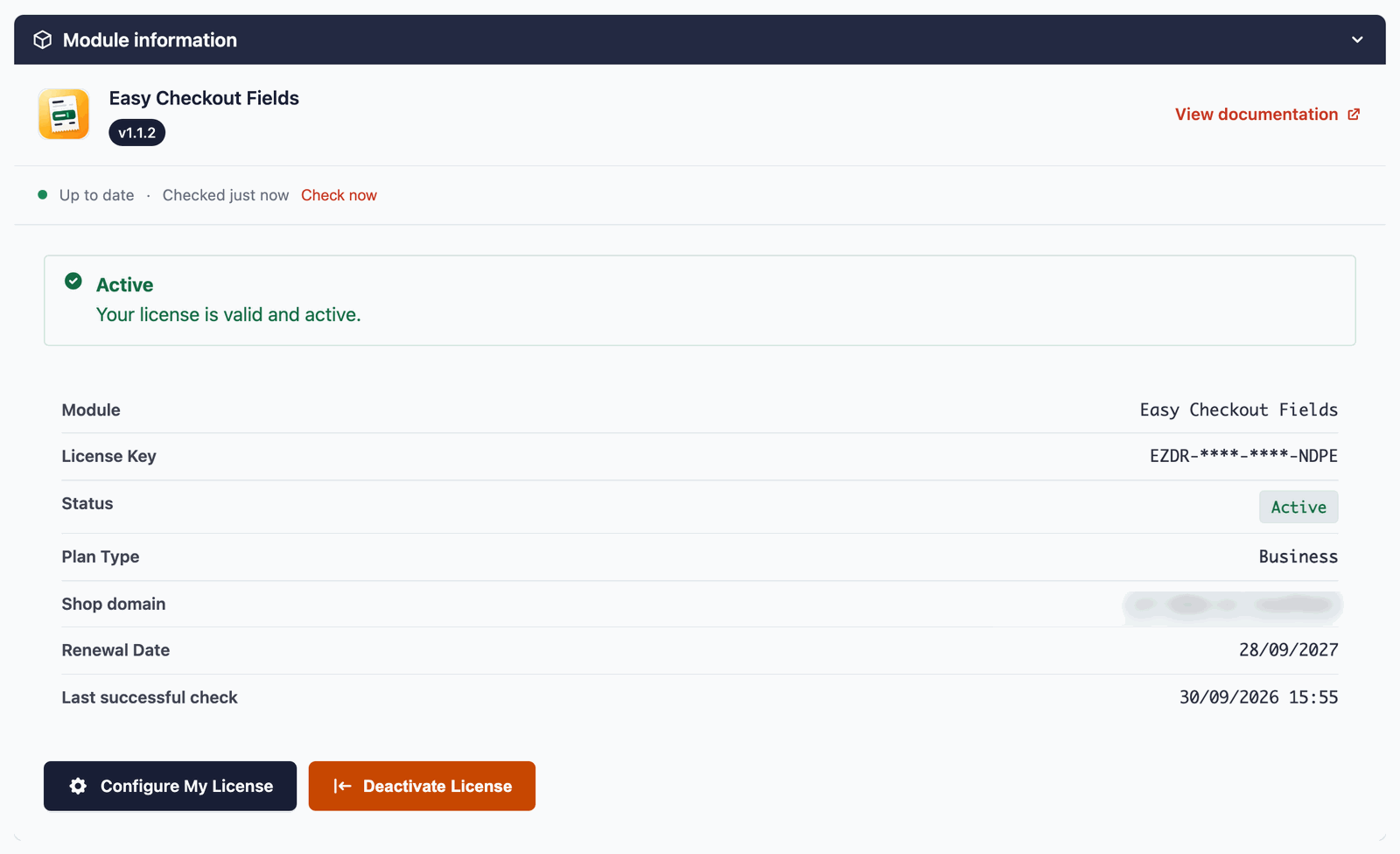
¿«Dominio no autorizado»? El dominio de su tienda aún no está vinculado a la licencia. Revise los pasos 1 a 3 en su área de cliente y vuelva a cargar el Dashboard. El panel muestra el dominio que utiliza su tienda (Dominio de la tienda): debe ser el que usted añadió.
Si no se puede contactar con el servidor de licencias (un problema de red en su servidor o en el nuestro), el módulo mantiene su plan de pago durante 14 días, a partir de la última comprobación correcta, y vuelve a intentarlo automáticamente. Tras 14 días sin respuesta, pasa al plan Free hasta que el servidor vuelva a responder. Un mensaje en las páginas del módulo le avisa cuando esto ocurre.
Si su licencia caduca o se suspende (por ejemplo, tras un pago fallido), el módulo pasa al plan Free y un mensaje le explica qué hacer. Renueve o regularice el pago desde su área de cliente: las funciones de su plan de pago vuelven a estar disponibles en la siguiente comprobación.
Actualizar el módulo
El panel Información del módulo del Dashboard comprueba si hay versiones nuevas. Cuando hay una disponible, muestra Actualización disponible y un botón Instalar la actualización. El módulo guarda una copia de seguridad de la versión actual y la restaura automáticamente si algo sale mal. También puede hacer clic en Descargar el ZIP e instalarlo desde Modules > Module Manager > Upload a module. Ambos botones requieren una clave de licencia activada en el panel. Si no tiene ninguna, descargue el nuevo ZIP desde Mis licencias en su área de cliente y súbalo de la misma forma. Sus campos, sus respuestas y los archivos adjuntos se conservan.
Desinstalar
Si desinstala el módulo, sus campos, las respuestas y los archivos enviados se conservan por defecto, para que pueda reinstalarlo más adelante sin perderlos. Solo la página Settings vuelve a sus valores por defecto. Para borrarlo todo al desinstalar, active antes Delete ALL data on uninstall (eliminar todos los datos al desinstalar) en Settings.
3. Su primer campo en 5 minutos
Ejemplo: usted entrega muebles a domicilio y quiere que sus clientes dejen instrucciones de entrega (código de acceso, planta, mejor hora). La respuesta debe aparecer en el albarán de entrega, para que el repartidor la tenga a mano.
Paso 1: abrir el formulario
Vaya a Orders > Easy Checkout Fields, pestaña Fields, y haga clic en New field (nuevo campo).
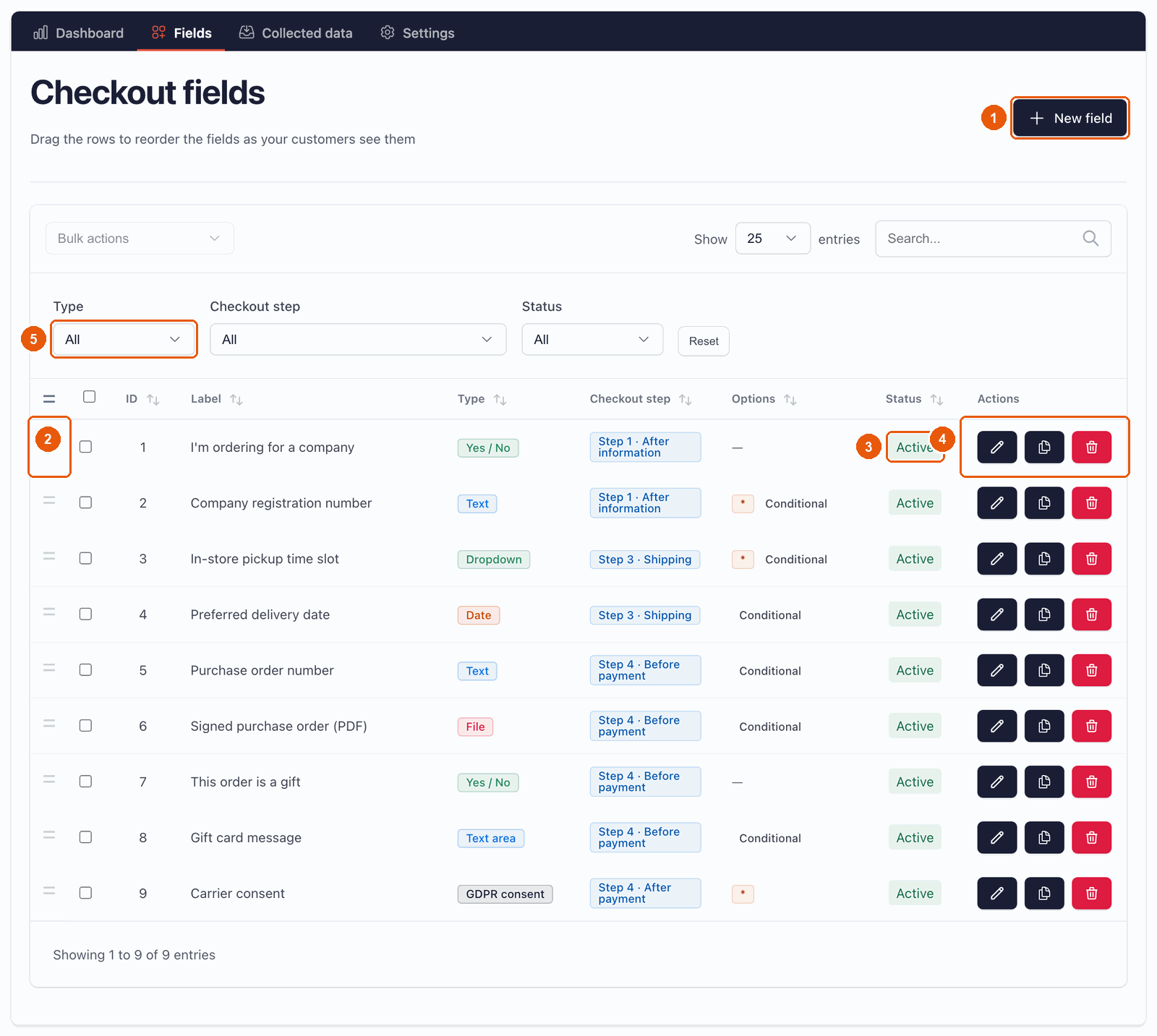
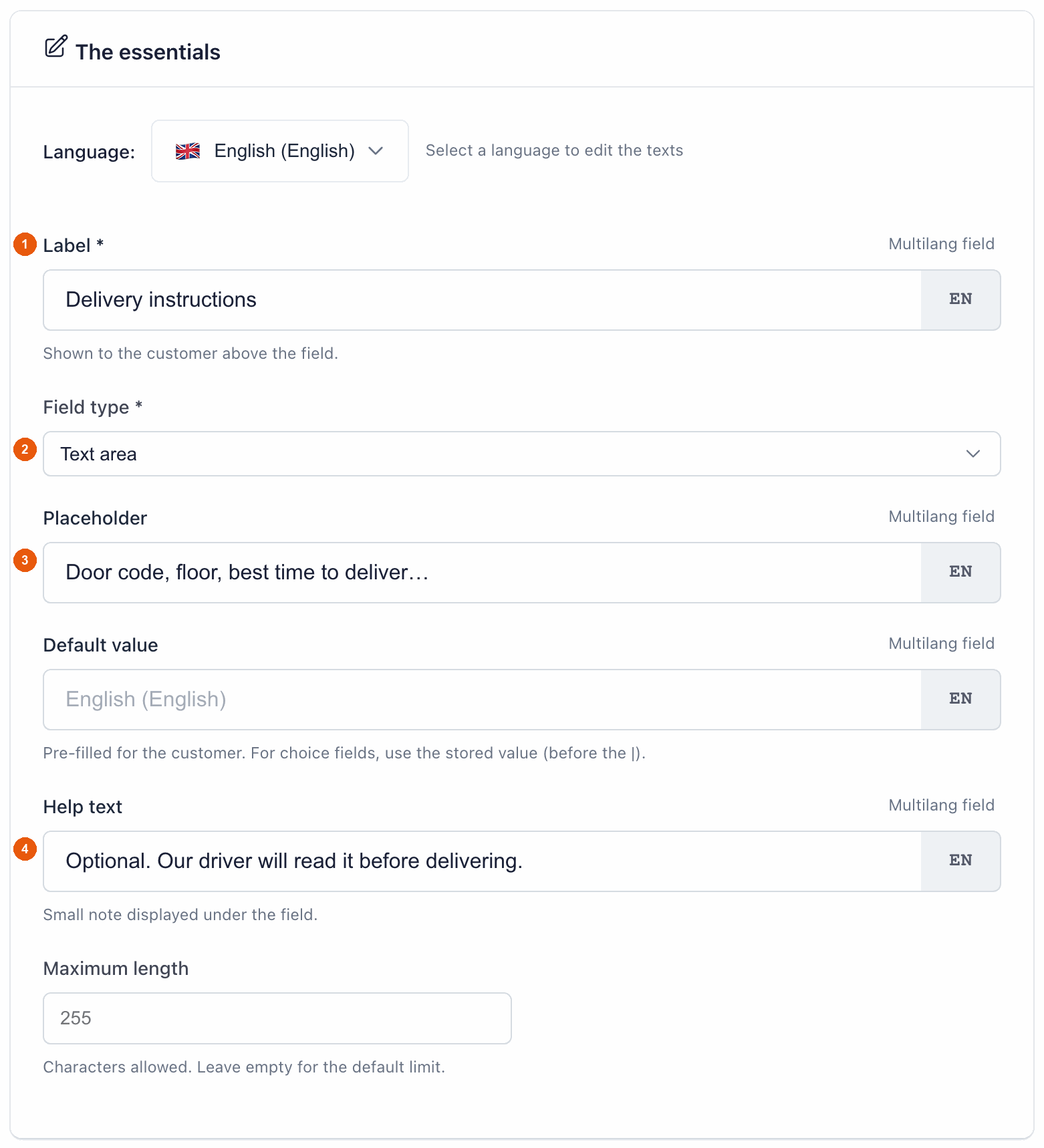
Paso 2: rellenar lo esencial
- Label (etiqueta) (1): la pregunta que lee su cliente. Escriba Instrucciones de entrega (en la captura, Delivery instructions).
- Field type (tipo de campo) (2): elija Text area, un cuadro de texto de varias líneas.
- Placeholder (texto de ejemplo) (3), opcional: un ejemplo en gris que se muestra dentro del cuadro vacío. Escriba Código de acceso, planta, mejor hora para la entrega…
- Help text (texto de ayuda) (4), opcional: una pequeña nota debajo del campo. Escriba Opcional. Nuestro repartidor lo leerá antes de la entrega.
Paso 3: elegir dónde y cuándo aparece
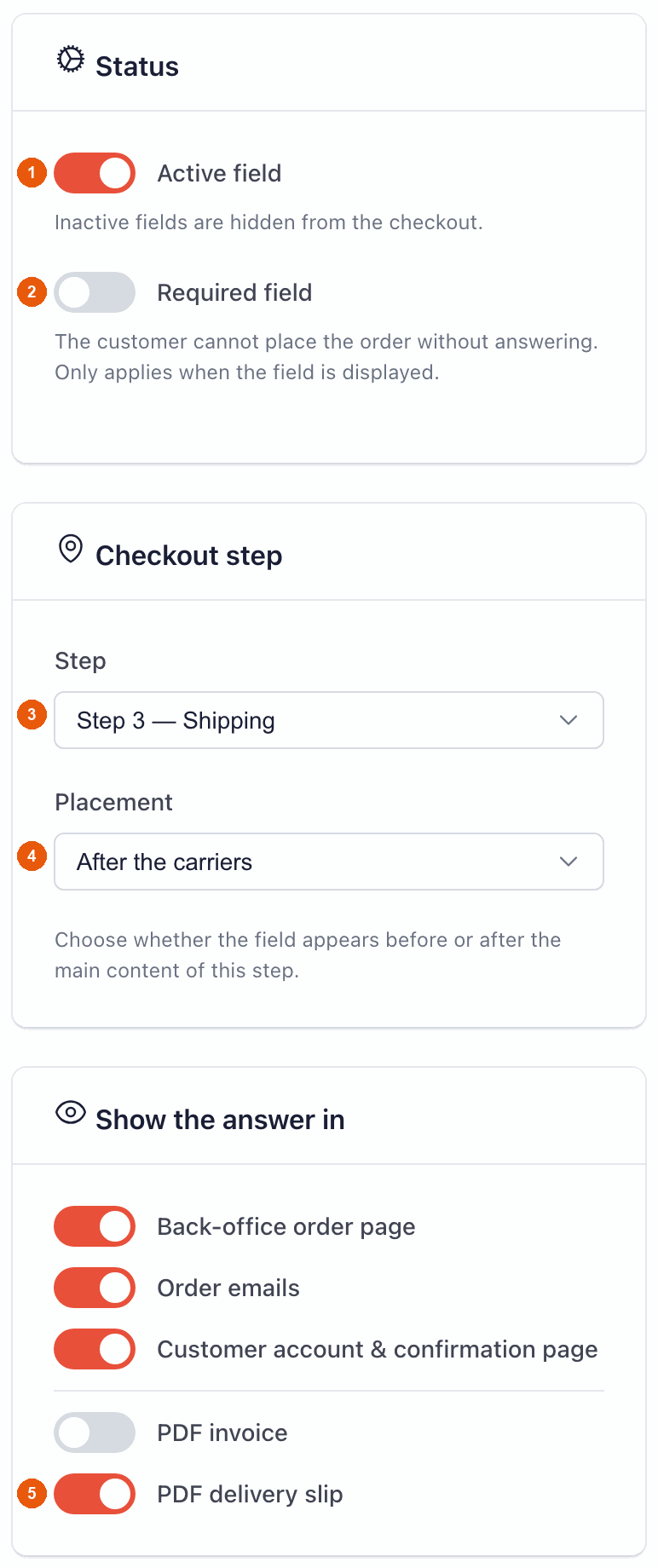
En la columna de la derecha:
- Active field (campo activo) (1) está activado: el campo aparecerá en el proceso de compra.
- Required field (campo obligatorio) (2) se queda desactivado: el cliente puede dejarlo vacío. Haga obligatorio un campo solo si realmente no puede preparar el pedido sin la respuesta.
- Step (paso) (3): elija Step 3 — Shipping, el paso en el que el cliente elige un transportista.
- Placement (ubicación) (4): elija After the carriers (después de los transportistas).
- En Show the answer in (mostrar la respuesta en), deje activados los tres primeros interruptores y active PDF delivery slip (albarán de entrega PDF) (5).
Con el plan Free, los interruptores PDF están bloqueados: el albarán de entrega y la factura se incluyen a partir del plan Starter.
Paso 4: guardar y comprobar
Haga clic en Create field (crear campo), al final del formulario. El campo aparece ahora en la lista y en su proceso de compra, debajo de los transportistas:
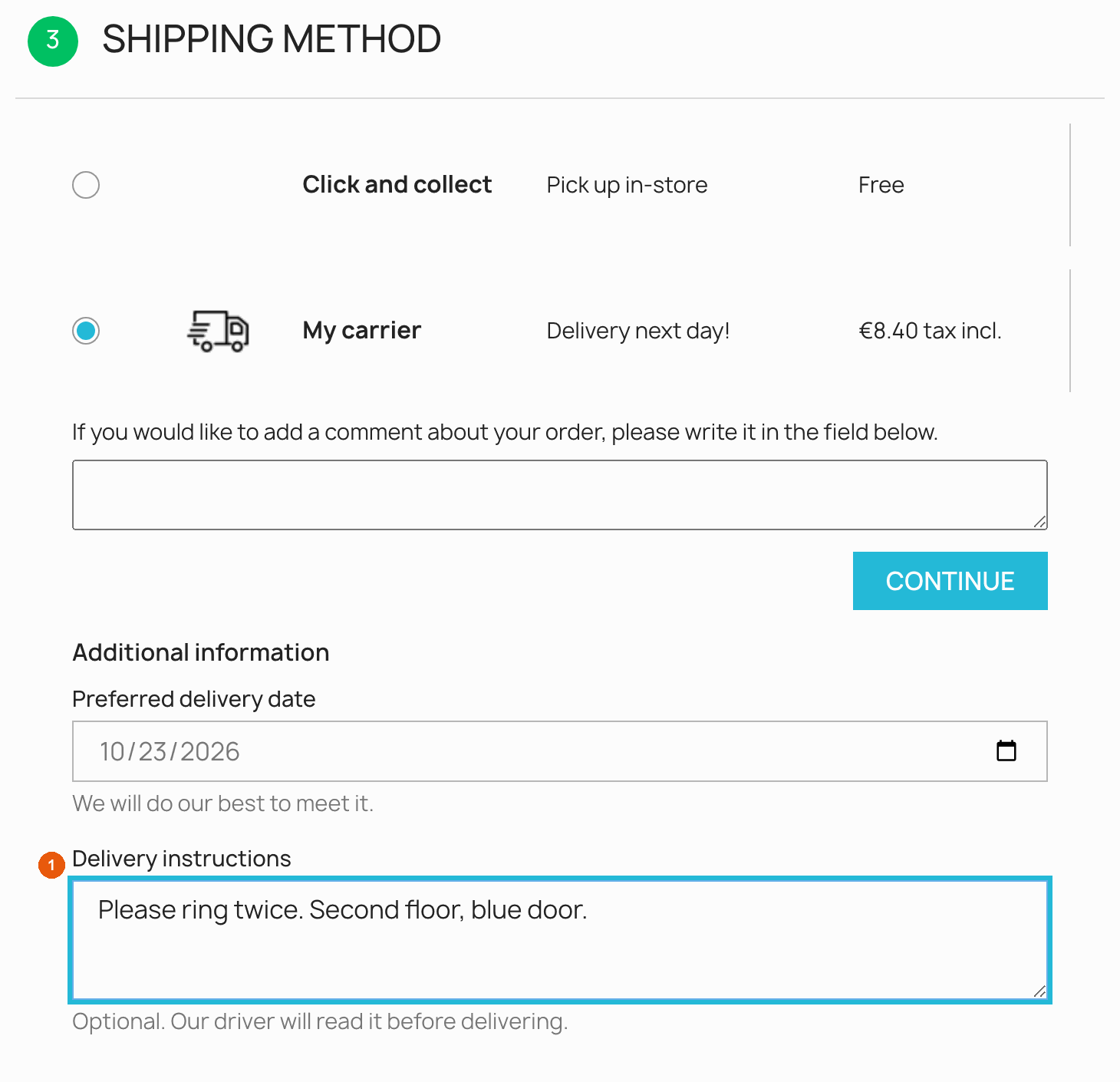
Haga un pedido de prueba en su tienda: encontrará la respuesta en la página del pedido de su back office, en los correos y en el albarán de entrega.
Mantenga corto su proceso de compra. Cada pregunta adicional frena a sus clientes. Pregunte solo lo que realmente utiliza, dé preferencia a los campos opcionales y use las condiciones para mostrar un campo solo a los clientes a los que afecta.
4. Los 14 tipos de campo
Elija el tipo que corresponda a la respuesta que espera. El formulario solo muestra los ajustes que tienen sentido para el tipo elegido.
| Tipo | Lo que ve el cliente | Ejemplo real | Ajustes propios |
|---|---|---|---|
| Text | Un cuadro de una línea | NIF de la empresa, código de acceso | Longitud máxima (255 caracteres por defecto) |
| Text area | Un cuadro de varias líneas | Instrucciones de entrega, mensaje para la tarjeta de regalo | Longitud máxima (2000 caracteres por defecto) |
| Date | Un calendario para elegir la fecha | Fecha de entrega preferida, fecha de un evento | Fechas permitidas: cualquier fecha, hoy o después, hoy o antes |
| Time | Un selector de hora (horas y minutos) | Hora de entrega preferida | – |
| Number | Un cuadro que solo acepta números | Número de invitados, número de cajas | Valor mínimo, valor máximo |
| Un cuadro que comprueba el formato del correo electrónico | Correo del destinatario del regalo, del departamento de contabilidad | – | |
| Phone | Un cuadro que comprueba el formato del número de teléfono | Teléfono de la persona que recibe el paquete | – |
| Dropdown list | Una lista en la que se elige una sola opción | Franja horaria de recogida | Opciones (una por línea) |
| Radio buttons | Todas las opciones a la vista, solo se puede elegir una | «Dejar el paquete: en la puerta / con un vecino» | Opciones (una por línea) |
| Checkboxes | Todas las opciones a la vista, se pueden marcar varias | Opciones de regalo: envoltorio, tarjeta, lazo | Opciones (una por línea) |
| Yes / No | Una sola casilla para marcar | «Hago el pedido para una empresa», «Este pedido es un regalo» | – |
| File upload | Un botón «Seleccionar un archivo» | Orden de compra firmada, logotipo para imprimir | Extensiones permitidas, tamaño máximo (consulte Envío de archivos) |
| Info message | Un texto, sin nada que rellenar | «Los pedidos realizados después de las 14:00 se envían al día siguiente.» | Mensaje (se admite HTML sencillo, por ejemplo un enlace) |
| GDPR consent | Una casilla para marcar junto a su texto | «Acepto que mi número de teléfono se comunique al transportista.» | Mensaje (se admite HTML sencillo, por ejemplo un enlace a su página de privacidad) |
Escribir las opciones de una lista
Para Dropdown list, Radio buttons y Checkboxes, escriba una opción por línea en Choices (opciones). Puede escribir simplemente el texto que verá el cliente:
Martes, 10:00 – 12:00
Miércoles, 14:00 – 18:00
O bien usar la forma valor|Texto mostrado: lo que va antes de la barra | es un código corto que se guarda con el pedido; lo que va después es lo que lee el cliente.
tuesday|Martes, 10:00 – 12:00
wednesday|Miércoles, 14:00 – 18:00
saturday|Sábado, 10:00 – 13:00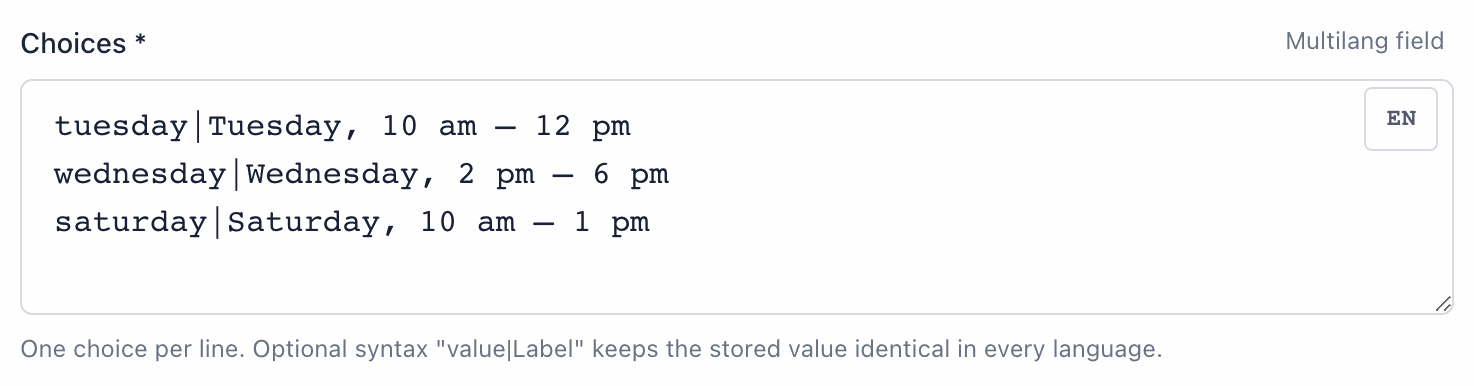
valor|Texto mostrado.Utilice la forma valor|Texto mostrado si su tienda tiene varios idiomas. Traduzca el texto que va después de la | y mantenga el mismo código en todos los idiomas. Así, las respuestas son coherentes sea cual sea el idioma del cliente, y sus condiciones funcionan en todos los idiomas.
Tres tipos que funcionan de otra manera
- Yes / No: si lo hace obligatorio, el cliente tiene que marcar la casilla para poder hacer el pedido. Para una pregunta a la que el cliente puede responder «no», déjelo opcional: una casilla sin marcar se registra como ✗.
- GDPR consent: siempre es obligatorio. El cliente no puede hacer el pedido sin marcar la casilla. La respuesta se guarda con el pedido (✓), como prueba del consentimiento.
- Info message: solo muestra su texto. No recoge ningún dato, así que nunca aparece en los pedidos, los correos ni los documentos.
5. Pasos del proceso de compra y ubicación
El proceso de compra nativo de PrestaShop tiene 4 pasos. Para cada campo, usted elige el paso (Step) y después la ubicación (Placement) dentro de ese paso: antes o después de su contenido principal. En total, 8 ubicaciones posibles.
| Paso | Qué hace el cliente en él | Ubicación «antes» | Ubicación «después» |
|---|---|---|---|
| Step 1 — Personal information | Indica su nombre y su correo electrónico, inicia sesión o compra como invitado | Before the customer information form | After the customer information |
| Step 2 — Addresses | Introduce o elige la dirección de entrega | Before the address selection | After the address selection |
| Step 3 — Shipping | Elige un transportista | Before the carriers | After the carriers |
| Step 4 — Payment | Elige un método de pago y confirma el pedido | Before the payment methods | After the payment methods |
¿Qué paso elegir? Haga la pregunta donde tenga sentido para el cliente:
- «¿Compra para una empresa?»: paso 1, con los datos personales.
- Un código de acceso o una planta: paso 2, después de la dirección.
- Una franja horaria de recogida o una fecha de entrega preferida: paso 3, después de los transportistas.
- Un número de orden de compra, un mensaje de regalo, un consentimiento: paso 4, antes de los métodos de pago. Si duda, este es el lugar más seguro: el cliente ya ha hecho todas sus elecciones.
Dentro de una misma ubicación, los campos aparecen en el orden de la lista Fields. Arrastre las filas para cambiarlo.
Cómo se guardan y se comprueban las respuestas
- Se guardan mientras se escriben. Cada respuesta se guarda con el carrito a medida que el cliente escribe. No se pierde nada si vuelve a un paso anterior.
- Se comprueban en cada paso. Cuando el cliente pulsa el botón para continuar, el módulo comprueba los campos de ese paso: un campo obligatorio vacío o un formato incorrecto (un correo electrónico no válido, una fecha pasada…) aparece en rojo con una explicación.
- Se vuelven a comprobar antes del pago. Cuando el cliente confirma el pedido, se comprueban de nuevo todos los campos visibles del proceso de compra, también en el servidor. Un campo con algún problema se pone en rojo con su propio mensaje (por ejemplo, «Este campo es obligatorio.») y la página se desplaza hasta él.
- Un campo oculto nunca bloquea el pedido. Un campo oculto por sus condiciones nunca se comprueba, y lo que el cliente escribe mientras está oculto no se guarda.
6. Condiciones: mostrar un campo solo cuando es útil
Una condición es una regla del tipo «mostrar este campo solo si el cliente paga por transferencia bancaria». Las condiciones mantienen corto su proceso de compra: cada cliente solo ve las preguntas que le afectan.
En el formulario del campo encontrará dos recuadros:
- Conditional display (visualización condicional): el campo solo se muestra cuando se cumplen las reglas. Si no, está oculto y nunca es obligatorio.
- Conditionally required (obligatorio según condiciones): el campo se muestra siempre, pero solo pasa a ser obligatorio cuando se cumplen las reglas.
Los dos recuadros funcionan de forma independiente. Puede usar uno, el otro o los dos.
Cómo se escribe una regla
Una regla tiene tres partes, que se eligen en listas, de izquierda a derecha: qué se mira, cómo se compara y el valor. Por ejemplo: Selected payment method · is · ps_wirepayment.
Cuando un recuadro tiene varias reglas, elija arriba si el campo necesita ALL conditions are met (todas las reglas deben cumplirse) o AT LEAST ONE condition is met (basta con que se cumpla una).
Ejemplo 1: número de orden de compra para las empresas que pagan por transferencia
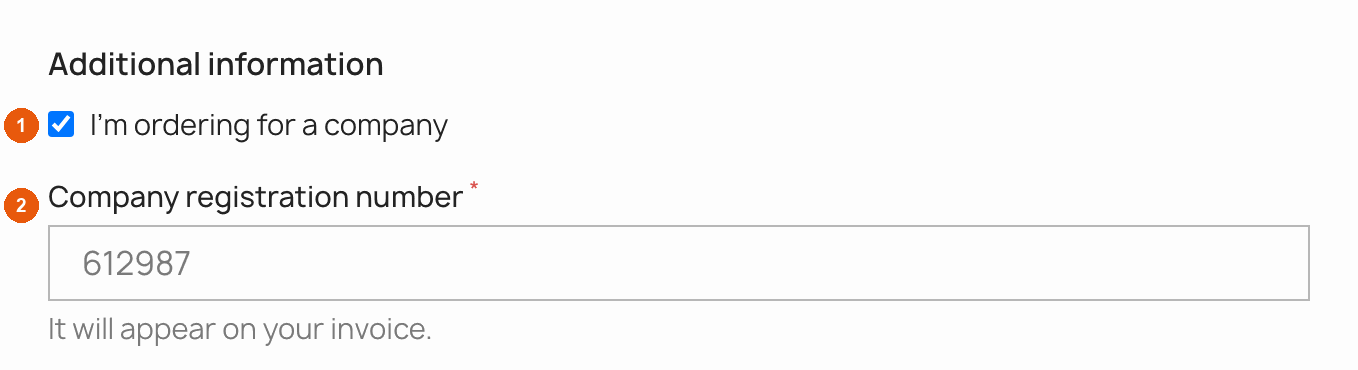
Los clientes profesionales que pagan por transferencia bancaria deben indicar su número de orden de compra. Los demás clientes no deben ver esta pregunta. La tienda de demostración utiliza un campo Yes / No «Hago el pedido para una empresa» (I’m ordering for a company en las capturas) en el paso 1 y, después, un campo Text «Número de orden de compra» (Purchase order number) en el paso 4.
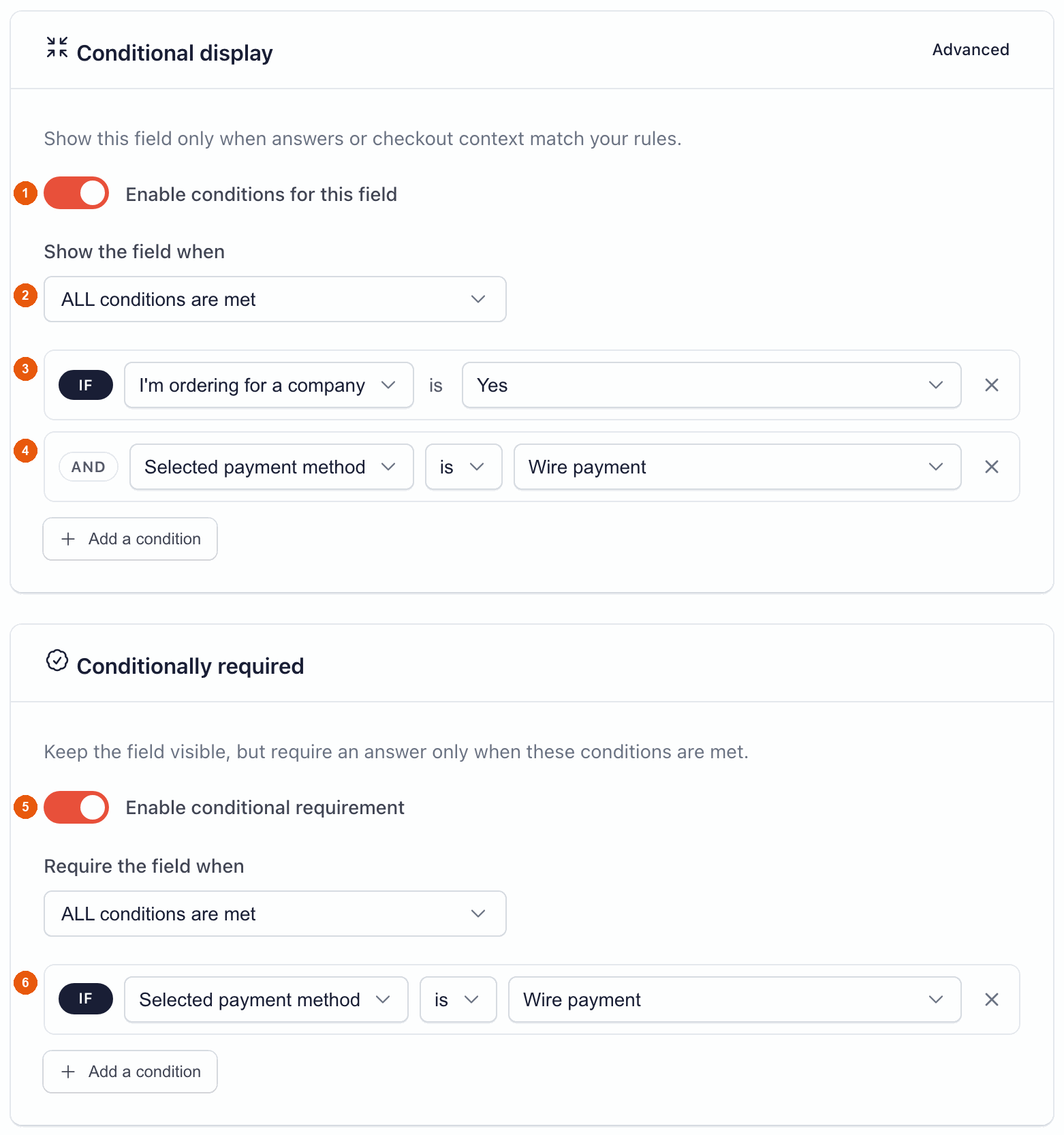
- Abra el campo «Número de orden de compra». En Conditional display, active Enable conditions for this field (1).
- En Show the field when, deje ALL conditions are met (2).
- Haga clic en Add a condition y configure: Another field · Hago el pedido para una empresa · is · Yes (3). En la lista de valores, Yes aparece como «Oui / Yes».
- Añada una segunda condición: Selected payment method · is ·
ps_wirepayment(4). Es el nombre técnico del módulo de transferencia bancaria (consulte la tabla más abajo). - En Conditionally required, active Enable conditional requirement (5) y añada: Selected payment method · is ·
ps_wirepayment(6). - Deje Required field desactivado en la columna de la derecha y haga clic en Save changes.
Deje «Required field» desactivado cuando utilice «Conditionally required». «Required field» hace que el campo sea obligatorio cada vez que se muestra, sean cuales sean sus reglas. La obligatoriedad condicional solo funciona cuando «Required field» está desactivado.
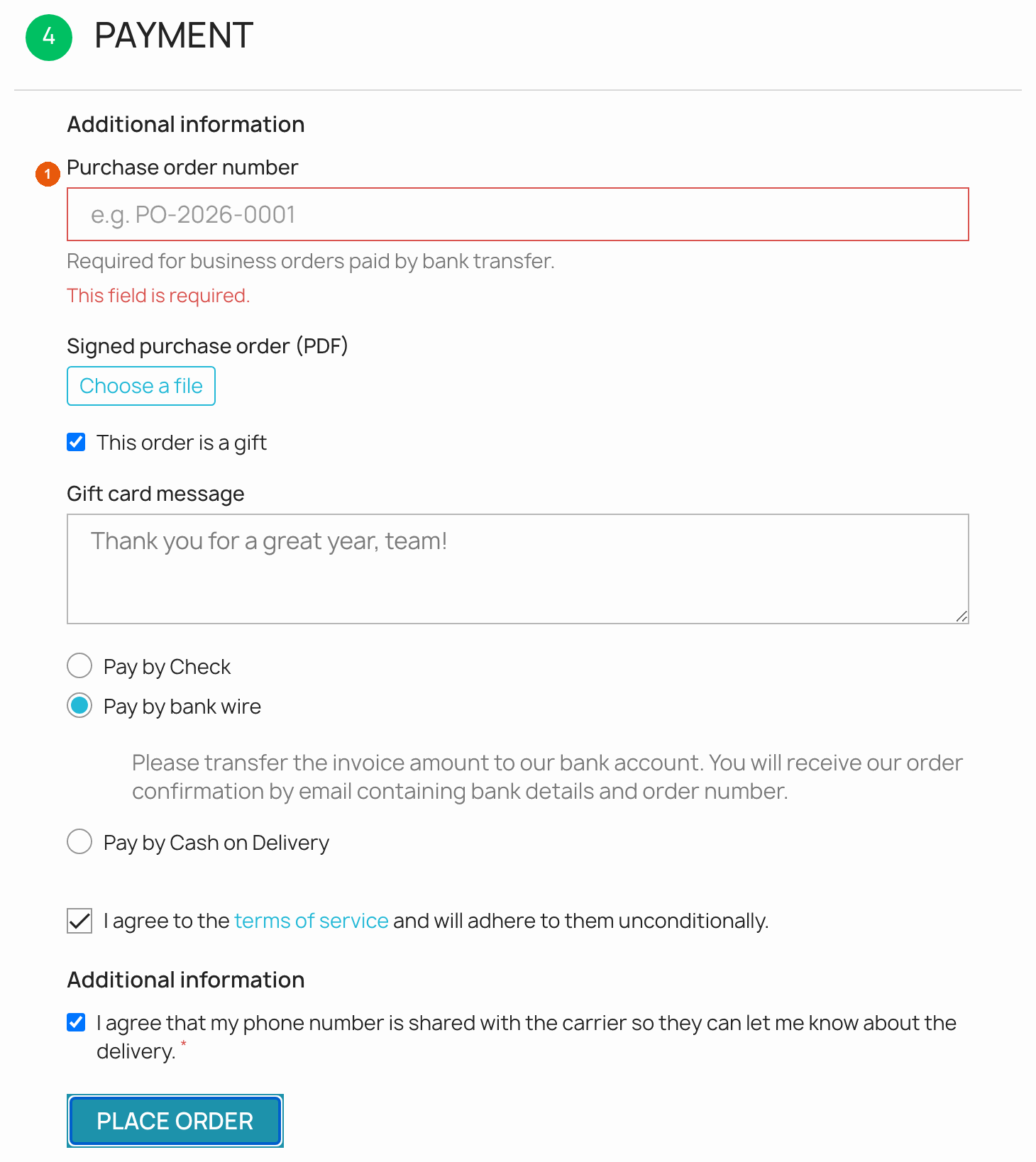
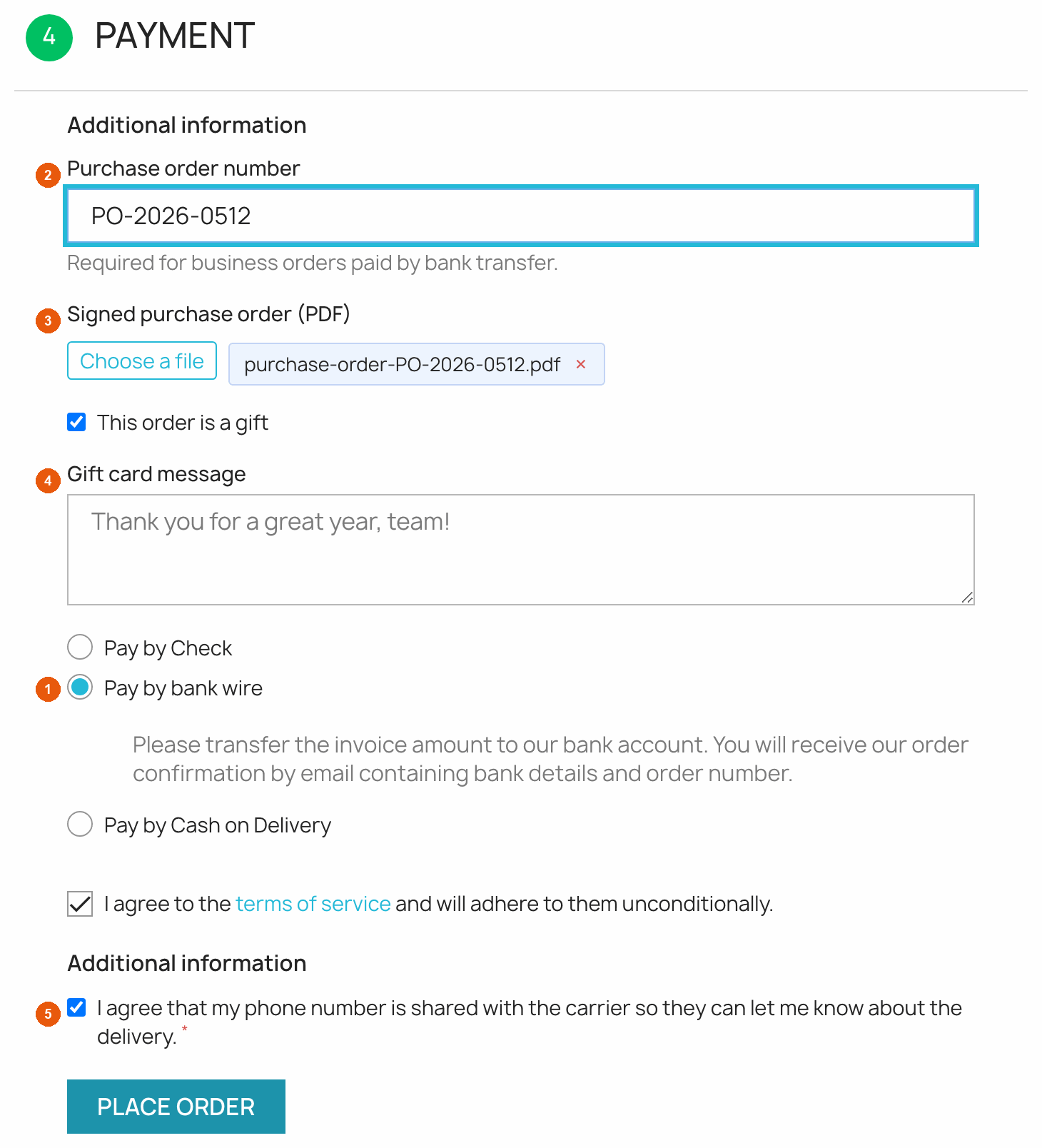
Resultado en el proceso de compra: el cliente marca «Hago el pedido para una empresa» en el paso 1, elige la transferencia bancaria en el paso 4 y aparece el número de orden de compra, junto con el campo para adjuntar la orden de compra firmada.
Ejemplo 2: mensaje para la tarjeta de regalo
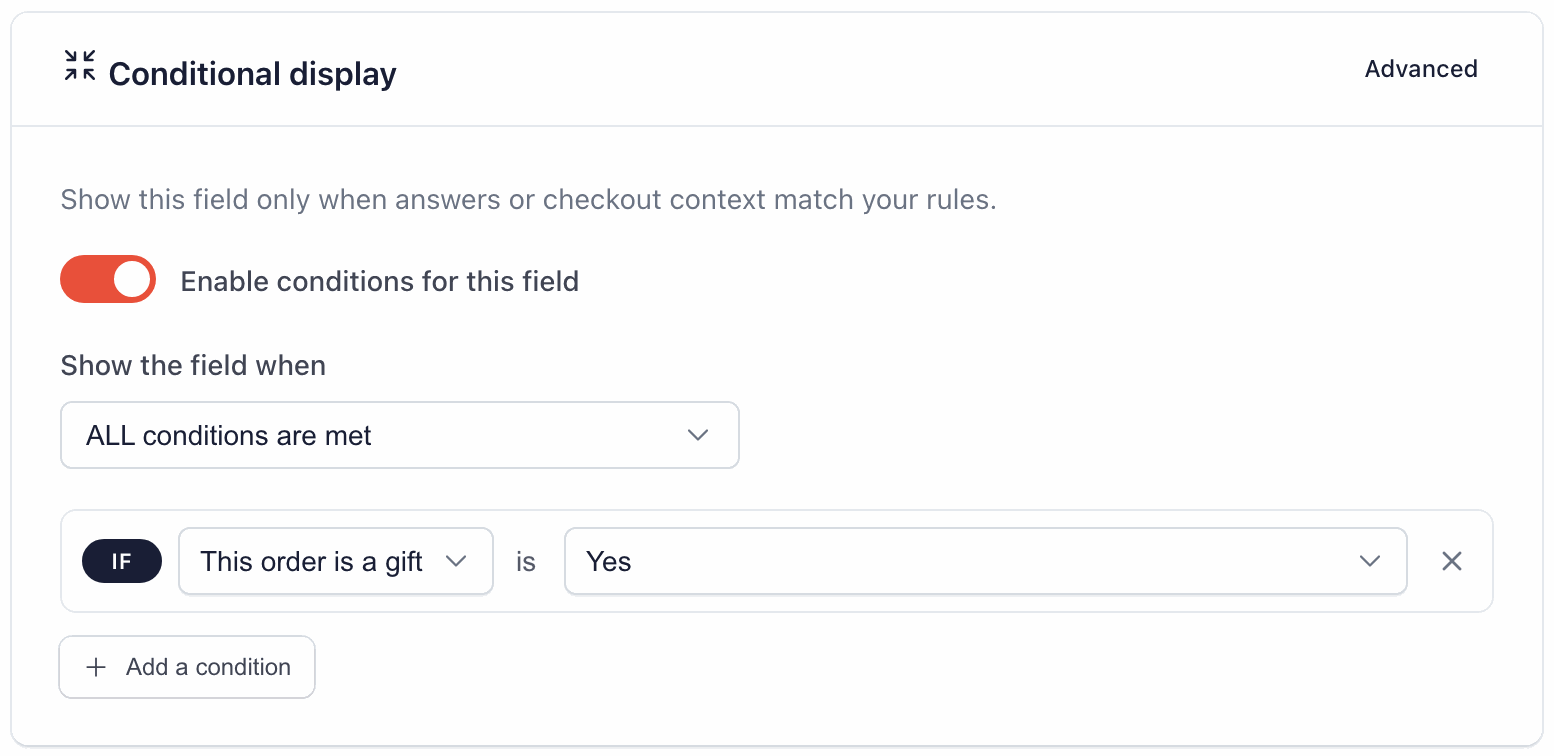
Cree un campo Yes / No «Este pedido es un regalo» (This order is a gift) y, después, un campo Text area «Mensaje para la tarjeta de regalo» (Gift card message) en el mismo paso. En el campo del mensaje, añada una condición de visualización: Another field · Este pedido es un regalo · is · Yes. El cuadro del mensaje solo aparece cuando el cliente marca «Este pedido es un regalo».
Ejemplo 3: franja horaria para la recogida en tienda
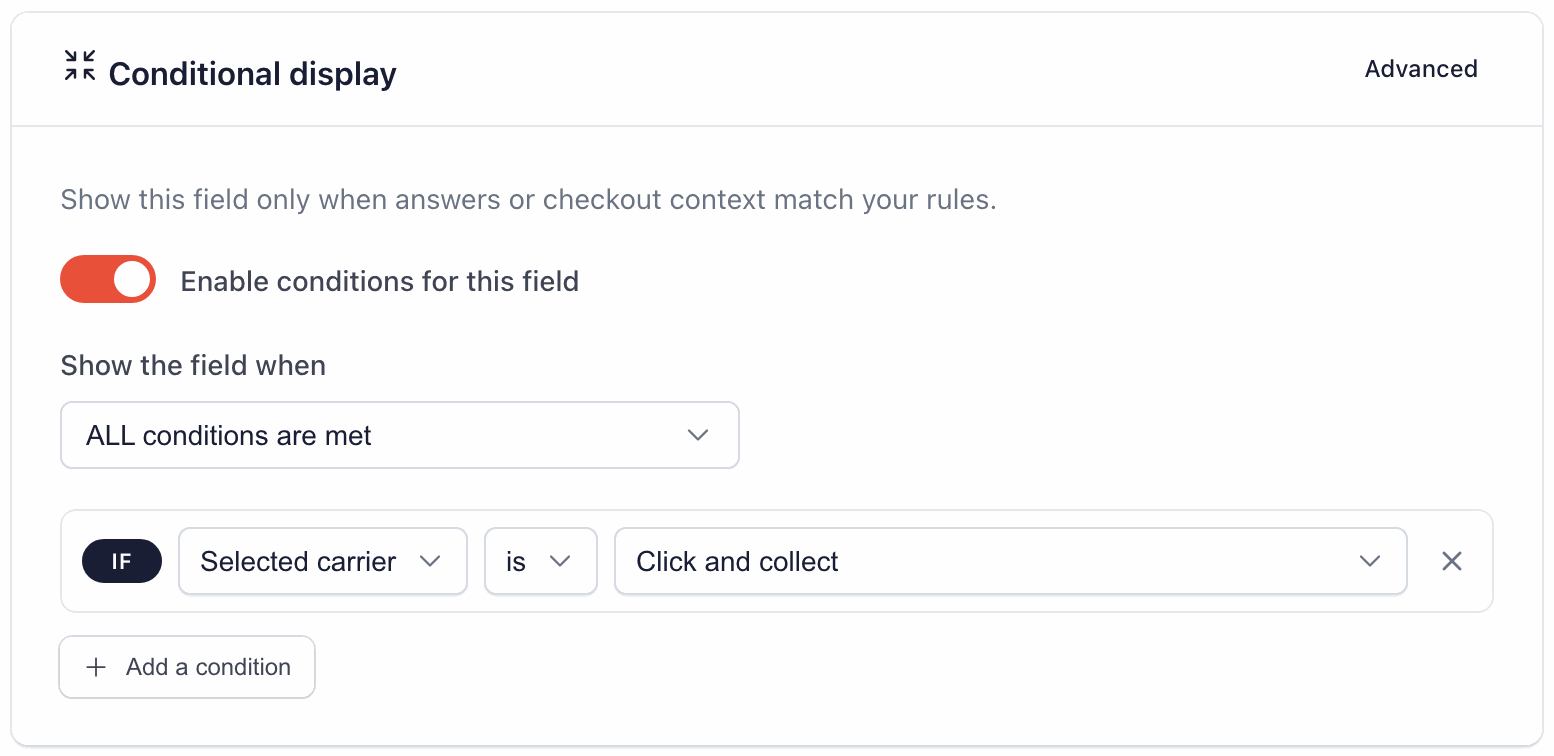
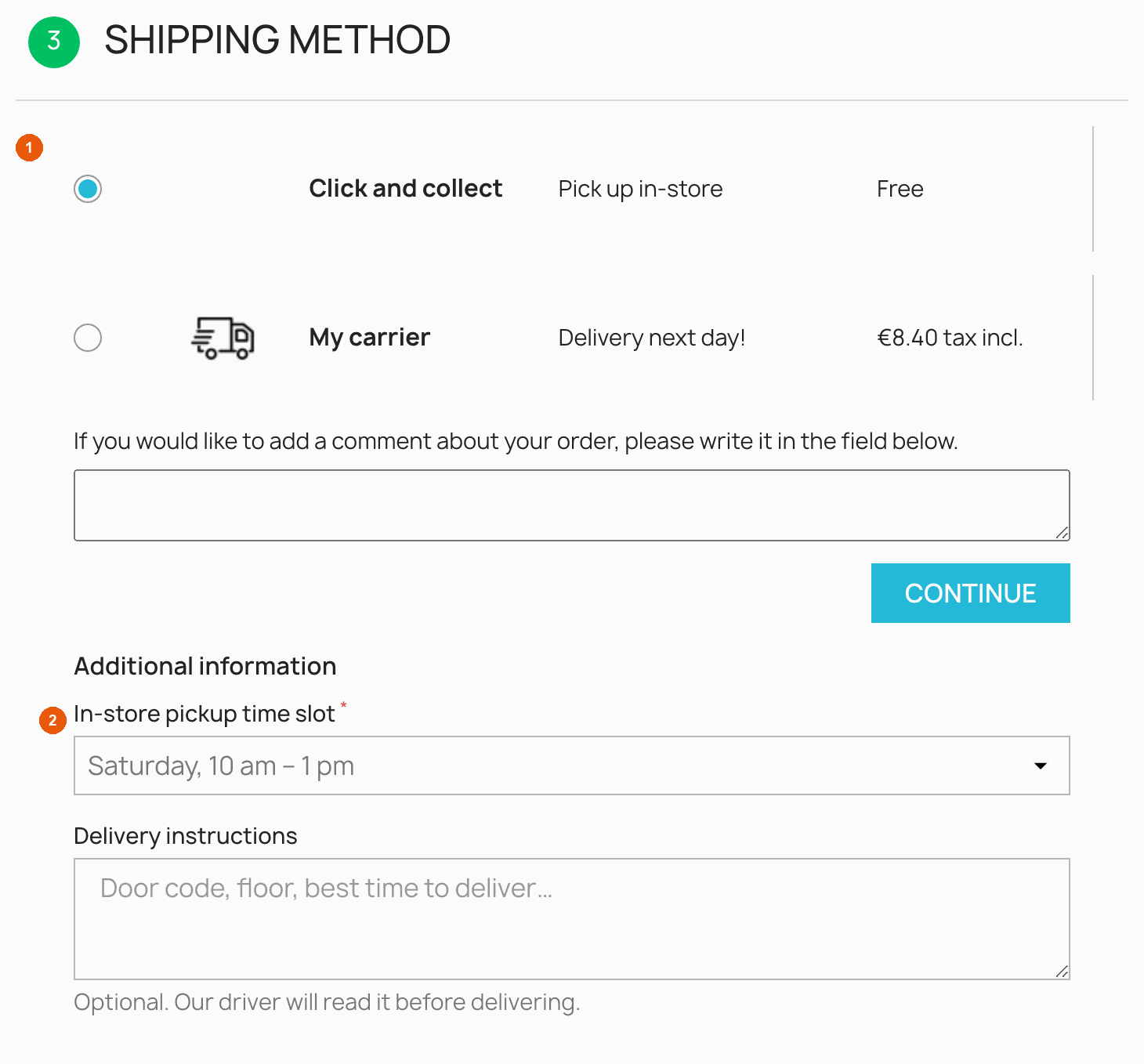
El campo «Franja horaria de recogida en tienda» (In-store pickup time slot) es un campo Dropdown list en el paso 3, después de los transportistas. Su condición de visualización es Selected carrier · is · 1, donde 1 es el número del transportista «Click and collect» de la tienda de demostración. La franja aparece en cuanto el cliente elige la recogida en tienda, y desaparece si elige la entrega a domicilio.
Qué puede mirar una regla
La primera lista de una regla ofrece 9 opciones. Para algunas, tendrá que escribir un número o un nombre técnico: la tabla le indica dónde encontrarlo.
| Opción | Qué mira | Qué escribir como valor |
|---|---|---|
| Another field | La respuesta del cliente a otro campo | Para un Yes / No: elija Yes o No. Para una lista: elija una de sus opciones. En los demás casos, escriba el texto que se va a comparar. |
| Cart total | El importe del carrito con impuestos, sin gastos de envío | Un importe, con un punto para los decimales: 100 o 99.90 |
| Products in cart | Los productos del carrito | Un ID de producto, que figura en la columna ID de Catalog > Products |
| Categories in cart | Las categorías de los productos del carrito | Un ID de categoría, que figura en Catalog > Categories |
| Selected carrier | El transportista elegido en el paso 3 | El número del transportista, que figura en la columna ID de Shipping > Carriers (consulte las preguntas frecuentes si ha modificado el transportista) |
| Selected payment method | El método de pago elegido en el paso 4 | El nombre técnico del módulo de pago, por ejemplo ps_wirepayment (transferencia bancaria), ps_checkpayment (cheque), ps_cashondelivery (contra reembolso). Para encontrarlo, haga clic en Configure en el módulo de pago, desde el Module Manager: el nombre aparece en la dirección de la página, justo después de configure. |
| Delivery country | El país de la dirección de entrega | Un ID de país, que figura en International > Locations > Countries |
| Customer group | Los grupos del cliente | Un ID de grupo, que figura en Customers > Groups. Por defecto: 1 = Visitante, 2 = Invitado, 3 = Cliente. Un cliente que compra sin cuenta se considera aquí Visitante: para segmentar a estos clientes, utilice mejor Guest checkout. |
| Guest checkout | Si el cliente compra sin cuenta | Elija Yes o No |
Cómo comparar
| Operador | La regla se cumple cuando… | Ejemplo |
|---|---|---|
| is | el valor es exactamente el que ha escrito. Para los productos, las categorías y los grupos, basta con que coincida uno. | Selected carrier · is · 1 |
| is not | el valor es distinto | Delivery country · is not · 8 |
| contains | la respuesta contiene su texto, sin distinguir mayúsculas de minúsculas | Another field (Nombre de la empresa) · contains · S.L. |
| does not contain | la respuesta no contiene su texto | Another field · does not contain · test |
| is empty | el cliente no ha respondido, una casilla Yes / No no está marcada o la respuesta es 0 | Another field (NIF-IVA) · is empty |
| is filled | el cliente ha respondido | Another field (Código de acceso) · is filled |
| is greater than | el número es estrictamente mayor | Cart total · is greater than · 500 |
| is less than | el número es estrictamente menor | Cart total · is less than · 50 |
Reglas que conviene conocer
- Una respuesta escrita mientras el campo estaba visible se queda en el pedido. Por ejemplo, si un cliente escribe un mensaje de regalo y después desmarca «Este pedido es un regalo», el mensaje que había escrito se guarda igualmente con el pedido.
- ¿Qué campos se pueden usar en una regla? Un campo activo que no tenga a su vez ninguna condición de visualización y que no sea ni File upload ni Info message. Las condiciones tienen un solo nivel: un campo que se muestra según una condición no puede controlar otro campo. Si la lista está vacía, el formulario se lo indica: cree primero el otro campo.
- Una elección que aún no se ha hecho cuenta como «desconocida». Mientras el cliente no haya elegido un transportista o un método de pago, un campo que dependa de esa elección permanece oculto. Aparece en cuanto se hace la elección, sin recargar la página.
- Un campo solo puede depender de lo que ya se conoce. Coloque el campo en el mismo paso que la elección de la que depende, o en uno posterior. Por ejemplo, un campo que depende del método de pago va en el paso 4.
Segmentación de la visualización: reservar un campo a algunos clientes
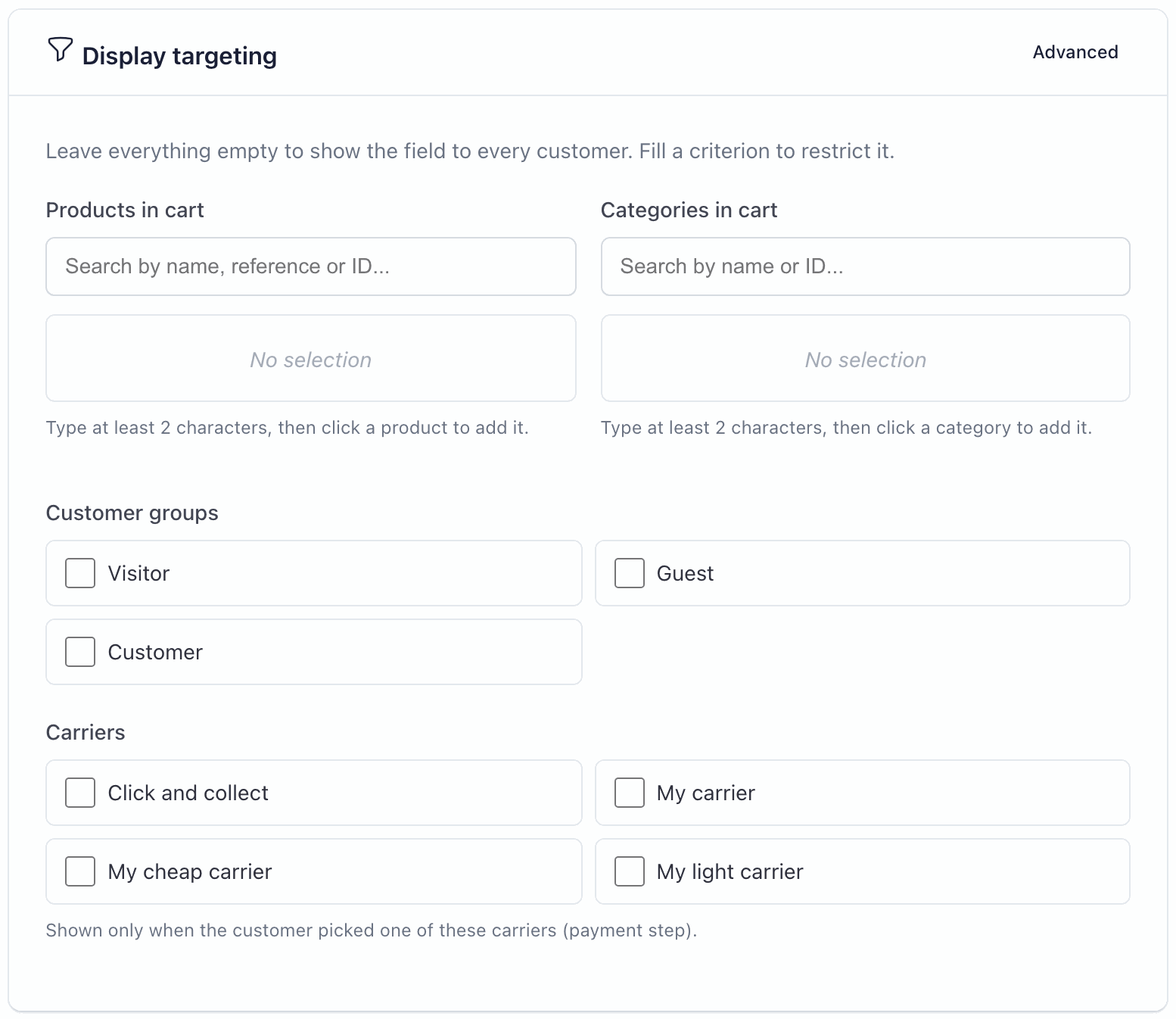
El recuadro Display targeting (segmentación de la visualización) es una forma más sencilla de limitar un campo. Déjelo todo vacío para mostrar el campo a todos los clientes, o rellene uno o varios criterios:
- Products in cart y Categories in cart: escriba al menos 2 letras y haga clic en el producto o la categoría para añadirlo. El campo aparece si el carrito contiene al menos uno de ellos.
- Customer groups: marque los grupos que pueden ver el campo.
- Shop languages (solo si su tienda tiene varios idiomas): marque los idiomas en los que aparece el campo.
- Carriers: marque los transportistas. Este criterio está pensado para campos que se muestran en el paso 4, cuando el transportista ya está elegido. Para un campo del paso 3 que deba reaccionar al transportista en el que hace clic el cliente, utilice mejor una condición Selected carrier (ejemplo 3).
Cuando rellena varios criterios, deben cumplirse todos. Dentro de un mismo criterio, basta con una coincidencia.
¿Segmentación o condición? La segmentación se decide al cargar la página del proceso de compra, según el carrito y el cliente. Una condición reacciona en directo a lo que hace el cliente en la página: marcar una casilla, elegir un transportista o un método de pago.
7. Traducir los textos
Los textos de sus campos
Cada texto que escribe en un campo (etiqueta, texto de ejemplo, texto de ayuda, opciones, mensaje) existe en cada idioma de su tienda. Estos cuadros llevan la mención Multilang field.
- En la parte superior del recuadro The essentials, elija un idioma en Language.
- Escriba los textos en ese idioma.
- Repita la operación para cada idioma y guarde.
- Si deja vacía la etiqueta en un idioma, el módulo copia la de otro idioma, para que la pregunta nunca quede en blanco.
- Los demás textos no se copian. Rellene las opciones (Choices) de una lista y el mensaje (Message) de un Info message o de un GDPR consent en todos los idiomas: si no, los clientes de ese idioma verán la lista vacía, o la casilla sin texto.
- Para las listas, utilice la forma
valor|Texto mostrado(consulte Escribir las opciones).
Los textos del módulo
El módulo también muestra sus propios textos a los clientes: el título «Información adicional», el botón «Seleccionar un archivo» y los mensajes de error («Este campo es obligatorio.»…). Vienen en inglés, francés, español, italiano, alemán y polaco.
En la versión 1.1.1, estos textos no se pueden cambiar desde el back office: la página de traducciones de PrestaShop (International > Translations) no los incluye. En un idioma distinto de estos seis, los clientes los ven en inglés. Si el título «Información adicional» no le convence, puede ocultarlo en Settings.
El idioma del back office del módulo
El back office del módulo sigue el idioma del empleado que ha iniciado sesión. Está disponible en inglés y en francés; en los demás idiomas, se muestra en inglés.
Las respuestas se guardan con la etiqueta en el idioma del cliente en el momento del pedido. Si un cliente hizo el pedido en inglés, verá la etiqueta en inglés en la página del pedido.
8. Dónde encontrar las respuestas
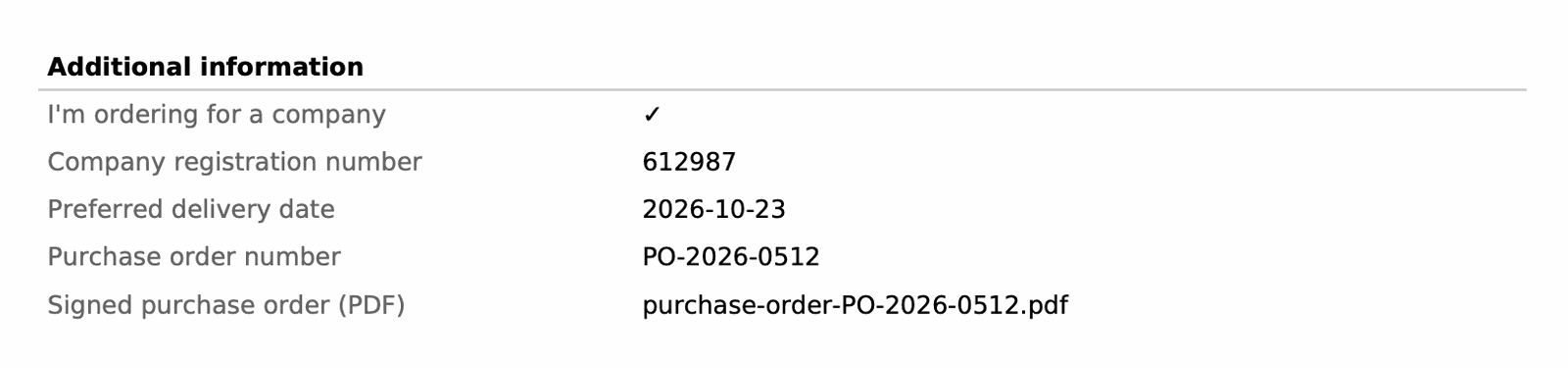
En cada campo, el recuadro Show the answer in indica dónde aparece su respuesta. Por defecto, los tres primeros lugares están activados. Las respuestas opcionales vacías no se muestran al cliente, ni en los correos ni en los documentos; la página del pedido de su back office sí las muestra, vacías. Una casilla Yes / No sin marcar aparece como ✗.
En la página del pedido de su back office
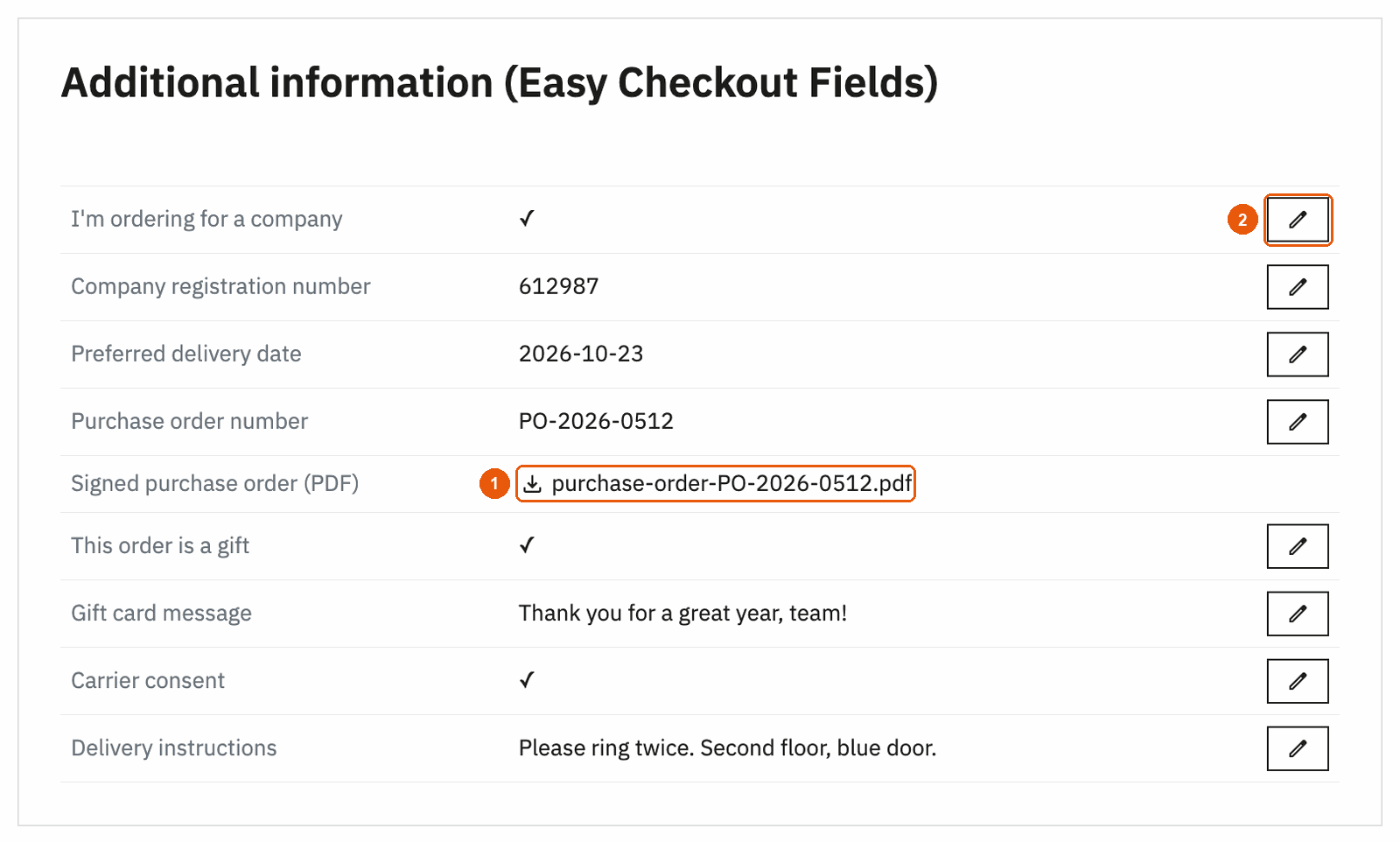
Abra el pedido en Orders > Orders. El bloque Additional information (Easy Checkout Fields) muestra las respuestas. Haga clic en el nombre de un archivo para descargarlo (1).
Para corregir una respuesta dada por error, haga clic en el lápiz que hay a su lado (2), cambie el valor y haga clic en Save. Los archivos no se pueden modificar.
La modificación de las respuestas desde la página del pedido está incluida en el plan Business.
En la página de confirmación y en la cuenta del cliente
Con Customer account & confirmation page activado, el cliente encuentra las respuestas en la página de confirmación, justo después de hacer el pedido, y más tarde en su cuenta, en el historial de pedidos, dentro del detalle del pedido.
En los correos electrónicos
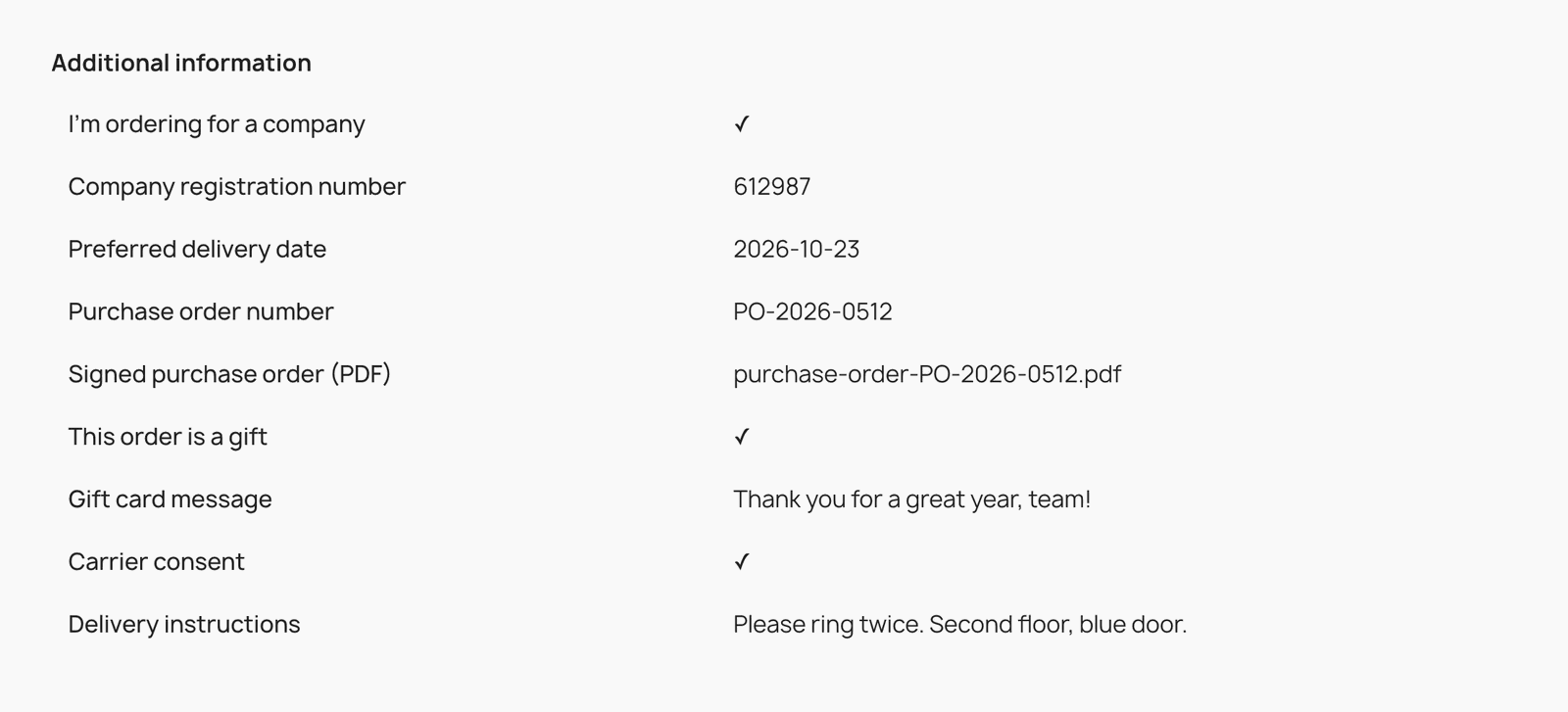
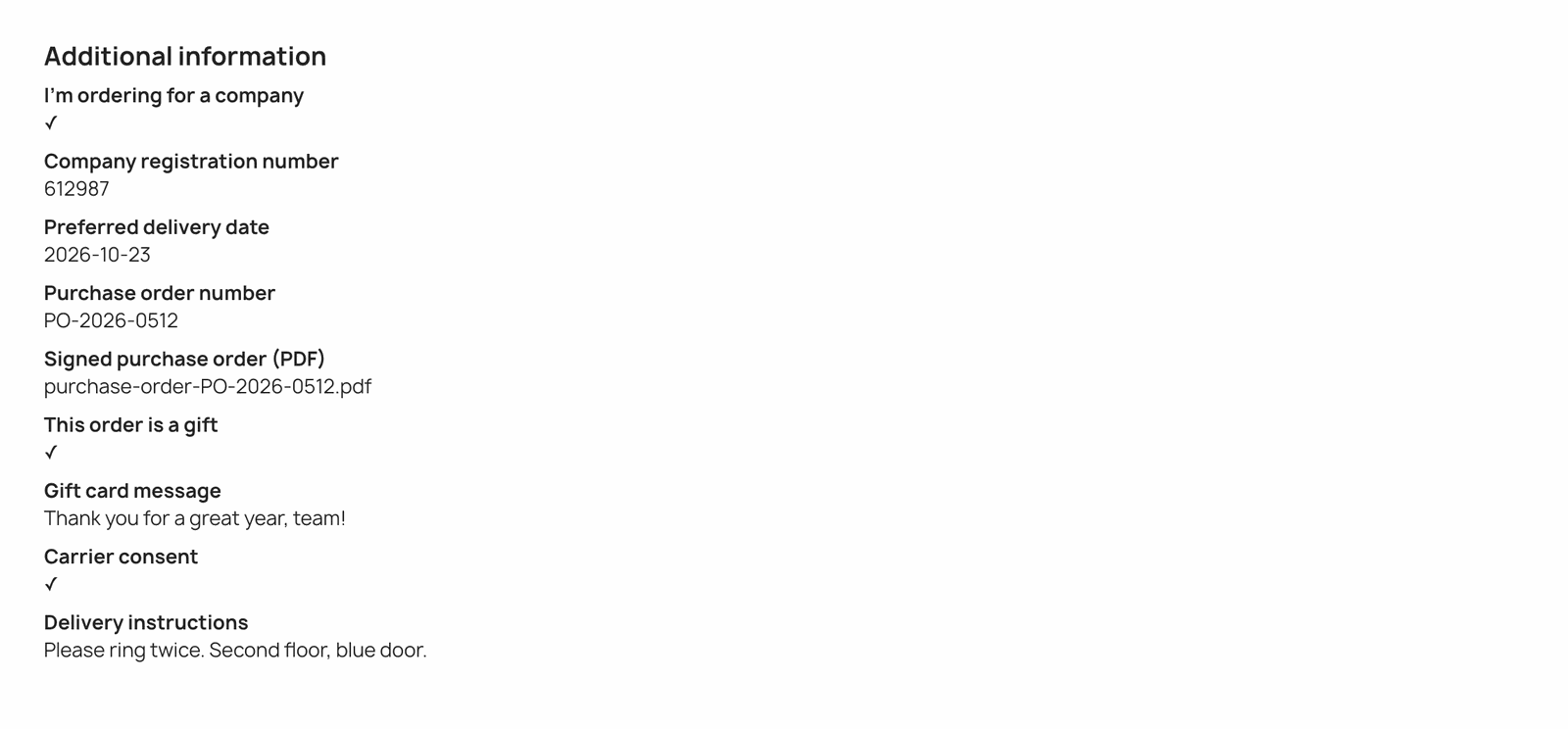
Con Order emails activado, se añade un bloque «Información adicional» a estos correos, sin modificar sus plantillas de correo:
- al cliente: confirmación del pedido, en espera de pago por transferencia bancaria, en espera de pago por cheque, pago aceptado;
- a usted: el correo «nuevo pedido». PrestaShop lo envía mediante su módulo Mail alerts (ps_emailalerts), que debe estar instalado y configurado con su dirección de correo electrónico.
El bloque aparece debajo del método de pago en la confirmación del pedido y en el correo «nuevo pedido», y al final de los demás correos. En Settings, puede dejar de añadir, de una sola vez, las respuestas a todos los correos del cliente o al correo «nuevo pedido». Para un archivo enviado, el correo muestra el nombre del archivo, no el archivo en sí.
En la factura y en el albarán de entrega
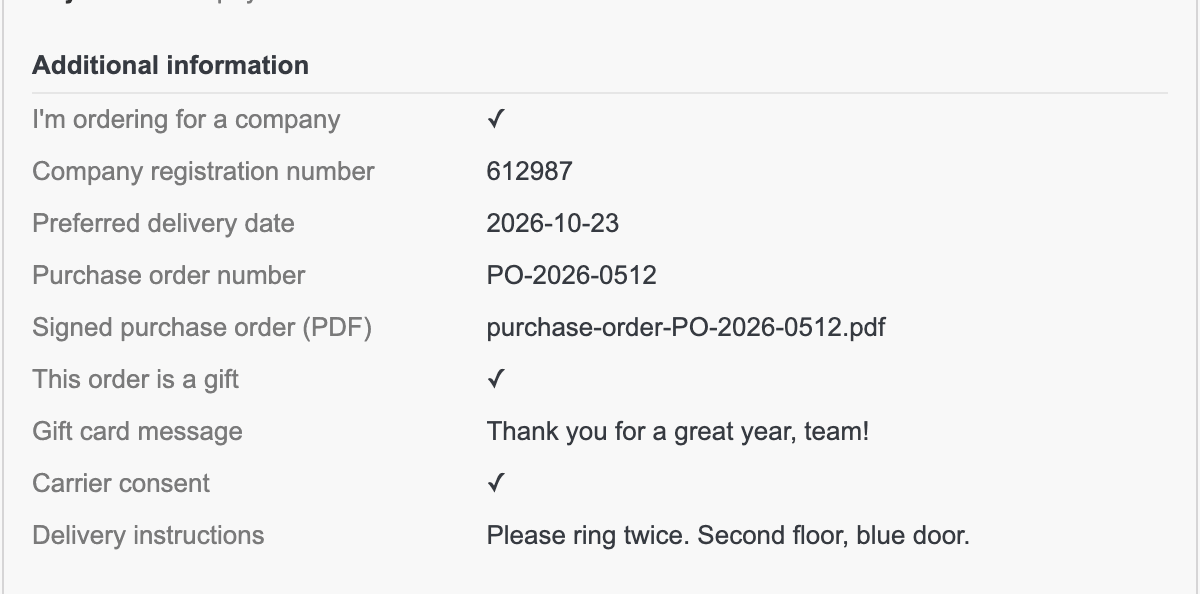
Active PDF invoice y/o PDF delivery slip en el campo. Aparecerá entonces un bloque «Información adicional» al pie del documento. Las facturas y los albaranes se generan en el momento en que usted los abre, así que una respuesta aparece también en los documentos de pedidos anteriores.
La factura y el albarán de entrega se incluyen a partir del plan Starter.

Si modifica o elimina un campo
- La etiqueta se guarda con cada respuesta. Si más adelante cambia el nombre de un campo, los pedidos anteriores conservan la etiqueta que vio el cliente.
- Eliminar un campo nunca elimina las respuestas ya asociadas a los pedidos. Siguen visibles en la página del pedido de su back office, en la página Collected data y en la exportación, pero ya no en las páginas del cliente, en los correos ni en los documentos.
- Si un pedido se divide en varios pedidos (uno por transportista), cada pedido conserva las respuestas.
9. Datos recopilados y exportación CSV
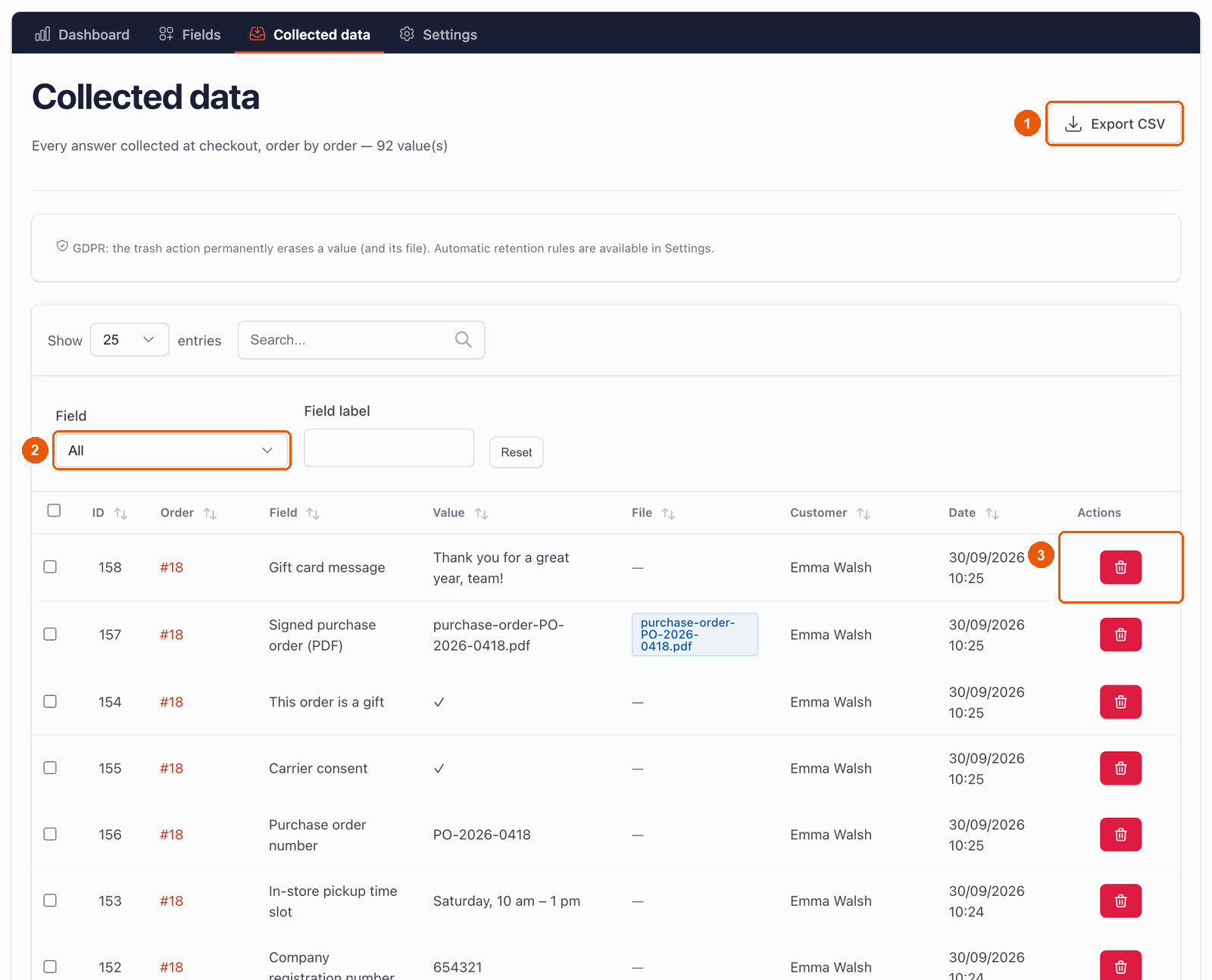
La página Collected data muestra las respuestas de sus pedidos, de la más reciente a la más antigua: pedido, campo, respuesta, archivo, cliente y fecha. También muestra las respuestas que siguen en carritos, marcadas como Cart (not ordered) (carrito sin pedido): por defecto, se eliminan a los 30 días si el carrito no llega a convertirse en pedido (consulte RGPD). Puede buscar, filtrar por campo (2) y abrir el pedido.
Exportar a una hoja de cálculo
Haga clic en Export CSV (1). Obtendrá un archivo con una fila por pedido, que se abre en Excel, LibreOffice o Google Sheets. Contiene:
- el pedido: número, referencia, fecha, estado, transportista, método de pago, totales y moneda;
- el cliente: nombre, correo electrónico, direcciones de entrega y de facturación;
- los productos: cantidad, nombre y referencia;
- y, por último, una columna por campo, con las respuestas.
Las columnas van separadas por punto y coma. El archivo está codificado para que los caracteres acentuados se vean correctamente en Excel. Todo texto que empiece por =, +, - o @ lleva delante un apóstrofo, para que su hoja de cálculo nunca lo ejecute como una fórmula. Los números simples se dejan tal cual.
La exportación CSV se incluye a partir del plan Starter.
La exportación contiene datos personales (nombres, correos electrónicos, direcciones). Guarde el archivo en un lugar seguro y elimínelo cuando ya no lo necesite.
10. Envío de archivos
Con un campo File upload (envío de archivos), el cliente adjunta un documento a su pedido: una orden de compra firmada, un logotipo para imprimir, un dibujo… Hace clic en Seleccionar un archivo. El archivo se envía al instante; el cliente puede quitarlo con la × y elegir otro.
El campo File upload está incluido en el plan Business.
Qué archivos se aceptan
- Extensiones: por defecto,
pdf, jpg, jpeg, png, gif, doc, docx, txt, zip. Puede cambiar esta lista para todos los campos en Settings, o para un solo campo en sus propios ajustes (Allowed extensions). - Tamaño: 5 MB por archivo por defecto, configurable en Settings. Para aceptar archivos más grandes, aumente este valor hasta el límite de su servidor, que el módulo le muestra; para superarlo, pida a su proveedor de alojamiento que aumente los límites de subida de PHP (
upload_max_filesizeypost_max_size). En los ajustes de un campo, puede fijar un límite más bajo para ese campo. - Siempre rechazados, sea cual sea su lista: los programas y los scripts (por ejemplo
php,js,exe,sh,html,svg). - Contenido real comprobado: para los formatos habituales (PDF, imágenes, documentos de Word y Excel, texto, CSV, ZIP), el módulo comprueba que el archivo es realmente lo que indica su extensión, siempre que su servidor disponga de la extensión PHP «fileinfo» (la mayoría de los proveedores de alojamiento la tienen). Un programa al que se le ha cambiado el nombre se rechaza.
Dónde se guardan los archivos
Los archivos se guardan en la carpeta modules/easycheckoutfields/uploads/ de su tienda, con nombres aleatorios y sin extensión. Solo se pueden descargar desde su back office: desde la página del pedido o desde la página Collected data. Los correos, las facturas y la exportación solo muestran el nombre del archivo.
La carpeta contiene una regla que impide el acceso a los visitantes en los servidores Apache, los más habituales. Si su servidor funciona con Nginx, pida a su proveedor de alojamiento que bloquee el acceso web a esta carpeta.
Incluya esta carpeta en sus copias de seguridad. Si elimina a mano la carpeta del módulo de su servidor, los archivos desaparecen con ella.
11. RGPD y datos personales
Las respuestas a sus campos pueden ser datos personales. El módulo le ofrece las herramientas para cumplir el RGPD:
- Campo GDPR consent. Redacte su texto, con un enlace a su página de privacidad si lo desea. La casilla es siempre obligatoria, y la marca ✓ se guarda con el pedido como prueba del consentimiento.
- Módulo RGPD oficial (psgdpr). Si utiliza el módulo RGPD gratuito de PrestaShop, Easy Checkout Fields aparece en su lista. Cuando un cliente solicita sus datos, la exportación incluye sus respuestas. Cuando pide que se borren sus datos (derecho al olvido), sus respuestas y sus archivos se eliminan.
- Eliminación de un cliente. Cuando elimina un cliente en PrestaShop, sus respuestas y sus archivos también se eliminan.
- Respuestas de carritos abandonados. Las respuestas guardadas en carritos que nunca se convirtieron en pedidos se eliminan a los 30 días por defecto.
- Anonimización. Puede hacer que las respuestas de los pedidos antiguos se sustituyan por «[anonymized]» (y que se eliminen los archivos) al cabo de cierto número de meses.
- Eliminación una por una. En la página Collected data, el icono de la papelera (3) elimina definitivamente una respuesta y su archivo.
Los plazos de conservación se configuran en Settings > GDPR & data retention (consulte más abajo). Pida solo la información que necesita: es la primera regla del RGPD, y sus clientes se lo agradecerán.
12. Ajustes (Settings)
La página Settings define el comportamiento general del módulo. Después de cualquier cambio, haga clic en Save settings, al final de la página.
Visualización en el proceso de compra (Checkout display)
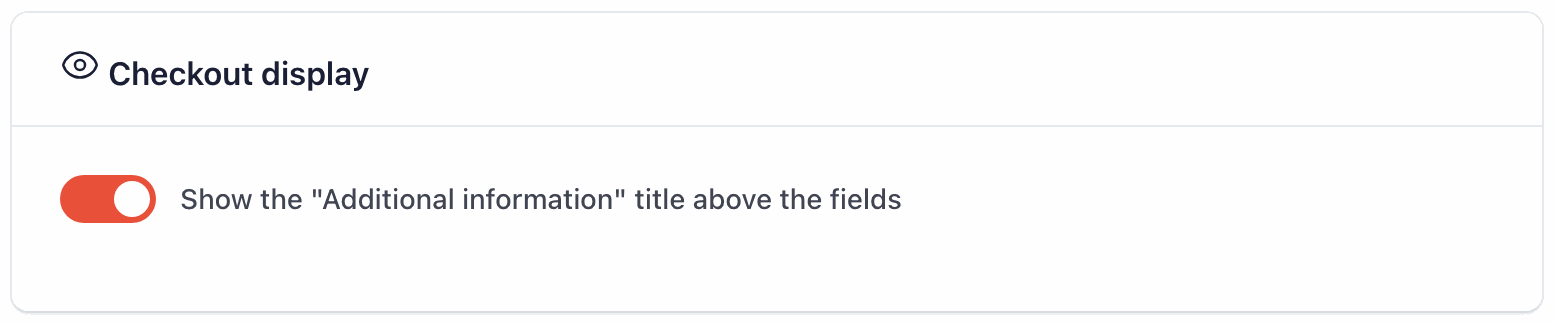
Show the “Additional information” title above the fields: muestra u oculta el título «Información adicional» encima de cada grupo de campos del proceso de compra.
Correos electrónicos (Emails)
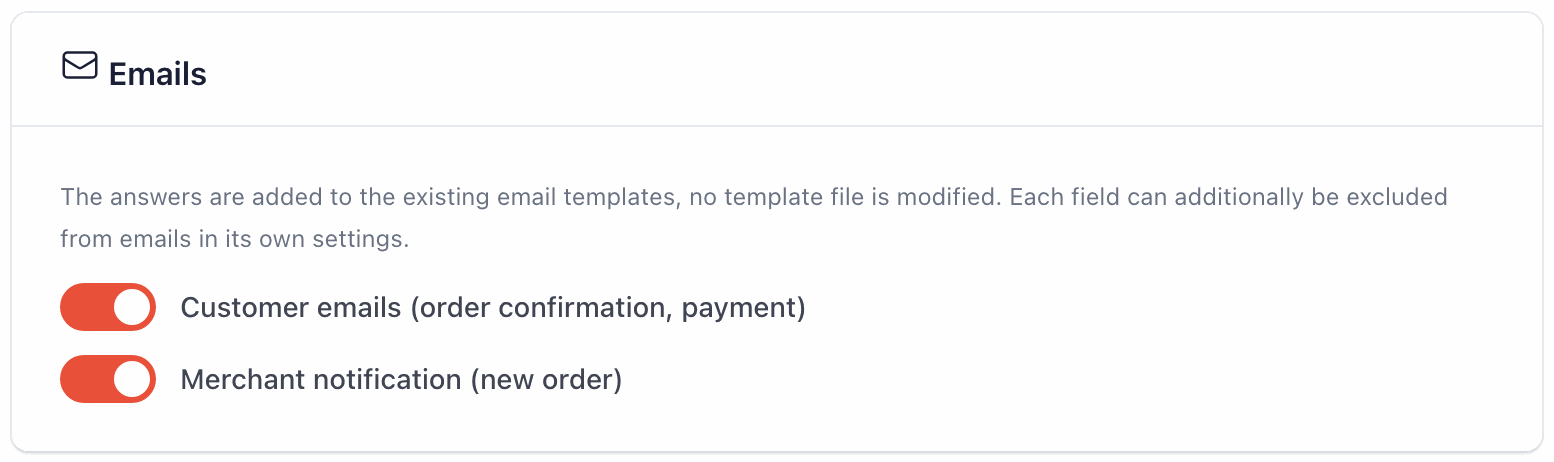
- Customer emails (order confirmation, payment): añade las respuestas a los correos que recibe el cliente. Si lo desactiva, los correos se siguen enviando, pero sin las respuestas.
- Merchant notification (new order): añade las respuestas al correo «nuevo pedido» que recibe usted.
Cada campo también puede quedar fuera de los correos con su propio interruptor Order emails.
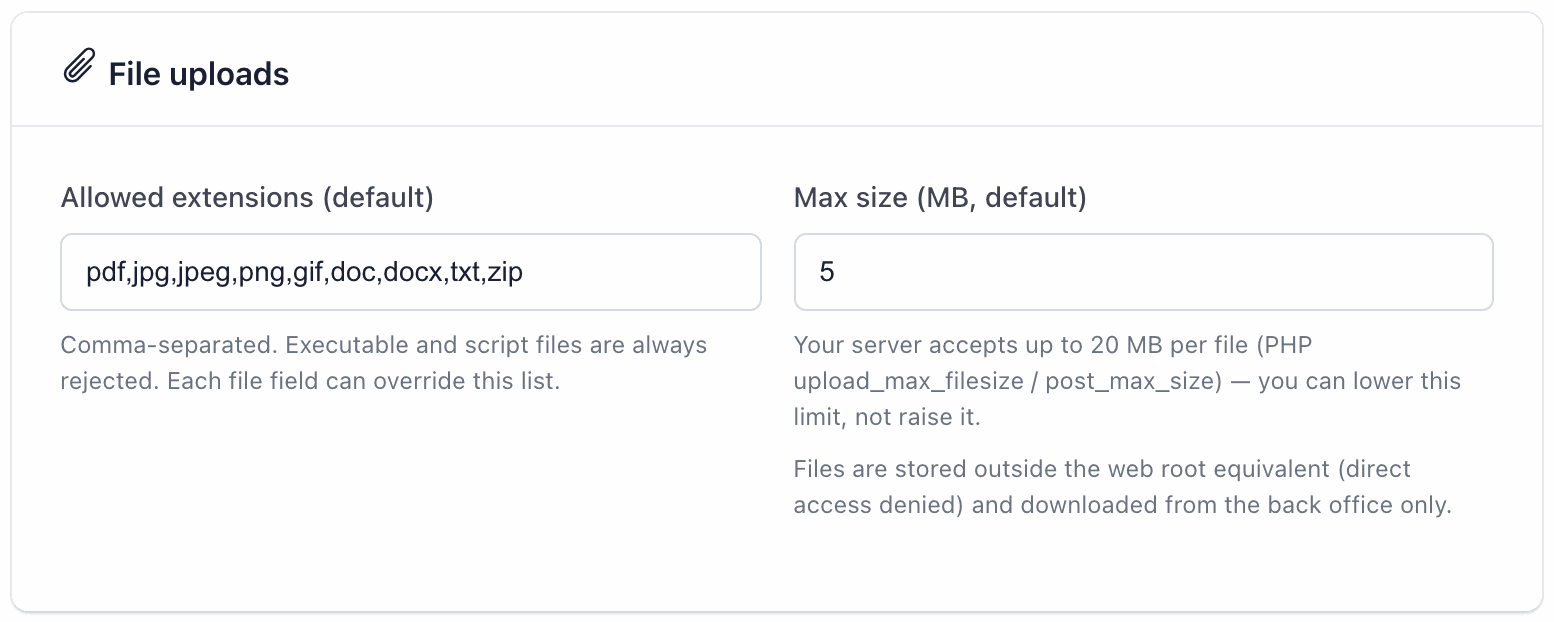
Envío de archivos (File uploads)
- Allowed extensions (default): las extensiones que aceptan los campos de archivo, separadas por comas. Un campo puede tener su propia lista.
- Max size (MB, default): el tamaño máximo de un archivo. La nota que aparece debajo del cuadro indica el límite de su servidor. Un campo puede tener un límite más bajo, pero no más alto.
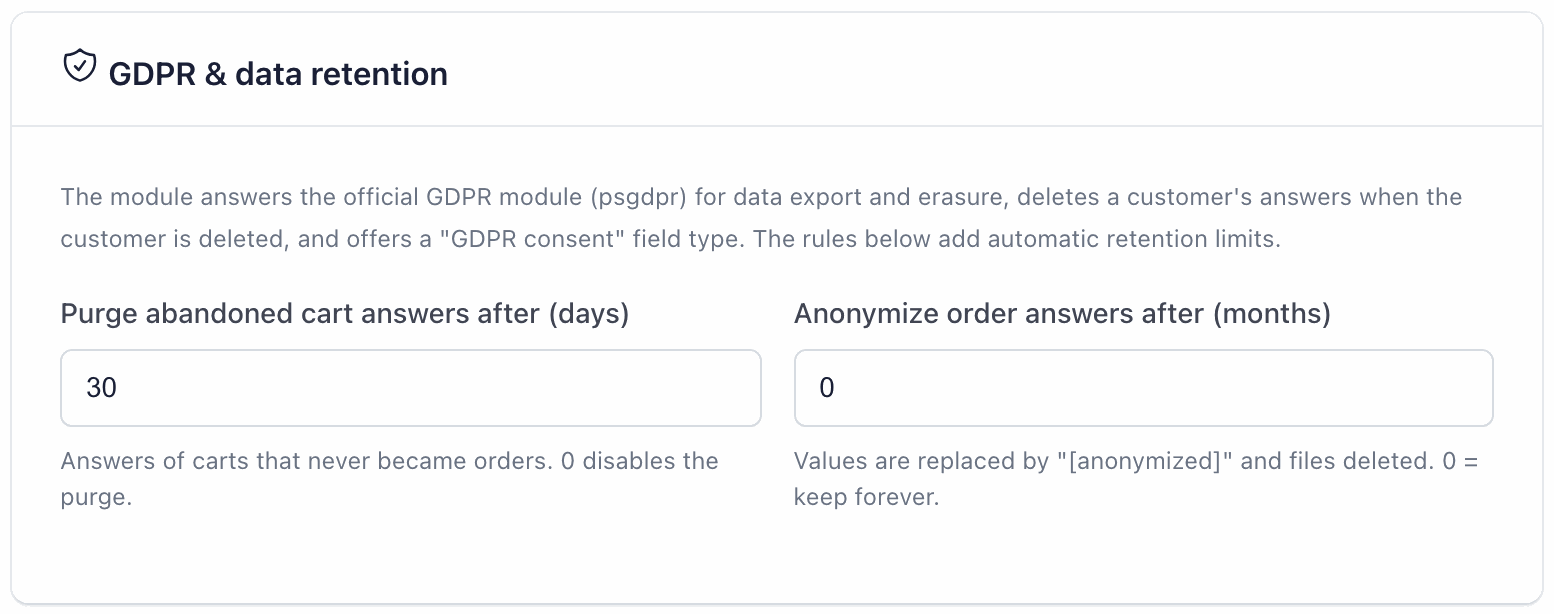
RGPD y conservación de datos (GDPR & data retention)
- Purge abandoned cart answers after (days): 30 por defecto. Con 0, la purga se desactiva.
- Anonymize order answers after (months): 0 por defecto, lo que conserva las respuestas. Por ejemplo, con 36 se anonimizan las respuestas de los pedidos de hace más de 3 años.
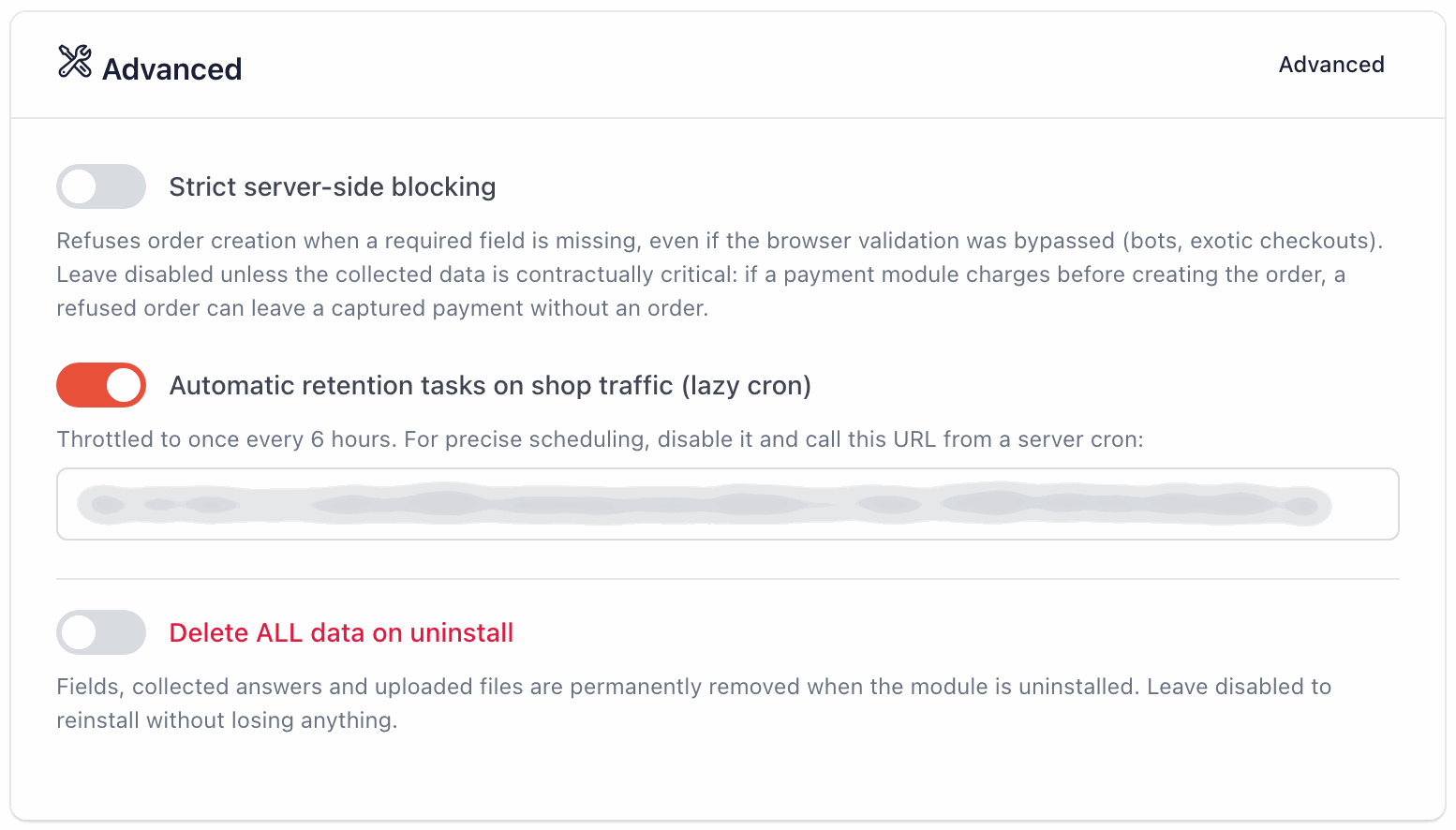
Opciones avanzadas (Advanced)
- Strict server-side blocking (desactivado por defecto): impide crear el pedido cuando falta un campo obligatorio, aunque se hayan saltado las comprobaciones del navegador (robots, procesos de compra poco habituales). Déjelo desactivado salvo que la información sea imprescindible para su contrato. Atención: con un módulo de pago que cobra antes de crear el pedido, un pedido rechazado puede dejar un pago sin pedido.
- Automatic retention tasks on shop traffic (lazy cron) (activado por defecto): la purga y la anonimización se ejecutan solas, como máximo una vez cada 6 horas, cuando hay visitantes navegando por su tienda. Si prefiere un horario fijo, desactívelo y pida a su proveedor de alojamiento que llame con regularidad a la dirección que aparece debajo del interruptor (una «tarea cron»). No comparta esta dirección con nadie.
- Delete ALL data on uninstall (desactivado por defecto): si lo activa, al desinstalar el módulo se eliminan definitivamente los campos, las respuestas y los archivos enviados.
Varias tiendas (multitienda)
Con la función multitienda de PrestaShop, cada tienda tiene sus propios campos y sus propias respuestas. Antes de gestionar los campos de una tienda, elíjala en el selector de tiendas de la parte superior del back office.
13. Preguntas y solución de problemas
Mi campo no aparece en el proceso de compra
Compruebe, en este orden:
- El campo está activo: Active en la columna Status de la lista Fields.
- Está mirando el paso correcto: el campo solo aparece en el paso elegido en sus ajustes.
- Su segmentación (Display targeting) corresponde a su carrito de prueba (productos, categorías, grupo, idioma, transportista).
- Sus condiciones se cumplen. Un campo que depende del transportista o del método de pago solo aparece una vez hecha esa elección.
- Su tema utiliza el proceso de compra nativo. Con un módulo de compra en una sola página o un proceso de compra muy modificado, es posible que los campos no se muestren.
Con el plan Free, un campo cuyo tipo, segmentación o condiciones de visualización no estén incluidos se oculta, y solo aparecen en el proceso de compra los 3 primeros campos que el plan puede mostrar.
Un cliente no puede hacer el pedido
Hay un campo obligatorio visible sin rellenar, o una respuesta con un formato incorrecto. El campo se muestra en rojo con el motivo, por ejemplo «Este campo es obligatorio.», y la página se desplaza hasta él. Un campo oculto nunca bloquea un pedido. Si los clientes se quedan bloqueados a menudo, pregúntese si ese campo tiene que ser realmente obligatorio.
Si ha activado Strict server-side blocking en Settings, PrestaShop también puede rechazar el pedido y mostrar este mensaje: «Por favor, complete la información obligatoria antes de realizar su pedido.»
Un campo Yes / No obligatorio bloquea a los clientes que responden «no»
Es normal: una casilla Yes / No obligatoria tiene que estar marcada. Para una verdadera pregunta de sí o no, déjela opcional, o utilice un campo Radio buttons con las opciones «Sí» y «No».
Las respuestas no aparecen en el correo «nuevo pedido» que recibo
- Compruebe que el módulo Mail alerts de PrestaShop está instalado y configurado con su dirección de correo electrónico: es el que envía este correo.
- Compruebe que Merchant notification (new order) está activado en Settings, y Order emails en el campo.
- Un campo opcional que se deja vacío no aparece en los correos.
Las respuestas no aparecen en la factura ni en el albarán de entrega
Active PDF invoice o PDF delivery slip en el recuadro Show the answer in del campo y vuelva a abrir el documento. Un campo opcional que se deja vacío no aparece.
Estos dos interruptores se incluyen a partir del plan Starter.
Mi condición sobre el transportista no funciona
Cuando modifica un transportista, PrestaShop puede asignarle un nuevo ID, pero el módulo reconoce el transportista por su primer ID, el que tenía cuando se creó. Si ha modificado el transportista desde entonces, escriba ese primer ID. Si no lo conoce, utilice Display targeting > Carriers para un campo del paso 4: allí se marca el transportista por su nombre.
Mi condición sobre el método de pago no funciona
El valor debe ser el nombre técnico del módulo de pago, no el nombre que ven los clientes: ps_wirepayment, y no «Transferencia bancaria». Compruebe también que el campo está en el paso 4, donde se elige el método de pago.
Se rechaza el archivo de un cliente
El mensaje indica el motivo. «Este tipo de archivo no está permitido.»: la extensión no está en la lista, o el contenido del archivo no corresponde a su extensión. «Este archivo es demasiado grande.» (o «Este archivo es demasiado grande (máximo 5 MB).»): el archivo supera el límite. Añada la extensión a la lista si es segura, o aumente el tamaño máximo en Settings, dentro del límite de su servidor. Los programas y los scripts se rechazan siempre.
El back office del módulo está en inglés
El back office del módulo existe en inglés y en francés. Sigue el idioma del empleado conectado: en cualquier idioma que no sea el francés, se muestra en inglés. Sus clientes, en cambio, ven los textos del módulo en inglés, francés, español, italiano, alemán o polaco.
PrestaShop 1.7.6 y 1.7.7 no leen los archivos de traducción que están en la carpeta de un módulo. Por eso, al instalarse o actualizarse, el módulo copia sus textos en francés en la carpeta app/Resources/translations/ de su tienda. Si no se puede escribir en esa carpeta (permisos de acceso en el servidor), la copia falla y el módulo se queda en inglés, incluso para un empleado francófono. Pida a su proveedor de alojamiento que dé permisos de escritura a la carpeta y, después, reinstale el módulo o instale la siguiente actualización. Una reinstalación conserva sus campos y sus respuestas, salvo que Delete ALL data on uninstall esté activado, pero restablece la página Settings.
¿Puedo modificar un campo después de recibir pedidos?
Sí. Los pedidos anteriores conservan la etiqueta y la respuesta tal como eran en el momento del pedido. Si cambia las opciones de una lista, las respuestas anteriores conservan el texto que eligió el cliente.
¿Qué hace «Duplicate»?
Crea una copia del campo, con todos sus ajustes, y añade «(copy)» a su etiqueta. La copia se crea inactiva, para que no aparezca en su proceso de compra antes de que usted la haya adaptado.
Con el plan Free, no se puede duplicar un campo una vez alcanzado el límite de 3 campos.
¿Ralentiza el módulo mi tienda?
Sus scripts solo se cargan en la página del proceso de compra, y su hoja de estilos en las páginas del proceso de compra y de confirmación. Las tareas automáticas del RGPD se ejecutan como máximo una vez cada 6 horas.
¿Cómo puedo obtener ayuda?
Haga clic en la burbuja Soporte, en la parte inferior derecha de las páginas del módulo, para abrir un ticket: puede adjuntar una captura de pantalla, y la respuesta le llegará tanto ahí como por correo electrónico. También puede abrir un ticket desde su área de cliente en modules.gekkode.com.
14. Glosario
- Albarán de entrega
- El documento PDF que acompaña al paquete.
- Back office
- La administración de su tienda, donde gestiona los productos, los pedidos y los módulos.
- Campo
- Una pregunta que usted añade al proceso de compra.
- Campo obligatorio (Required field)
- Un campo al que el cliente debe responder para hacer el pedido, cuando se muestra.
- Carrito
- La lista de productos que el cliente va a comprar. Las respuestas se guardan con él hasta que se realiza el pedido.
- Compra como invitado (Guest checkout)
- Hacer un pedido sin crear una cuenta de cliente.
- Condición
- Una regla que muestra un campo, o lo hace obligatorio, solo en algunos casos.
- CSV
- Un archivo de hoja de cálculo sencillo, que se abre en Excel, LibreOffice o Google Sheets.
- Etiqueta (Label)
- La pregunta que se muestra encima de un campo.
- Extensión
- El final del nombre de un archivo, que indica su tipo:
.pdf,.jpg… - Grupo de clientes
- Una familia de clientes en PrestaShop (Visitante, Invitado, Cliente o sus propios grupos, como «Profesionales»).
- ID
- El número que PrestaShop asigna a cada producto, categoría, transportista, país o grupo. Aparece en la columna ID de las listas.
- Multitienda
- Una función de PrestaShop que permite gestionar varias tiendas desde un solo back office.
- Nombre técnico
- El nombre interno de un módulo, en minúsculas, como
ps_wirepayment. - Operador
- La forma en que una regla compara: is, is not, contains, is greater than…
- Proceso de compra
- Las páginas en las que el cliente hace el pedido, del carrito al pago. El proceso de compra nativo de PrestaShop tiene 4 pasos.
- psgdpr
- El módulo RGPD oficial de PrestaShop, que gestiona las solicitudes de acceso y de supresión de datos de los clientes.
- RGPD
- El Reglamento General de Protección de Datos, la norma europea sobre datos personales.
- Segmentación de la visualización (Display targeting)
- Criterios (productos, categorías, grupos, idiomas, transportistas) que reservan un campo a algunos carritos o clientes.
- Tarea cron
- Una tarea que su servidor ejecuta automáticamente a intervalos regulares, configurada por su proveedor de alojamiento.
- Texto de ayuda (Help text)
- Una pequeña nota que se muestra debajo de un campo.
- Texto de ejemplo (Placeholder)
- Un ejemplo en gris que se muestra dentro de un cuadro vacío y desaparece cuando el cliente escribe.
- Transportista
- El modo de entrega elegido en el paso 3 (una empresa de transporte, la recogida en tienda…).
- ZIP
- Un archivo comprimido que contiene el módulo. Se sube tal cual, sin descomprimirlo.