Easy Checkout Fields dodaje Twoje własne pytania do procesu zamówienia w PrestaShop: numer zamówienia zakupowego, godziny odbioru, wiadomość do prezentu, pole zgody do zaznaczenia… Klienci odpowiadają podczas składania zamówienia, a Ty znajdziesz ich odpowiedzi w zamówieniu, w e-mailach, na fakturach i w eksporcie do arkusza kalkulacyjnego.
Ta instrukcja jest przeznaczona dla właścicieli sklepów, a nie dla programistów. Prowadzi Cię krok po kroku na prawdziwych przykładach. Opisana wersja: 1.1.1.
O zrzutach ekranu. Pochodzą ze sklepu demonstracyjnego w języku angielskim, „Colibri & Co”, działającego na PrestaShop 9.1. W innej wersji PrestaShop Twój panel administracyjny może wyglądać nieco inaczej. Nazwy menu i przycisków podajemy po angielsku, tak jak na zrzutach ekranu; w panelu ustawionym na język polski PrestaShop wyświetla swoje menu po polsku, a strony modułu pozostają po angielsku. Numery w pomarańczowych kółkach na zrzutach odpowiadają numerowanym krokom w tekście.
1. Co robi moduł
Podczas składania zamówienia PrestaShop pyta tylko o podstawy: imię i nazwisko, adres, przewoźnika i płatność. Wiele sklepów potrzebuje jeszcze jednej informacji, na przykład:
- Zamówienia B2B: numer zamówienia zakupowego klienta oraz podpisane zamówienie w formacie PDF.
- Odbiór w sklepie: godziny, w których klient przyjdzie odebrać zamówienie.
- Prezenty: „To zamówienie jest prezentem” i wiadomość na kartkę z życzeniami.
- Dostawa: preferowana data dostawy, kod do domofonu, piętro.
- RODO: pole zgody, na przykład na przekazanie numeru telefonu przewoźnikowi.
Easy Checkout Fields pozwala Ci samodzielnie dodać takie pytania, w kilka kliknięć, bez żadnych zmian w szablonie sklepu. Każde takie pytanie nazywamy polem.
Gdzie trafiają odpowiedzi
Po złożeniu zamówienia odpowiedzi znajdziesz:
- na stronie zamówienia w panelu administracyjnym (możesz tam też pobrać załączone pliki);
- na stronie potwierdzenia zamówienia i na koncie klienta;
- w e-mailach o zamówieniu wysyłanych do klienta oraz w e-mailu „nowe zamówienie”, który dostajesz Ty;
- na fakturze PDF i na dowodzie dostawy PDF;
- na stronie Collected data (zebrane dane) w module, z eksportem CSV do arkusza kalkulacyjnego.
Dla każdego pola sam decydujesz, gdzie pojawi się odpowiedź.
Zgodność i wymagania
| Element | Obsługiwane |
|---|---|
| PrestaShop | Od 1.7.6 do 9.1 (testowane do 9.1.5) |
| PHP | 7.1 lub nowszy (testowane do PHP 8.4) |
| Proces zamówienia | Standardowy proces zamówienia PrestaShop (4 kroki) |
| Szablon | Classic (przetestowany). Jeśli masz inny szablon, zobacz ramkę poniżej. |
| Multistore (kilka sklepów) | Tak: każdy sklep ma własne pola |
Jeszcze niezweryfikowane: szablon Hummingbird, jednostronicowy proces zamówienia w PrestaShop 9.2, moduły one page checkout innych producentów oraz szablony, które mocno zmieniają proces zamówienia. Jeśli korzystasz z któregoś z nich, najpierw przetestuj moduł na kopii swojego sklepu.
Plany: Free, Starter i Business
Moduł jest sprzedawany w formie subskrypcji, w trzech planach. Plan Free działa bez klucza licencji i bez limitu czasu. Aktualne ceny znajdziesz na stronie modułu.
| Funkcja | Free | Starter | Business |
|---|---|---|---|
| Liczba pól | 3 | Bez limitu | Bez limitu |
| Typy pól | Text, Text area, Dropdown list, Yes / No, GDPR consent, Info message | Wszystkie typy oprócz File upload (13 typów) | Wszystkie 14 typów |
| 8 miejsc w procesie zamówienia, automatyczny zapis, sprawdzanie na każdym kroku | ✓ | ✓ | ✓ |
| Odpowiedzi na stronie zamówienia, stronie potwierdzenia, koncie klienta i w e-mailach | ✓ | ✓ | ✓ |
| Narzędzia RODO (psgdpr, czyszczenie, anonimizacja, usuwanie) | ✓ | ✓ | ✓ |
| Kierowanie wyświetlania według produktów, kategorii, grup klientów i języków | – | ✓ | ✓ |
| Pole wymagane w zależności od innej odpowiedzi | – | ✓ | ✓ |
| Faktura PDF, dowód dostawy PDF i eksport CSV | – | ✓ | ✓ |
| Wyświetlanie pola w zależności od innej odpowiedzi lub od kontekstu zamówienia (koszyk, przewoźnik, płatność, kraj, grupa, gość) | – | – | ✓ |
| Pole wymagane w zależności od kontekstu zamówienia | – | – | ✓ |
| Kierowanie wyświetlania według przewoźnika | – | – | ✓ |
| Pole do przesyłania plików | – | – | ✓ |
| Edycja odpowiedzi na stronie zamówienia | – | – | ✓ |
W module większość funkcji, których nie obejmuje Twój plan, jest oznaczona małą kłódką, zwykle z nazwą planu, który je odblokowuje.
Jeśli Twoja subskrypcja się skończy, moduł wraca do planu Free. Twoje pola i zebrane już odpowiedzi zostają zachowane. W procesie zamówienia pole, którego typ, kierowanie wyświetlania lub warunki wyświetlania nie są objęte planem Free, zostaje ukryte, zamiast pokazywać się wszystkim: pole przeznaczone tylko dla części klientów nigdy przez przypadek nie stanie się widoczne dla wszystkich. Pola wykraczające poza pierwsze 3, które plan może wyświetlić, również są ukrywane. Warunkowy wymóg po prostu przestaje obowiązywać, a odpowiedzi nie pojawiają się już na fakturach ani na dowodach dostawy.
2. Instalacja
Zanim zaczniesz, pobierz plik ZIP modułu ze swojego panelu klienta na modules.gekkode.com: otwórz Moje licencje i kliknij przycisk Pobierz przy swojej licencji. Nie rozpakowuj pliku.
- W panelu administracyjnym otwórz Modules > Module Manager.
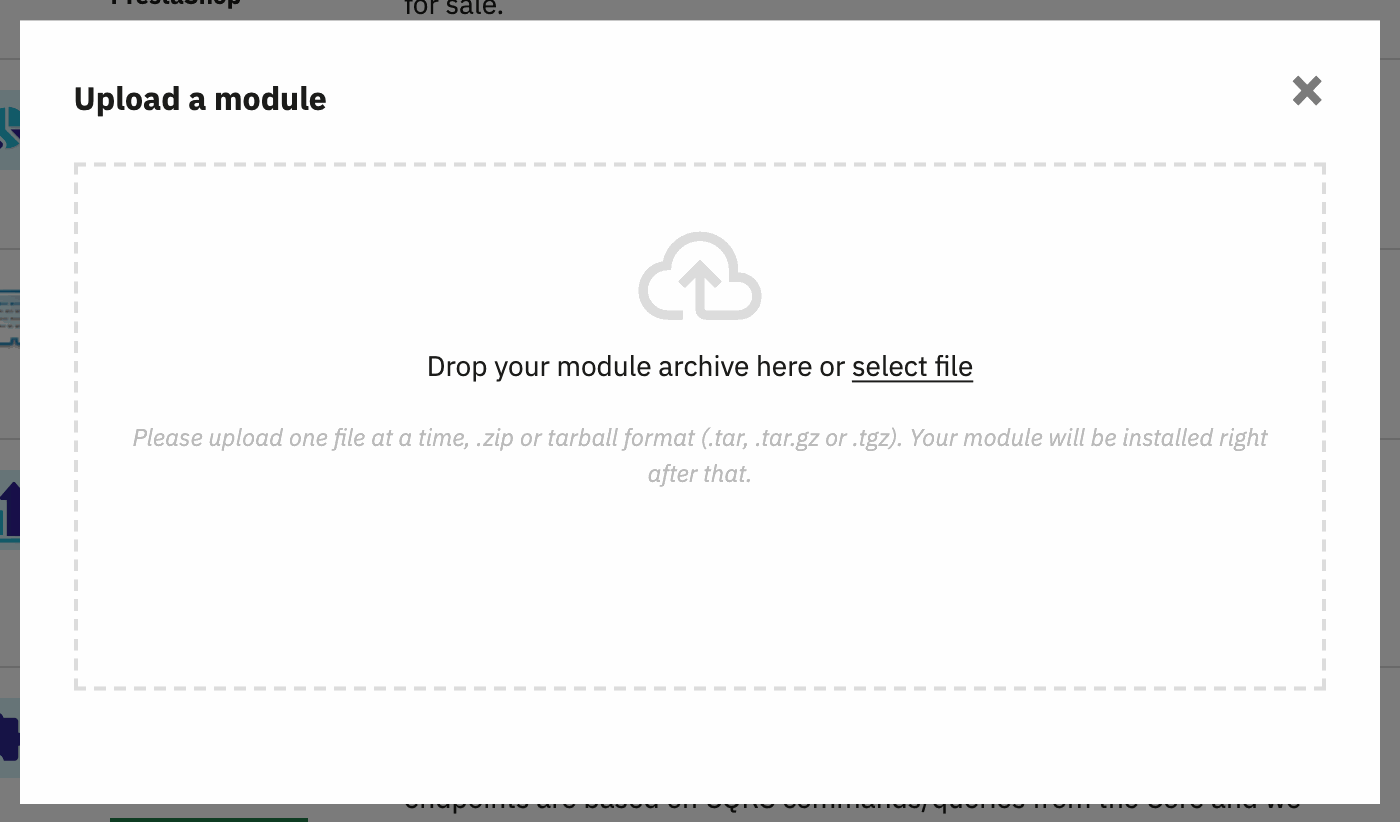
- Kliknij Upload a module w prawym górnym rogu (1).
- Przeciągnij plik ZIP do okna albo kliknij select file i wskaż go na dysku.
- Poczekaj na komunikat „Module installed!”, a potem kliknij Configure.

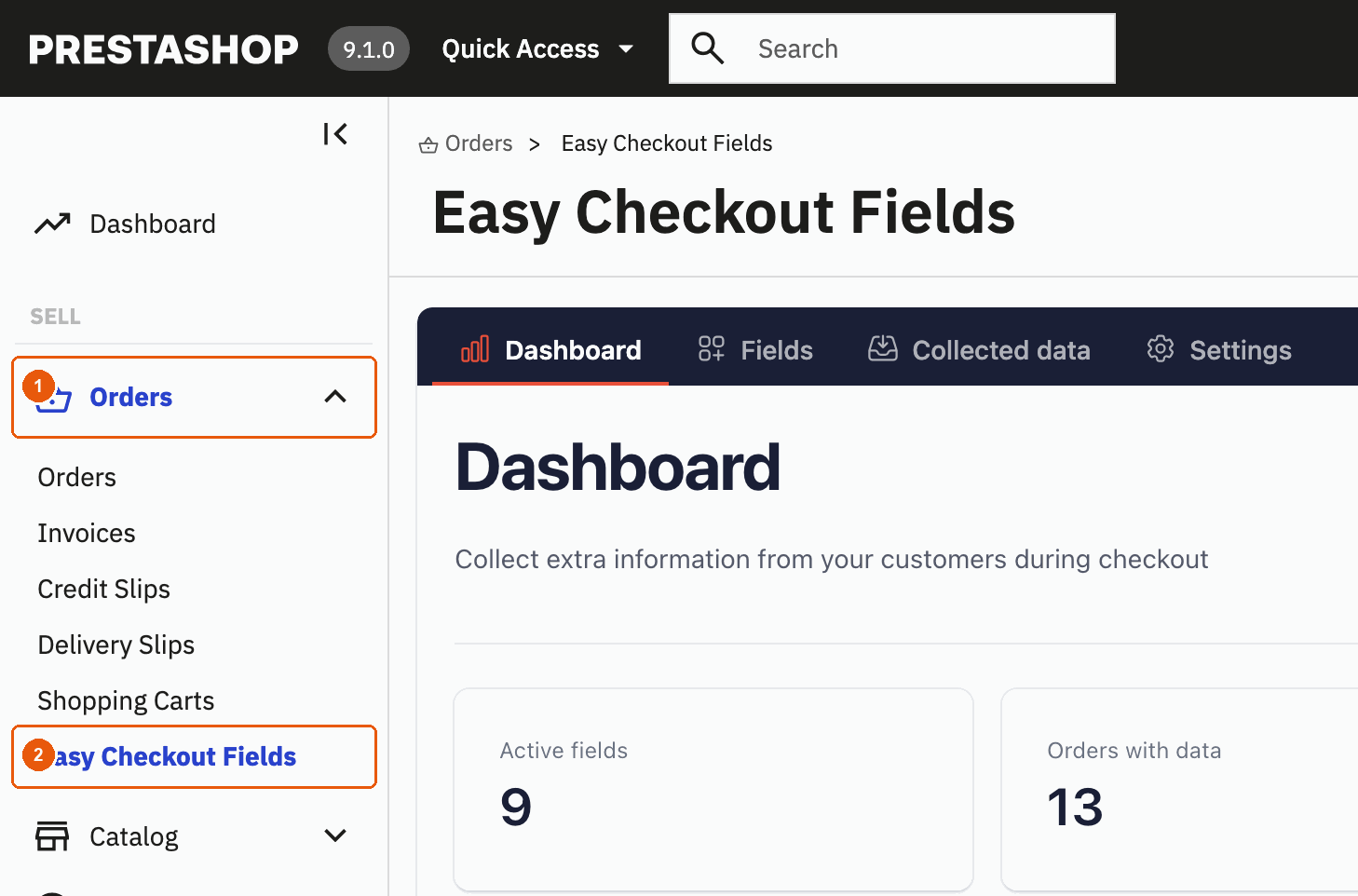
Od teraz moduł znajdziesz w menu Orders (1), pod pozycją Easy Checkout Fields (2). Ma cztery strony, widoczne jako zakładki u góry: Dashboard (pulpit), Fields (pola), Collected data (zebrane dane) i Settings (ustawienia).
Dobrze wiedzieć. Sama instalacja modułu nie zmienia procesu zamówienia. Klienci niczego nie zobaczą, dopóki nie utworzysz i nie włączysz pierwszego pola.
Licencja i aktywacja
Plan Free działa od razu po instalacji: nie musisz niczego aktywować. W planie Starter lub Business łączysz licencję ze sklepem w dwóch miejscach: najpierw w panelu klienta, a potem w PrestaShop.
W panelu klienta na modules.gekkode.com (zawsze zaczynaj od tego):
- Otwórz Moje witryny i kliknij Dodaj witrynę.
- W polu URL witryny wpisz domenę swojego sklepu, na przykład
moj-sklep.pl, a następnie kliknij Dodaj witrynę. Możesz ją wpisać zhttps://iwww.albo bez nich: są pomijane, więcwww.moj-sklep.plimoj-sklep.plto ta sama witryna. Subdomena to jednak osobna witryna:sklep.moj-sklep.plto nie to samo comoj-sklep.pl. - Otwórz Moje licencje, otwórz licencję Easy Checkout Fields, kliknij Aktywuj na witrynie i wybierz dodaną przed chwilą witrynę.
- Kliknij Kopiuj klucz, aby skopiować klucz licencji. Wygląda on tak:
XXXX-XXXX-XXXX-XXXX.
Następnie w PrestaShop:
- Otwórz Orders > Easy Checkout Fields > Dashboard.
- Na dole strony kliknij panel Informacje o module (Module information), aby go rozwinąć.
- Wklej klucz do pola Klucz licencji (License Key), a potem kliknij Aktywuj licencję (Activate License).

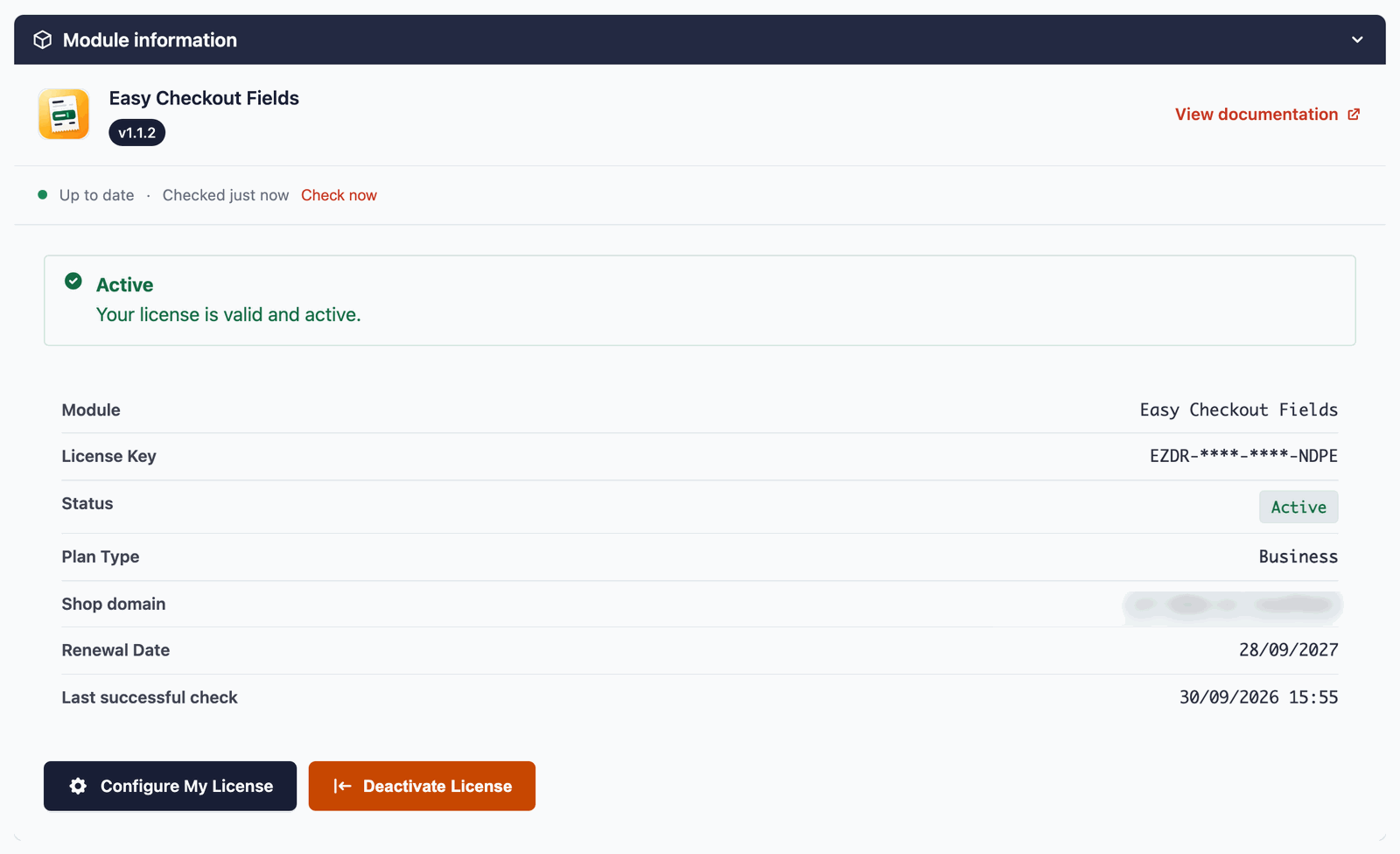
„Domena nieautoryzowana”? Domena Twojego sklepu nie jest jeszcze połączona z licencją. Sprawdź kroki od 1 do 3 w panelu klienta, a potem odśwież stronę Dashboard. Panel pokazuje domenę, której używa Twój sklep (Domena sklepu, Shop domain): musi to być ta sama domena, która została dodana w panelu klienta.
Jeśli serwer licencji jest nieosiągalny (problem z siecią na Twoim serwerze lub na naszym), moduł zachowuje Twój płatny plan przez 14 dni, licząc od ostatniego udanego sprawdzenia, i sam ponawia próby. Po 14 dniach bez odpowiedzi przechodzi na plan Free, dopóki serwer znowu nie odpowie. Gdy tak się stanie, poinformuje Cię o tym komunikat na stronach modułu.
Jeśli Twoja licencja wygaśnie lub zostanie zawieszona (na przykład po nieudanej płatności), moduł przechodzi na plan Free, a komunikat wyjaśnia, co zrobić. Odnów licencję lub ureguluj płatność w panelu klienta: płatne funkcje wrócą przy następnym sprawdzeniu.
Aktualizacja modułu
Panel Informacje o module na stronie Dashboard sprawdza, czy są nowe wersje. Gdy pojawi się nowa wersja, panel wyświetli komunikat Dostępna aktualizacja (Update available) i przycisk Zainstaluj aktualizację (Install the update). Moduł robi kopię zapasową bieżącej wersji i automatycznie ją przywraca, jeśli coś pójdzie nie tak. Możesz też kliknąć Pobierz plik ZIP (Download the ZIP) i zainstalować go przez Modules > Module Manager > Upload a module. Oba przyciski wymagają klucza licencji aktywowanego w panelu. Jeśli go nie masz, pobierz nowy plik ZIP z sekcji Moje licencje w panelu klienta i wgraj go w ten sam sposób. Twoje pola, odpowiedzi i załączone pliki zostają zachowane.
Odinstalowanie
Jeśli odinstalujesz moduł, Twoje pola, odpowiedzi i przesłane pliki domyślnie zostają zachowane, więc możesz później zainstalować go ponownie i niczego nie stracisz. Tylko strona Settings wraca do wartości domyślnych. Jeśli przy odinstalowaniu chcesz usunąć wszystko, najpierw włącz Delete ALL data on uninstall (usuń WSZYSTKIE dane przy odinstalowaniu) w ustawieniach.
3. Pierwsze pole w 5 minut
Przykład: dostarczasz meble i chcesz, żeby klienci mogli zostawić instrukcje dostawy (kod do domofonu, piętro, najlepsza pora). Odpowiedź musi się znaleźć na dowodzie dostawy, żeby kierowca miał ją pod ręką.
Krok 1: otwórz formularz
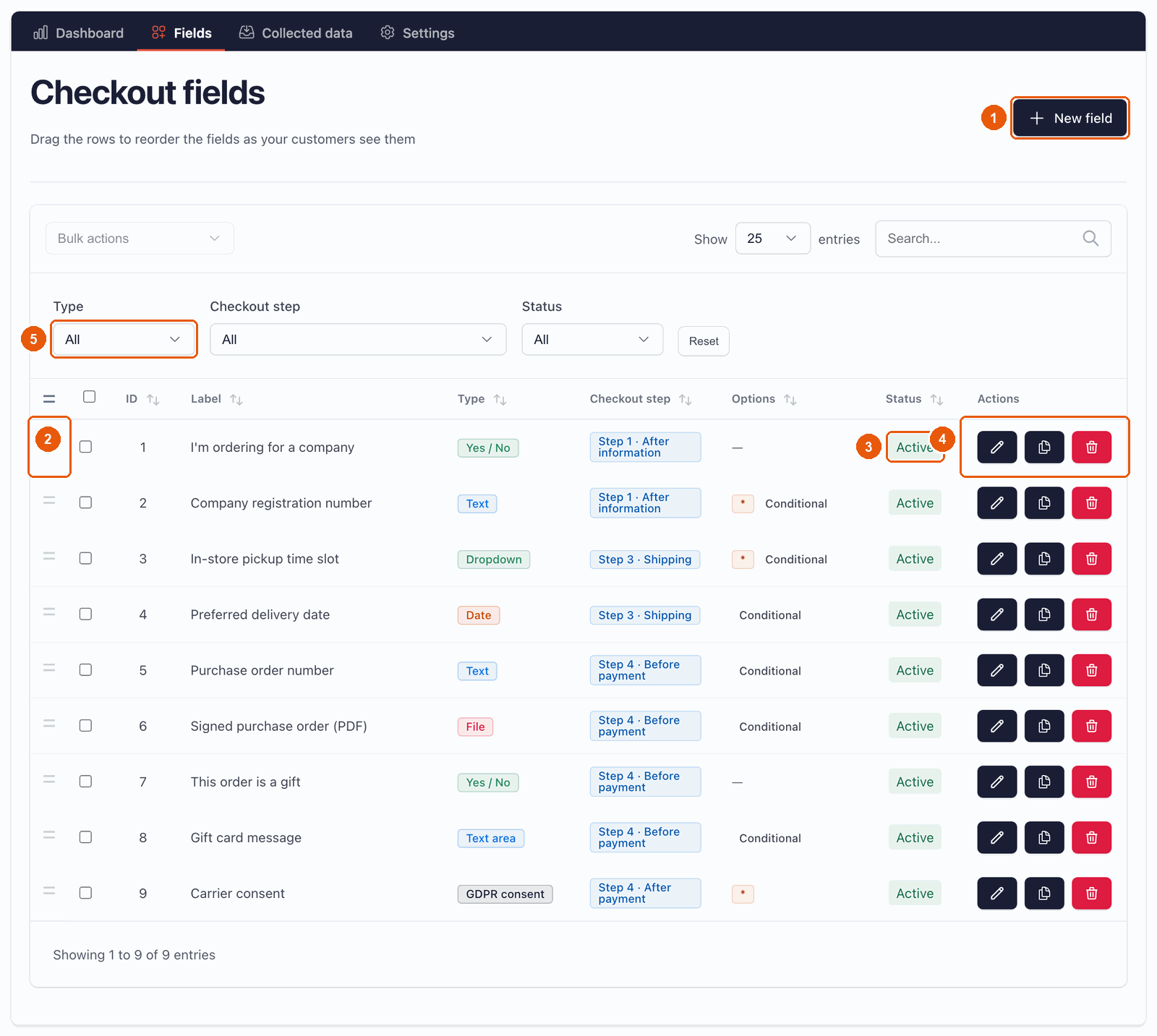
Przejdź do Orders > Easy Checkout Fields, otwórz zakładkę Fields i kliknij New field (nowe pole).
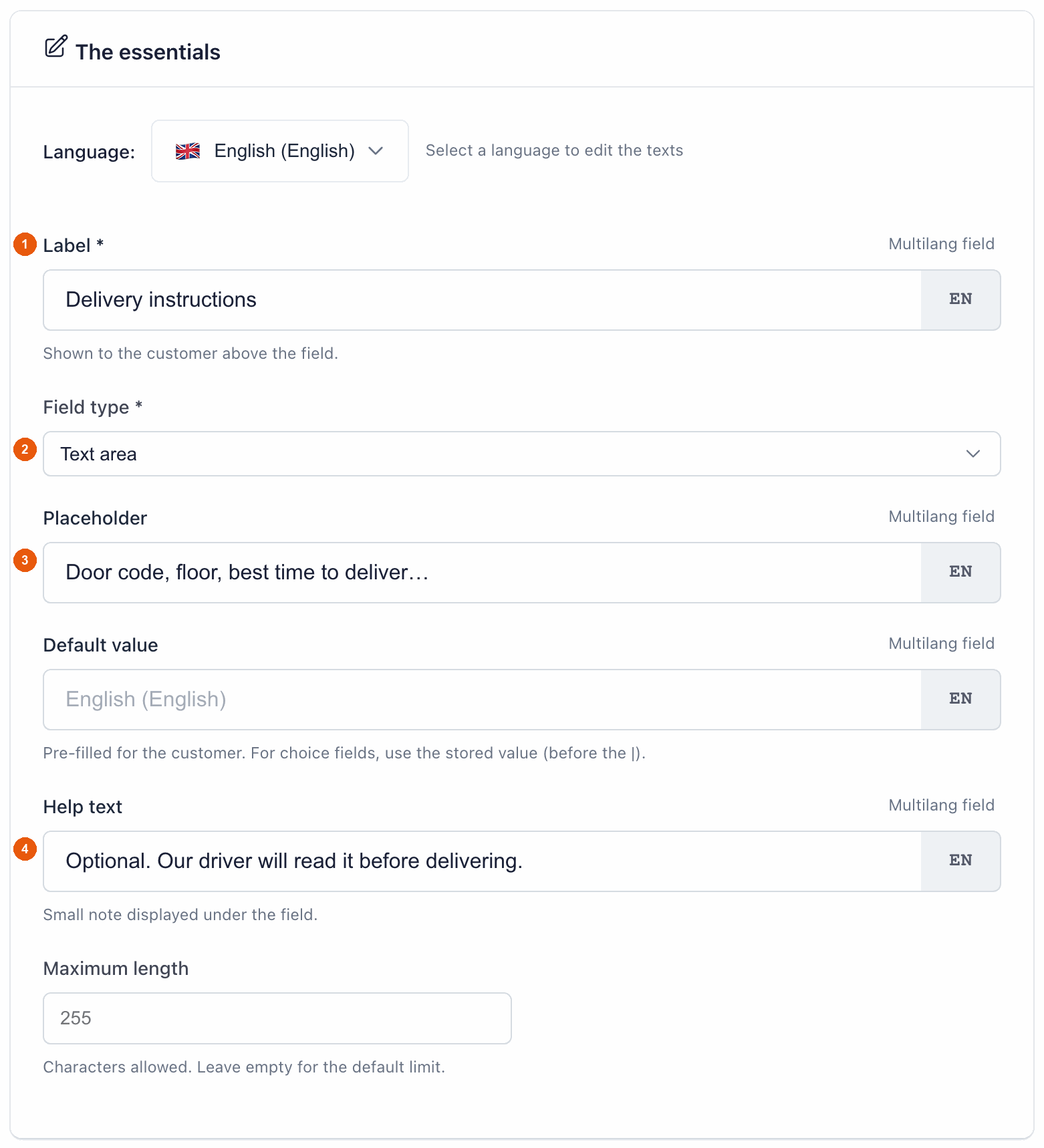
Krok 2: uzupełnij podstawowe informacje
- Label (etykieta) (1): pytanie, które przeczyta klient. Wpisz Instrukcje dostawy.
- Field type (typ pola) (2): wybierz Text area, czyli pole tekstowe na kilka wierszy.
- Placeholder (tekst zastępczy) (3), opcjonalnie: szary przykład widoczny w pustym polu. Wpisz Kod do domofonu, piętro, najlepsza pora dostawy…
- Help text (tekst pomocy) (4), opcjonalnie: krótka uwaga pod polem. Wpisz Pole opcjonalne. Nasz kierowca przeczyta to przed dostawą.
Krok 3: wybierz, gdzie i kiedy pole się pojawi
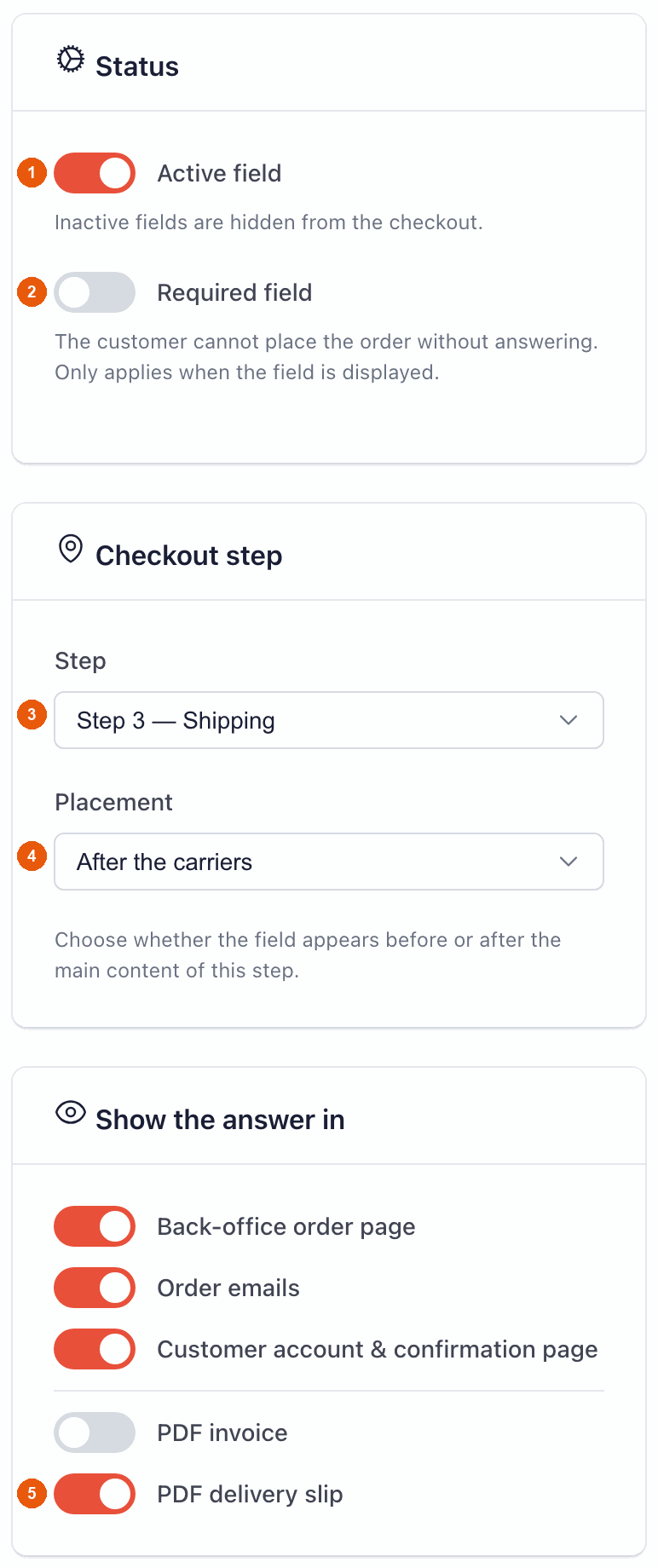
W prawej kolumnie:
- Active field (pole aktywne) (1) jest włączone: pole pojawi się w procesie zamówienia.
- Required field (pole wymagane) (2) zostaje wyłączone: klient może zostawić pole puste. Ustawiaj pole jako wymagane tylko wtedy, gdy naprawdę nie da się przygotować zamówienia bez tej odpowiedzi.
- Step (krok) (3): wybierz Step 3 — Shipping, czyli krok, w którym klient wybiera przewoźnika.
- Placement (miejsce) (4): wybierz After the carriers (pod listą przewoźników).
- W karcie Show the answer in (gdzie pokazać odpowiedź) zostaw włączone trzy pierwsze przełączniki i włącz PDF delivery slip (dowód dostawy PDF) (5).
W planie Free przełączniki PDF są zablokowane: dowód dostawy i faktura są dostępne od planu Starter.
Krok 4: zapisz i sprawdź
Kliknij Create field (utwórz pole) na dole formularza. Pole pojawi się na liście, a w procesie zamówienia – pod listą przewoźników:
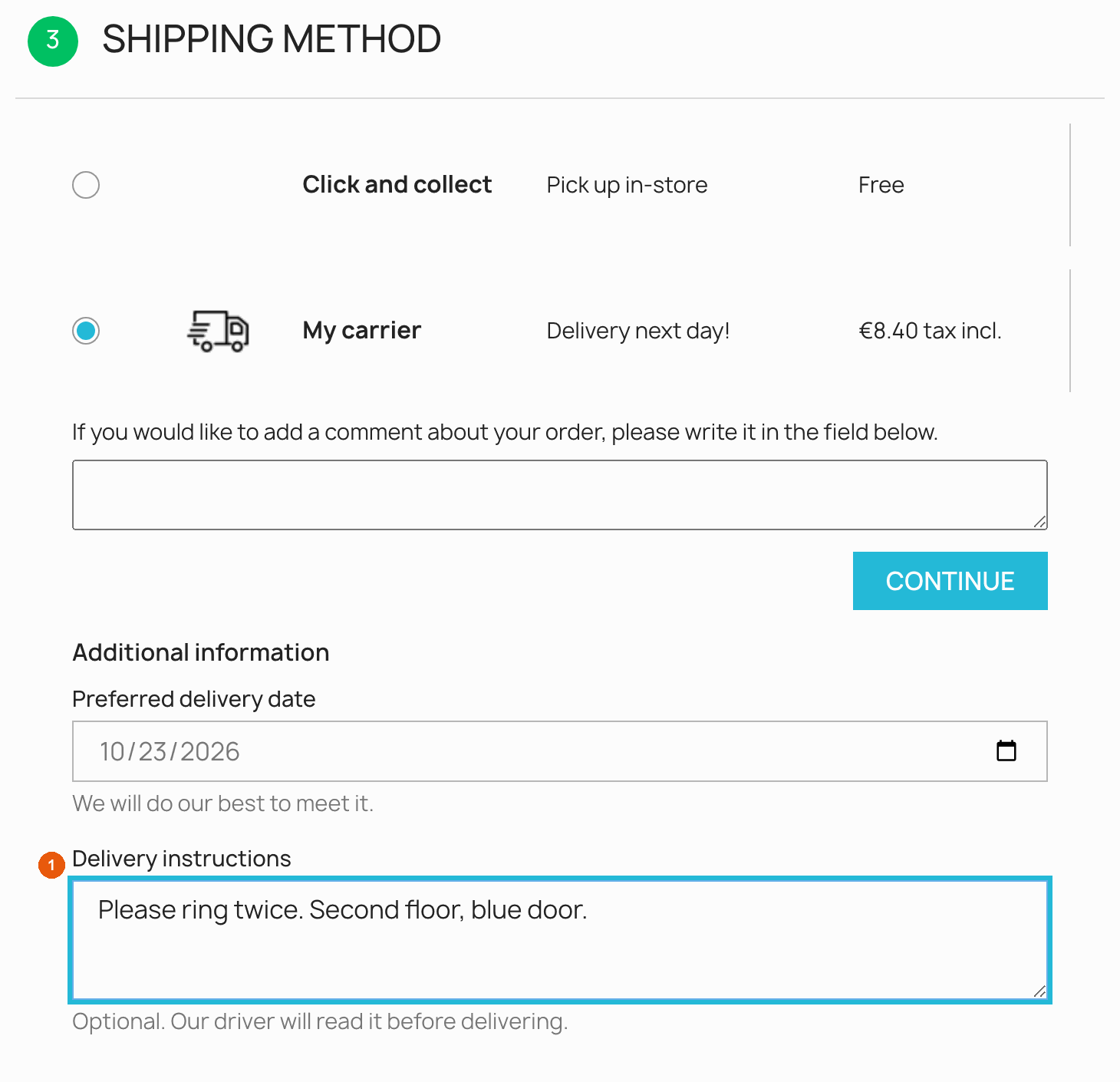
Złóż testowe zamówienie w swoim sklepie: odpowiedź znajdziesz na stronie zamówienia w panelu administracyjnym, w e-mailach i na dowodzie dostawy.
Niech proces zamówienia będzie krótki. Każde dodatkowe pytanie spowalnia klientów. Pytaj tylko o to, z czego naprawdę korzystasz, w miarę możliwości wybieraj pola opcjonalne i używaj warunków, aby pokazywać pole tylko tym klientom, których ono dotyczy.
4. 14 typów pól
Wybierz typ, który pasuje do oczekiwanej odpowiedzi. Formularz pokazuje tylko te ustawienia, które mają sens dla wybranego typu.
| Typ | Co widzi klient | Przykład z praktyki | Dodatkowe ustawienia |
|---|---|---|---|
| Text | Pole tekstowe w jednym wierszu | Numer rejestrowy firmy, kod do domofonu | Maksymalna długość (domyślnie 255 znaków) |
| Text area | Pole tekstowe na kilka wierszy | Instrukcje dostawy, wiadomość na kartkę z życzeniami | Maksymalna długość (domyślnie 2000 znaków) |
| Date | Kalendarz do wyboru daty | Preferowana data dostawy, data wydarzenia | Dozwolone daty: dowolna data, dziś lub później, dziś lub wcześniej |
| Time | Wybór godziny (godziny i minuty) | Preferowana godzina dostawy | – |
| Number | Pole, które przyjmuje tylko liczbę | Liczba gości, liczba paczek | Wartość minimalna, wartość maksymalna |
| Pole, które sprawdza format adresu e-mail | E-mail osoby obdarowanej, e-mail działu księgowości | – | |
| Phone | Pole, które sprawdza format numeru telefonu | Numer telefonu osoby, która odbierze paczkę | – |
| Dropdown list | Lista rozwijana, z której wybiera się jedną opcję | Godziny odbioru | Opcje do wyboru (jedna w wierszu) |
| Radio buttons | Wszystkie opcje widoczne, można wybrać tylko jedną | „Zostaw paczkę: pod drzwiami / u sąsiada” | Opcje do wyboru (jedna w wierszu) |
| Checkboxes | Wszystkie opcje widoczne, można zaznaczyć kilka | Opcje prezentowe: pakowanie, kartka, wstążka | Opcje do wyboru (jedna w wierszu) |
| Yes / No | Jedno pole do zaznaczenia | „Zamawiam dla firmy”, „To zamówienie jest prezentem” | – |
| File upload | Przycisk „Wybierz plik” | Podpisane zamówienie zakupowe, logo do nadruku | Dozwolone rozszerzenia, maksymalny rozmiar (zobacz Przesyłanie plików) |
| Info message | Sam tekst, bez pola do wypełnienia | „Zamówienia złożone po 14:00 wysyłamy następnego dnia.” | Treść komunikatu (dozwolony prosty HTML, np. link) |
| GDPR consent | Pole do zaznaczenia obok Twojego tekstu | „Wyrażam zgodę na przekazanie mojego numeru telefonu przewoźnikowi.” | Treść komunikatu (dozwolony prosty HTML, np. link do polityki prywatności) |
Jak wpisać opcje listy
W typach Dropdown list, Radio buttons i Checkboxes wpisz w polu Choices (opcje) jedną opcję w każdym wierszu. Możesz po prostu wpisać tekst, który zobaczy klient:
Wtorek, 10:00–12:00
Środa, 14:00–18:00
Możesz też użyć formy wartość|Wyświetlany tekst: część przed znakiem | to krótki kod zapisywany razem z zamówieniem, a część po nim to tekst, który czyta klient.
tuesday|Wtorek, 10:00–12:00
wednesday|Środa, 14:00–18:00
saturday|Sobota, 10:00–13:00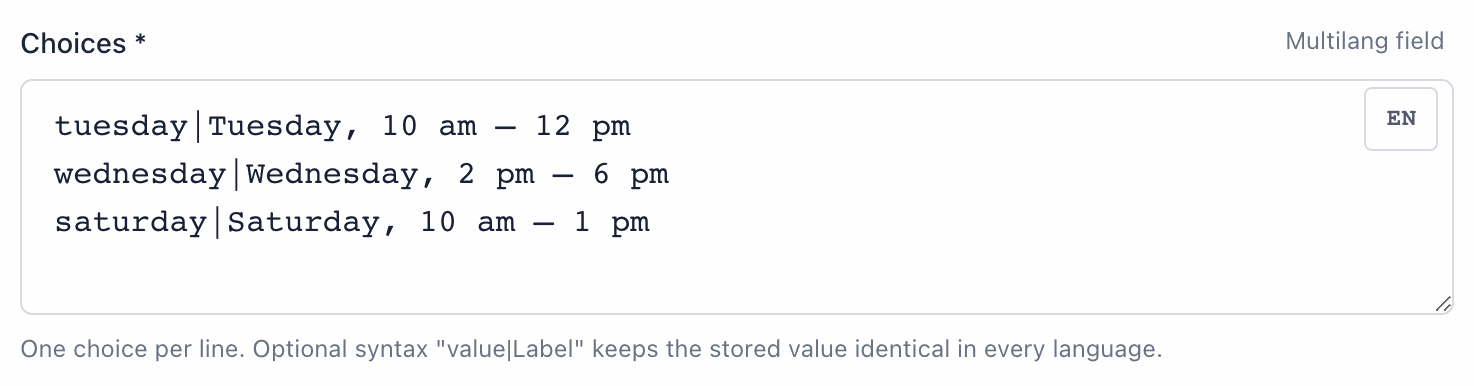
wartość|Wyświetlany tekst.Jeśli Twój sklep ma kilka wersji językowych, używaj formy wartość|Wyświetlany tekst. Tłumaczysz tekst po znaku |, a kod zostawiasz taki sam we wszystkich językach. Dzięki temu odpowiedzi są spójne bez względu na język klienta, a Twoje warunki działają we wszystkich językach.
Trzy typy, które działają inaczej
- Yes / No: jeśli ustawisz to pole jako wymagane, klient musi je zaznaczyć, żeby złożyć zamówienie. Przy pytaniu, na które klient może odpowiedzieć „nie”, zostaw je jako opcjonalne: niezaznaczone pole zostaje zapisane jako ✗.
- GDPR consent: zawsze wymagane. Klient nie może złożyć zamówienia bez zaznaczenia tego pola. Odpowiedź jest zapisywana razem z zamówieniem (✓) jako dowód wyrażenia zgody.
- Info message: tylko wyświetla Twój tekst. Niczego nie zbiera, więc nigdy nie pojawia się w zamówieniach, e-mailach ani dokumentach.
5. Kroki procesu zamówienia i miejsce pola
Standardowy proces zamówienia PrestaShop ma 4 kroki. Dla każdego pola wybierasz krok (Step), a potem miejsce w tym kroku (Placement): przed jego główną zawartością lub po niej. Daje to 8 możliwych miejsc.
| Krok | Co robi w nim klient | Miejsce „przed” | Miejsce „po” |
|---|---|---|---|
| Step 1 — Personal information | Podaje imię, nazwisko i e-mail, loguje się lub zamawia jako gość | Before the customer information form | After the customer information |
| Step 2 — Addresses | Wpisuje lub wybiera adres dostawy | Before the address selection | After the address selection |
| Step 3 — Shipping | Wybiera przewoźnika | Before the carriers | After the carriers |
| Step 4 — Payment | Wybiera metodę płatności i potwierdza zamówienie | Before the payment methods | After the payment methods |
Który krok wybrać? Zadaj pytanie tam, gdzie ma ono sens dla klienta:
- „Czy zamawiasz dla firmy?”: krok 1, razem z danymi osobowymi.
- Kod do domofonu lub piętro: krok 2, po adresie.
- Godziny odbioru lub preferowana data dostawy: krok 3, pod listą przewoźników.
- Numer zamówienia zakupowego, wiadomość do prezentu, zgoda: krok 4, przed metodami płatności. W razie wątpliwości to najbezpieczniejsze miejsce: klient dokonał już wszystkich wyborów.
W obrębie tego samego miejsca pola pojawiają się w kolejności z listy Fields. Aby ją zmienić, przeciągnij wiersze.
Jak odpowiedzi są zapisywane i sprawdzane
- Zapis w trakcie pisania. Każda odpowiedź jest zapisywana razem z koszykiem na bieżąco, w miarę jak klient pisze. Nic nie ginie, jeśli klient wróci do poprzedniego kroku.
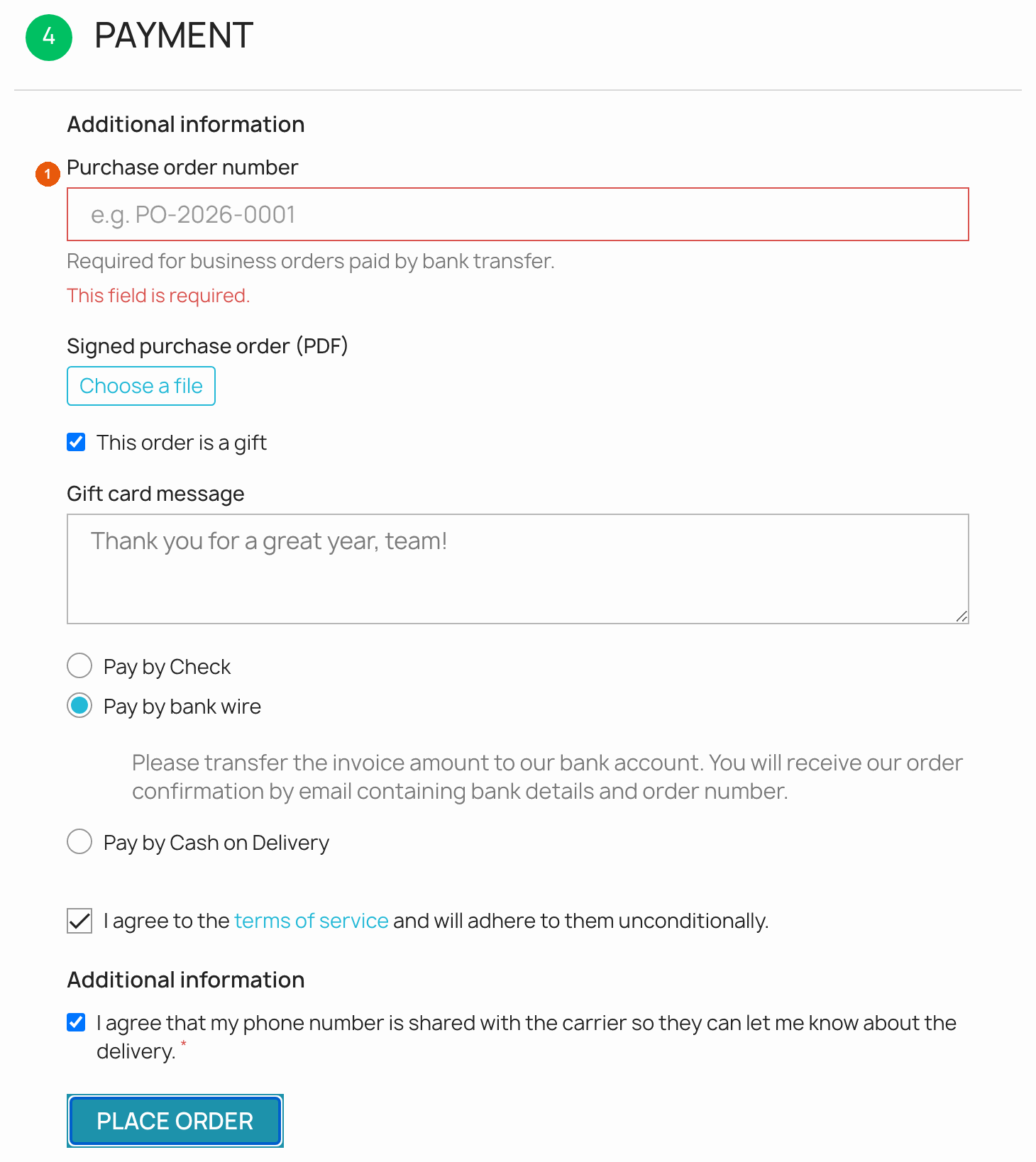
- Sprawdzanie na każdym kroku. Gdy klient kliknie Continue, moduł sprawdza pola tego kroku: jeśli pole wymagane jest puste albo odpowiedź ma zły format (nieprawidłowy adres e-mail, data z przeszłości…), pole zostaje oznaczone na czerwono i pojawia się wyjaśnienie.
- Ponowne sprawdzenie przed płatnością. Gdy klient potwierdza zamówienie, każde widoczne pole procesu zamówienia jest sprawdzane jeszcze raz, także na serwerze. Pole z błędem zmienia kolor na czerwony i wyświetla własny komunikat (na przykład „To pole jest wymagane.”), a strona przewija się do niego.
- Ukryte pole nigdy nie blokuje zamówienia. Pole ukryte przez warunki nigdy nie jest sprawdzane, a to, co klient wpisze w czasie, gdy pole jest ukryte, nie jest zapisywane.
6. Warunki: pokazuj pole tylko wtedy, gdy jest potrzebne
Warunek to reguła typu „pokaż to pole tylko wtedy, gdy klient płaci przelewem”. Dzięki warunkom proces zamówienia pozostaje krótki: każdy klient widzi tylko te pytania, które go dotyczą.
W formularzu pola znajdziesz dwie karty:
- Conditional display (wyświetlanie warunkowe): pole jest wyświetlane tylko wtedy, gdy reguły są spełnione. W przeciwnym razie jest ukryte i nigdy nie jest wymagane.
- Conditionally required (wymagane warunkowo): pole jest zawsze wyświetlane, ale staje się wymagane tylko wtedy, gdy reguły są spełnione.
Obie karty działają niezależnie od siebie. Możesz użyć jednej, drugiej albo obu naraz.
Jak zapisać regułę
Reguła składa się z trzech części wybieranych z list, od lewej do prawej: co sprawdzić, jak porównać i wartość. Na przykład: Selected payment method · is · ps_wirepayment.
Gdy karta zawiera kilka reguł, wybierz u góry opcję ALL conditions are met (wszystkie reguły muszą być spełnione) albo AT LEAST ONE condition is met (wystarczy jedna spełniona reguła).
Przykład 1: numer zamówienia zakupowego dla firm płacących przelewem
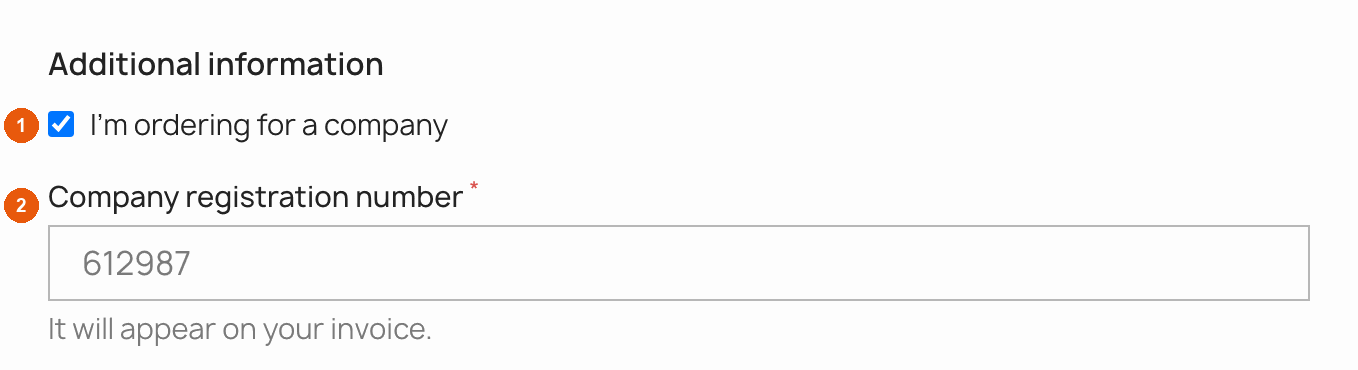
Klienci firmowi, którzy płacą przelewem, muszą podać numer swojego zamówienia zakupowego. Pozostali klienci nie powinni widzieć tego pytania. Sklep demonstracyjny używa pola Yes / No „Zamawiam dla firmy” („I’m ordering for a company”) w kroku 1, a następnie pola Text „Numer zamówienia zakupowego” („Purchase order number”) w kroku 4.
- Otwórz pole „Numer zamówienia zakupowego”. W karcie Conditional display włącz Enable conditions for this field (1).
- W polu Show the field when zostaw ALL conditions are met (2).
- Kliknij Add a condition i ustaw: Another field · Zamawiam dla firmy · is · Yes (3). Na liście wartości opcja Yes jest opisana jako „Oui / Yes”.
- Dodaj drugi warunek: Selected payment method · is ·
ps_wirepayment(4). To nazwa techniczna modułu przelewu bankowego (zobacz tabelę poniżej). - W karcie Conditionally required włącz Enable conditional requirement (5) i dodaj: Selected payment method · is ·
ps_wirepayment(6). - W prawej kolumnie zostaw wyłączone Required field, a potem kliknij Save changes.
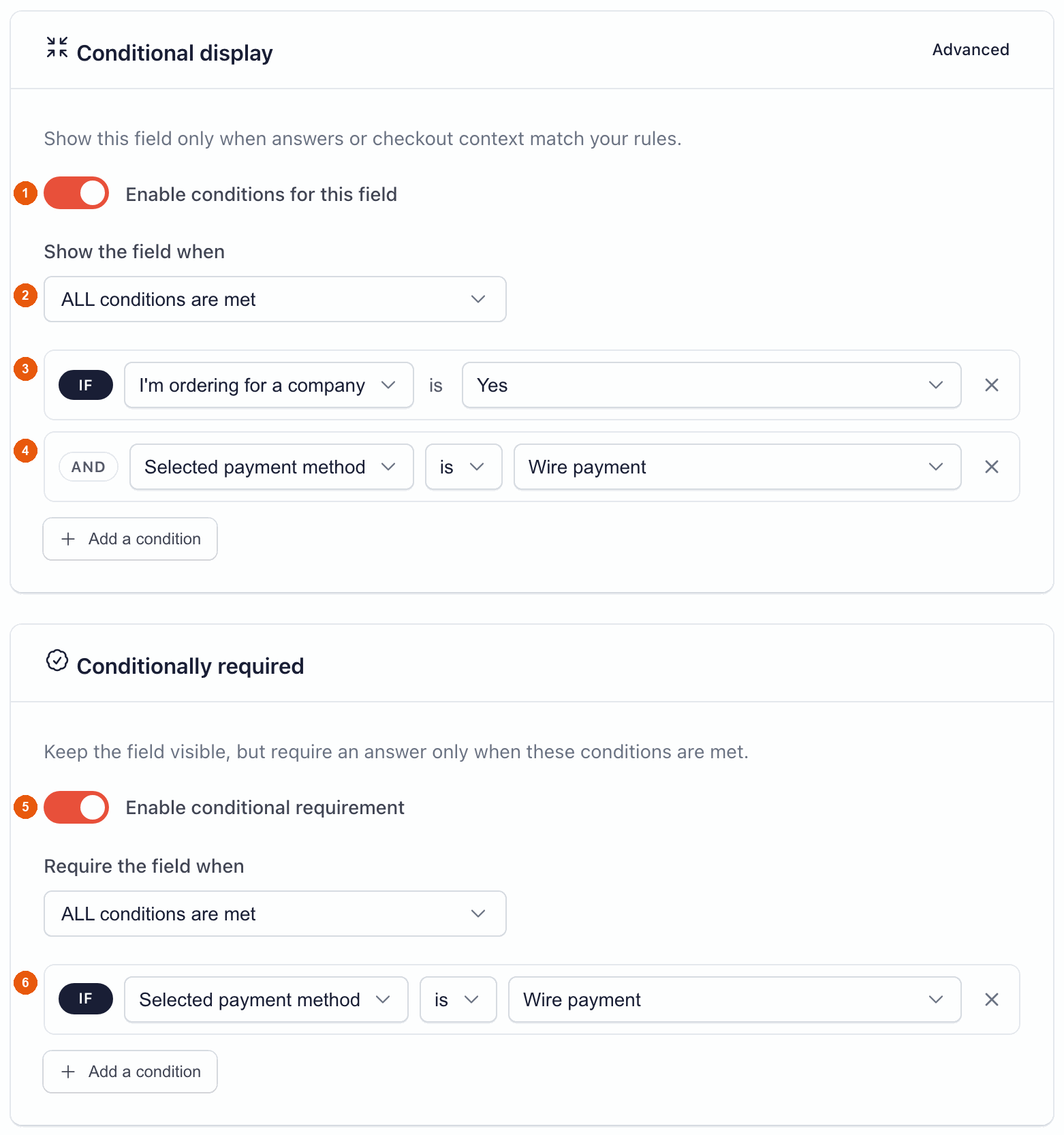
Zostaw „Required field” wyłączone, gdy korzystasz z „Conditionally required”. „Required field” sprawia, że pole jest wymagane za każdym razem, gdy jest wyświetlane, bez względu na Twoje reguły. Warunkowy wymóg działa tylko wtedy, gdy ta opcja jest wyłączona.
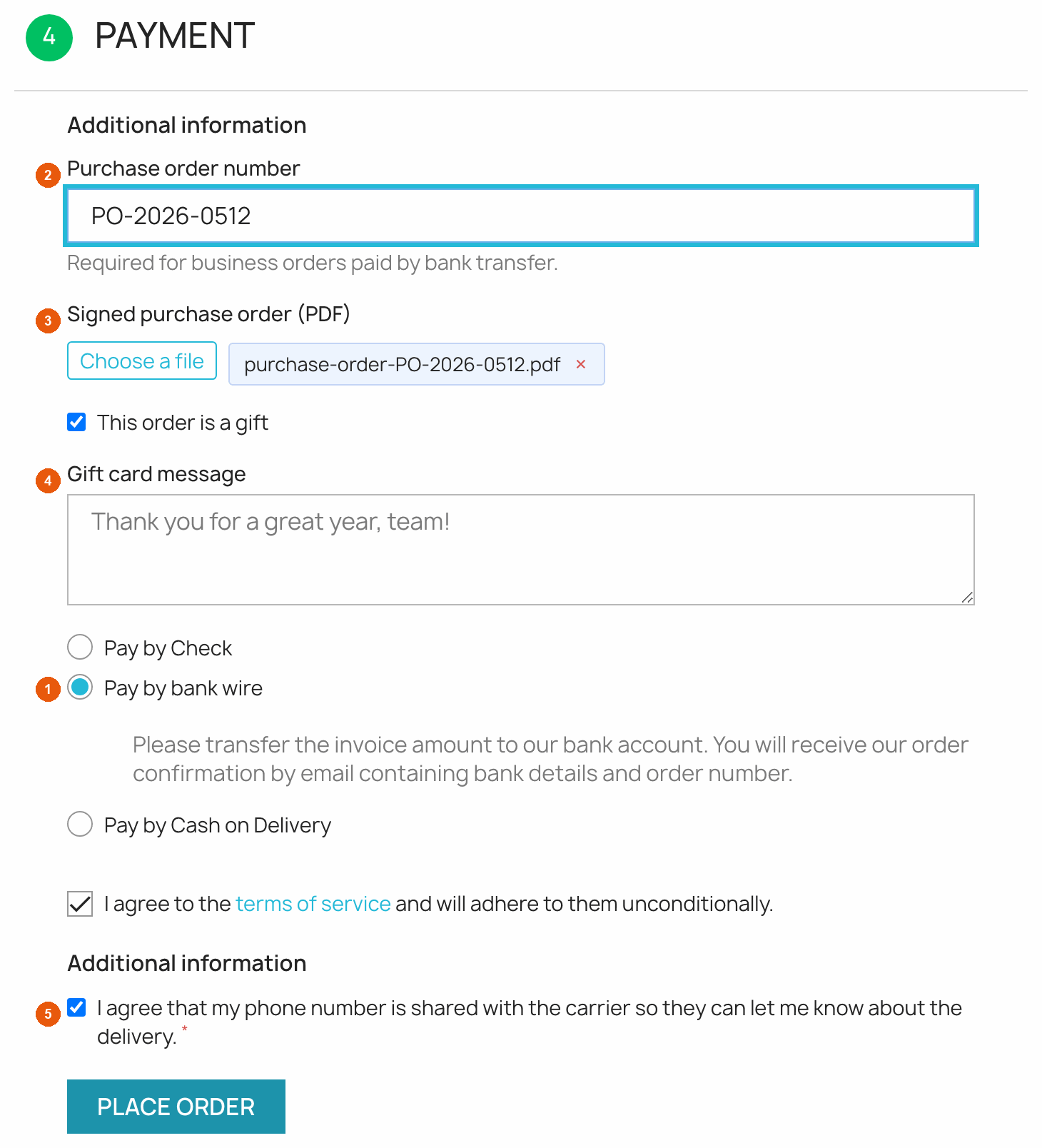
Efekt w procesie zamówienia: klient zaznacza „Zamawiam dla firmy” w kroku 1, wybiera przelew bankowy w kroku 4 i wtedy pojawia się pole na numer zamówienia zakupowego, a razem z nim pole do przesłania podpisanego zamówienia.
Przykład 2: wiadomość na kartkę z życzeniami
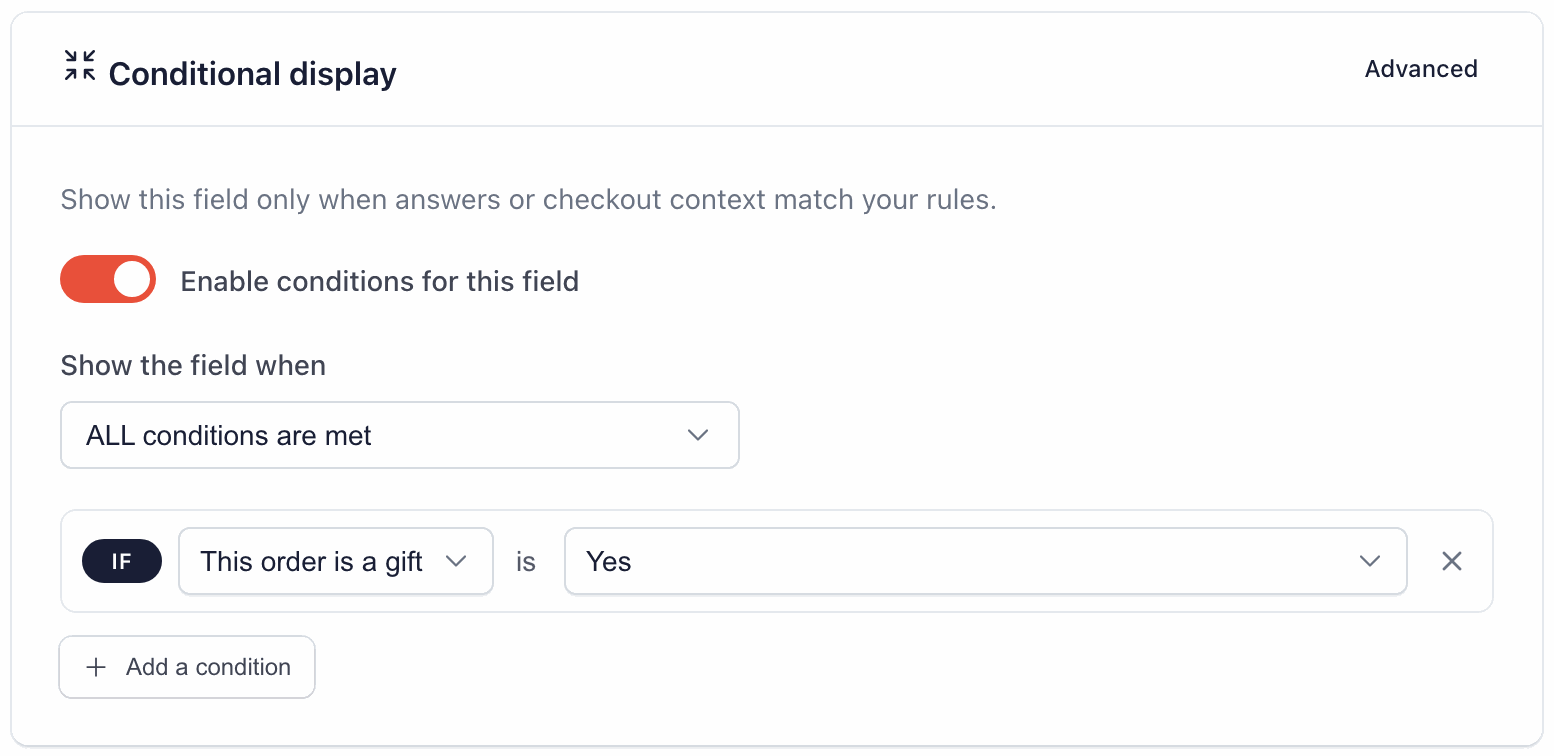
Utwórz pole Yes / No „To zamówienie jest prezentem”, a potem, w tym samym kroku, pole Text area „Wiadomość na kartkę z życzeniami”. W polu wiadomości dodaj jeden warunek wyświetlania: Another field · To zamówienie jest prezentem · is · Yes. Pole na wiadomość pojawi się dopiero wtedy, gdy klient zaznaczy „To zamówienie jest prezentem”.
Przykład 3: godziny odbioru przy odbiorze w sklepie
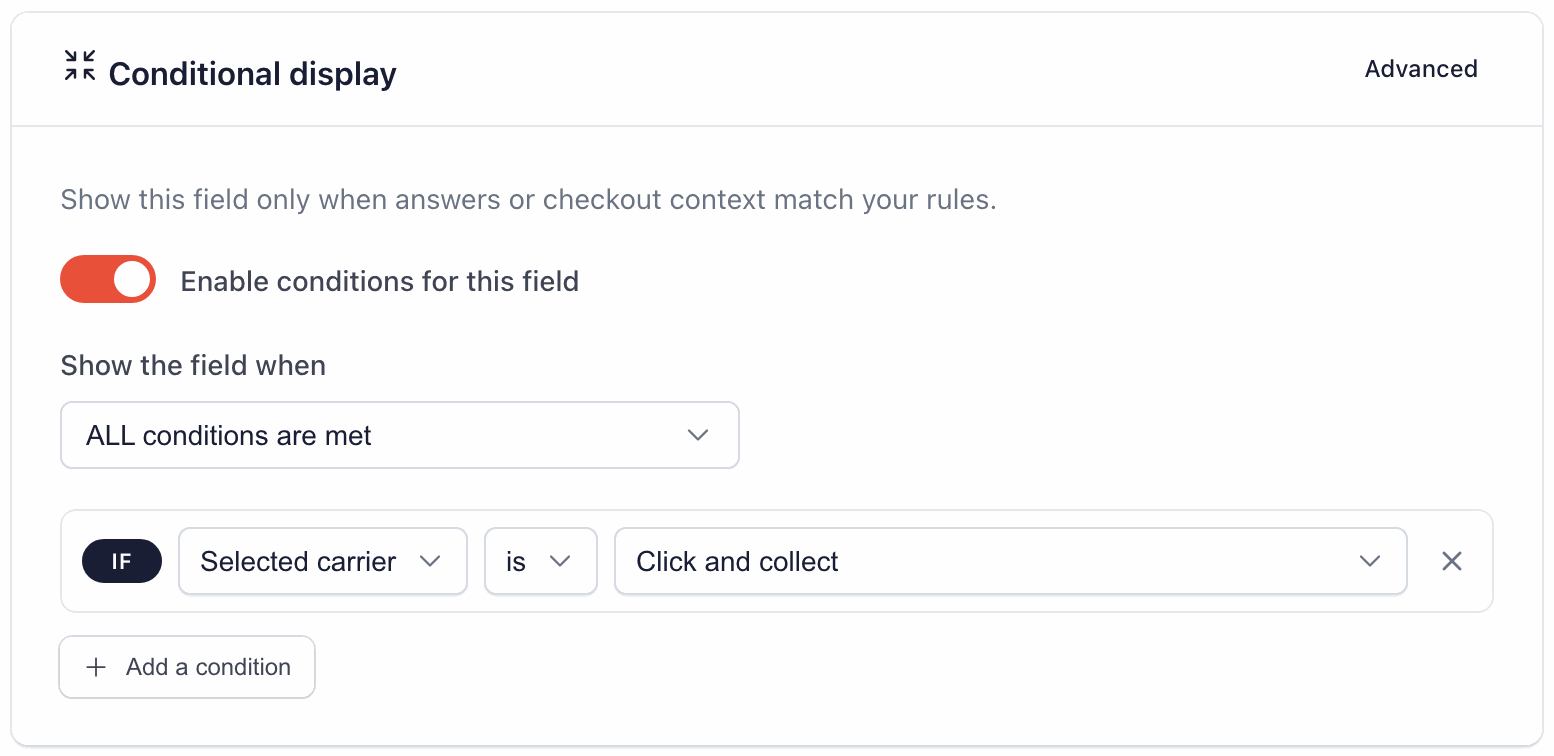
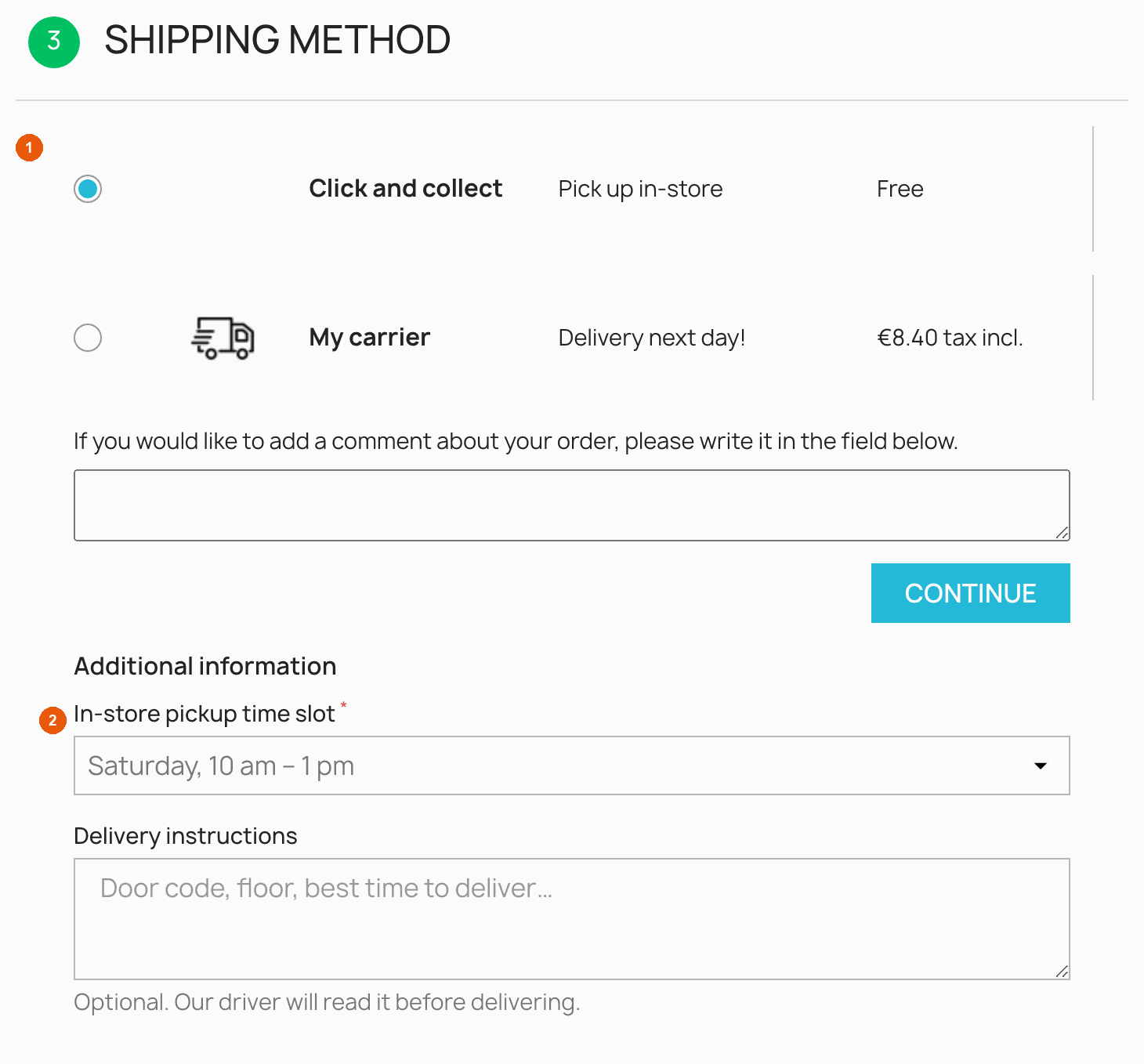
Pole „Godziny odbioru w sklepie” („In-store pickup time slot”) to Dropdown list w kroku 3, pod listą przewoźników. Jego warunek wyświetlania to Selected carrier · is · 1, gdzie 1 to numer przewoźnika „Click and collect” w sklepie demonstracyjnym. Lista godzin pojawia się, gdy tylko klient wybierze odbiór w sklepie, i znika, jeśli zdecyduje się na dostawę.
Co może sprawdzać reguła
Pierwsza lista w regule ma 9 opcji. Przy niektórych wpisujesz numer lub nazwę techniczną: tabela podpowiada, gdzie je znaleźć.
| Opcja | Co sprawdza | Co wpisać jako wartość |
|---|---|---|
| Another field | Odpowiedź klienta w innym polu | Dla pola Yes / No: wybierz Yes lub No. Dla listy: wybierz jedną z jej opcji. W pozostałych przypadkach wpisz tekst do porównania. |
| Cart total | Wartość koszyka z podatkami, bez kosztów wysyłki | Kwota z kropką jako separatorem dziesiętnym: 100 lub 99.90 |
| Products in cart | Produkty w koszyku | ID produktu, widoczne w kolumnie ID w Catalog > Products |
| Categories in cart | Kategorie produktów w koszyku | ID kategorii, widoczne w Catalog > Categories |
| Selected carrier | Przewoźnik wybrany w kroku 3 | Numer przewoźnika, widoczny w kolumnie ID w Shipping > Carriers (jeśli przewoźnik był edytowany, zajrzyj do FAQ) |
| Selected payment method | Metoda płatności wybrana w kroku 4 | Nazwa techniczna modułu płatności, na przykład ps_wirepayment (przelew bankowy), ps_checkpayment (czek), ps_cashondelivery (płatność za pobraniem). Aby ją znaleźć, kliknij Configure przy module płatności w Module Manager: nazwa pojawi się w adresie strony, zaraz po configure. |
| Delivery country | Kraj z adresu dostawy | ID kraju, widoczne w International > Locations > Countries |
| Customer group | Grupy, do których należy klient | ID grupy, widoczne w Customers > Groups. Domyślnie: 1 = Visitor (odwiedzający), 2 = Guest (gość), 3 = Customer (klient). Klient, który zamawia bez konta, jest tu liczony jako Visitor: aby objąć regułą takich klientów, użyj raczej opcji Guest checkout. |
| Guest checkout | Czy klient zamawia bez zakładania konta | Wybierz Yes lub No |
Jak porównywać
| Operator | Reguła jest spełniona, gdy… | Przykład |
|---|---|---|
| is | wartość jest dokładnie taka, jaką wpisano. W przypadku produktów, kategorii i grup wystarczy jedno dopasowanie. | Selected carrier · is · 1 |
| is not | wartość jest inna | Delivery country · is not · 8 |
| contains | odpowiedź zawiera Twój tekst, bez względu na wielkość liter | Another field (Nazwa firmy) · contains · sp. z o.o. |
| does not contain | odpowiedź nie zawiera Twojego tekstu | Another field · does not contain · test |
| is empty | klient nie odpowiedział, pole Yes / No nie jest zaznaczone albo odpowiedź to 0 | Another field (NIP) · is empty |
| is filled | klient odpowiedział | Another field (Kod do domofonu) · is filled |
| is greater than | liczba jest większa od wpisanej (równa nie wystarczy) | Cart total · is greater than · 500 |
| is less than | liczba jest mniejsza od wpisanej (równa nie wystarczy) | Cart total · is less than · 50 |
Zasady, które warto znać
- Odpowiedź wpisana, gdy pole było widoczne, zostaje w zamówieniu. Na przykład jeśli klient napisze wiadomość do prezentu, a potem odznaczy „To zamówienie jest prezentem”, wpisana wiadomość i tak zostanie zapisana razem z zamówieniem.
- Których pól można użyć w regule? Każdego aktywnego pola, które samo nie ma warunku wyświetlania i nie jest typu File upload ani Info message. Warunki mają tylko jeden poziom: pole wyświetlane warunkowo nie może sterować innym polem. Jeśli lista jest pusta, formularz o tym informuje: najpierw utwórz to drugie pole.
- Wybór, którego klient jeszcze nie dokonał, liczy się jako „nieznany”. Dopóki klient nie wybierze przewoźnika lub metody płatności, pole, które od tego zależy, pozostaje ukryte. Pojawia się zaraz po dokonaniu wyboru, bez przeładowania strony.
- Pole może zależeć tylko od tego, co już wiadomo. Umieść pole w tym samym kroku co wybór, od którego zależy, albo w późniejszym. Na przykład pole zależne od metody płatności powinno być w kroku 4.
Kierowanie wyświetlania: pole tylko dla wybranych klientów
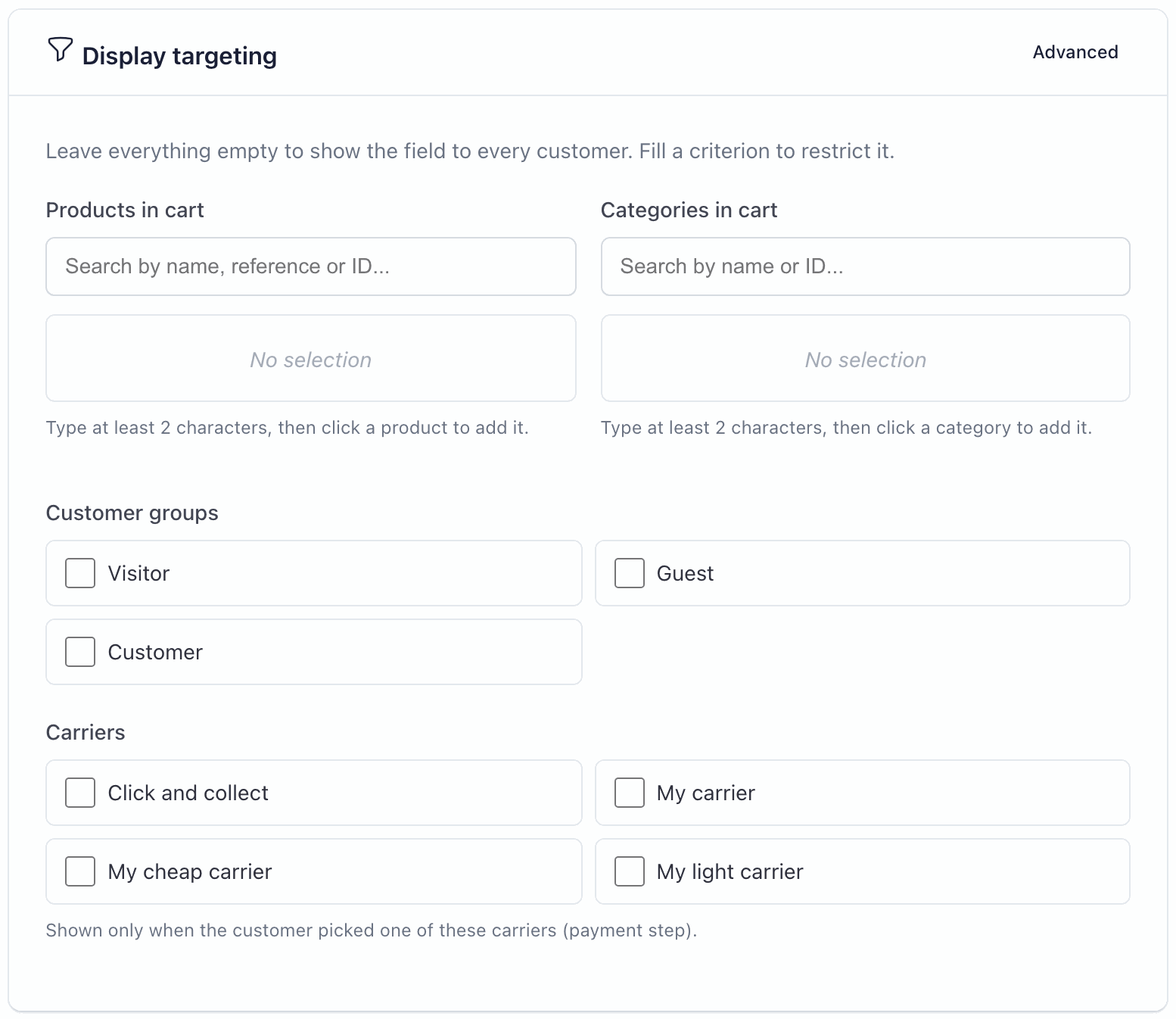
Karta Display targeting (kierowanie wyświetlania) to prostszy sposób na ograniczenie widoczności pola. Zostaw wszystko puste, aby pokazać pole wszystkim klientom, albo wypełnij jedno lub kilka kryteriów:
- Products in cart i Categories in cart: wpisz co najmniej 2 litery, a potem kliknij podpowiedź, aby dodać produkt lub kategorię. Pole pojawi się, jeśli w koszyku jest co najmniej jeden z wybranych produktów lub produkt z jednej z wybranych kategorii.
- Customer groups: zaznacz grupy, które mogą widzieć pole.
- Shop languages (tylko gdy Twój sklep ma kilka wersji językowych): zaznacz języki, w których pole ma się pojawiać.
- Carriers: zaznacz przewoźników. To kryterium jest przeznaczone dla pól wyświetlanych w kroku 4, gdy przewoźnik jest już wybrany. Jeśli pole w kroku 3 ma reagować na przewoźnika, którego klient właśnie kliknął, użyj raczej warunku Selected carrier (przykład 3).
Gdy wypełnisz kilka kryteriów, wszystkie muszą być spełnione. W obrębie jednego kryterium wystarczy jedno dopasowanie.
Kierowanie czy warunek? O kierowaniu decyduje się w chwili wczytania strony zamówienia, na podstawie koszyka i klienta. Warunek reaguje na bieżąco na to, co klient robi na stronie: zaznacza pole, wybiera przewoźnika lub metodę płatności.
7. Tłumaczenie tekstów
Teksty Twoich pól
Każdy tekst, który wpisujesz w polu (etykieta, tekst zastępczy, tekst pomocy, opcje, treść komunikatu), istnieje osobno w każdym języku Twojego sklepu. Takie miejsca w formularzu mają oznaczenie Multilang field.
- U góry karty The essentials wybierz język w polu Language.
- Wpisz teksty w tym języku.
- Powtórz to dla każdego języka, a potem zapisz.
- Jeśli w którymś języku zostawisz pustą etykietę, moduł skopiuje etykietę z innego języka, więc pytanie nigdy nie będzie puste.
- Pozostałe teksty nie są kopiowane. Wypełnij opcje listy (Choices) oraz treść (Message) pól Info message i GDPR consent we wszystkich językach: w przeciwnym razie klienci używający danego języka zobaczą pustą listę albo pole bez tekstu.
- W przypadku list używaj formy
wartość|Wyświetlany tekst(zobacz Jak wpisać opcje listy).
Teksty modułu
Moduł wyświetla klientom także własne teksty: tytuł „Dodatkowe informacje”, przycisk „Wybierz plik” i komunikaty o błędach („To pole jest wymagane.”…). Są dostępne po angielsku, francusku, hiszpańsku, włosku, niemiecku i polsku.
W wersji 1.1.1 tych tekstów nie można zmienić w panelu administracyjnym: strona tłumaczeń PrestaShop (International > Translations) ich nie pokazuje. W językach innych niż te sześć klienci widzą je po angielsku. Jeśli tytuł „Dodatkowe informacje” Ci nie odpowiada, możesz go ukryć w ustawieniach.
Język panelu administracyjnego modułu
Panel administracyjny modułu dostosowuje się do języka zalogowanego pracownika. Jest dostępny po angielsku i po francusku; w pozostałych językach wyświetla się po angielsku.
Odpowiedzi są zapisywane razem z etykietą w języku, którego klient używał w chwili składania zamówienia. Jeśli klient zamawiał po angielsku, na stronie zamówienia zobaczysz angielską etykietę.
8. Gdzie znaleźć odpowiedzi
W każdym polu karta Show the answer in określa, gdzie pojawia się odpowiedź. Domyślnie trzy pierwsze miejsca są włączone. Puste odpowiedzi w polach opcjonalnych nie są pokazywane klientowi, w e-mailach ani w dokumentach; na stronie zamówienia w panelu administracyjnym są one widoczne jako puste. Niezaznaczone pole Yes / No jest wyświetlane jako ✗.
Na stronie zamówienia w panelu administracyjnym
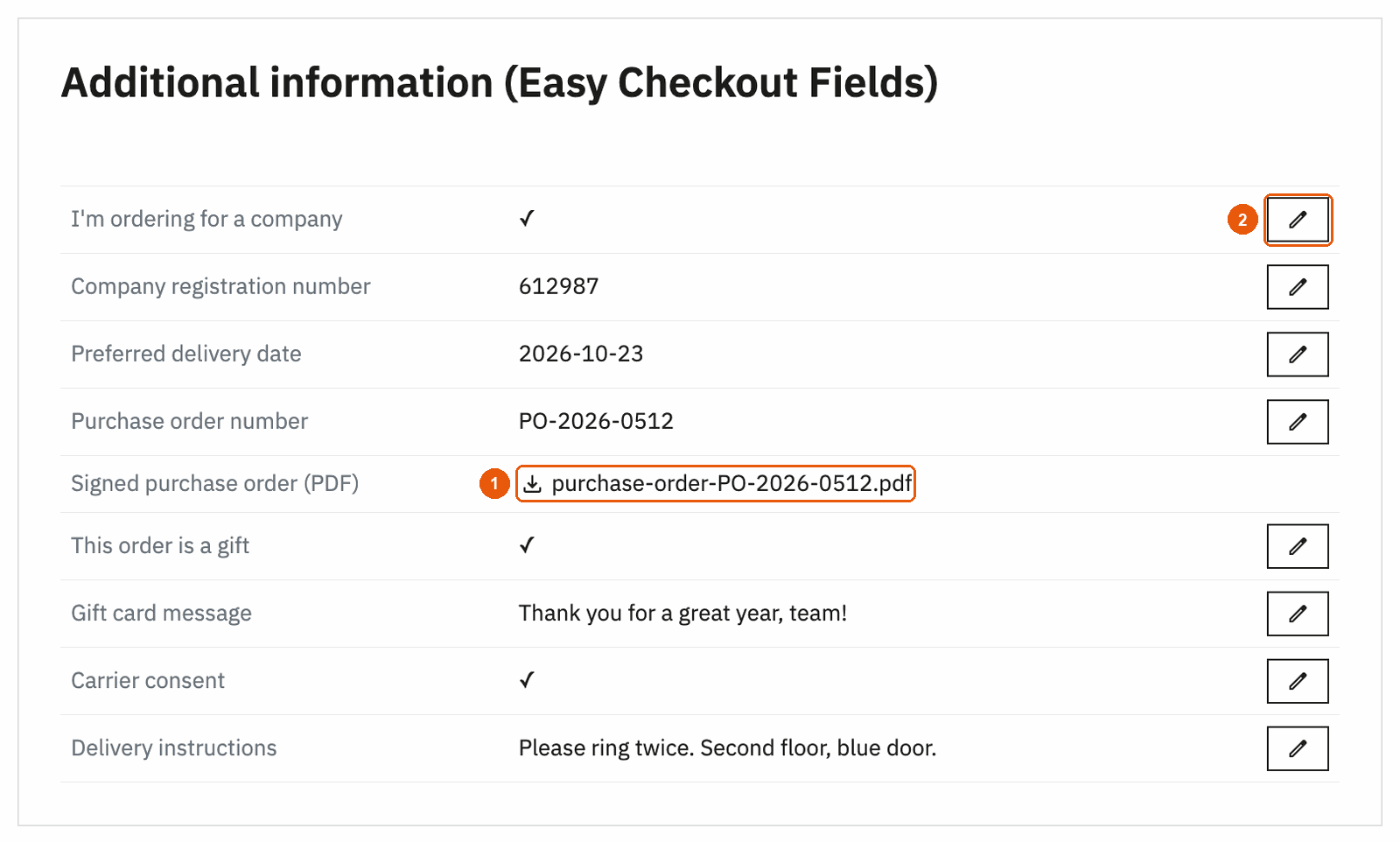
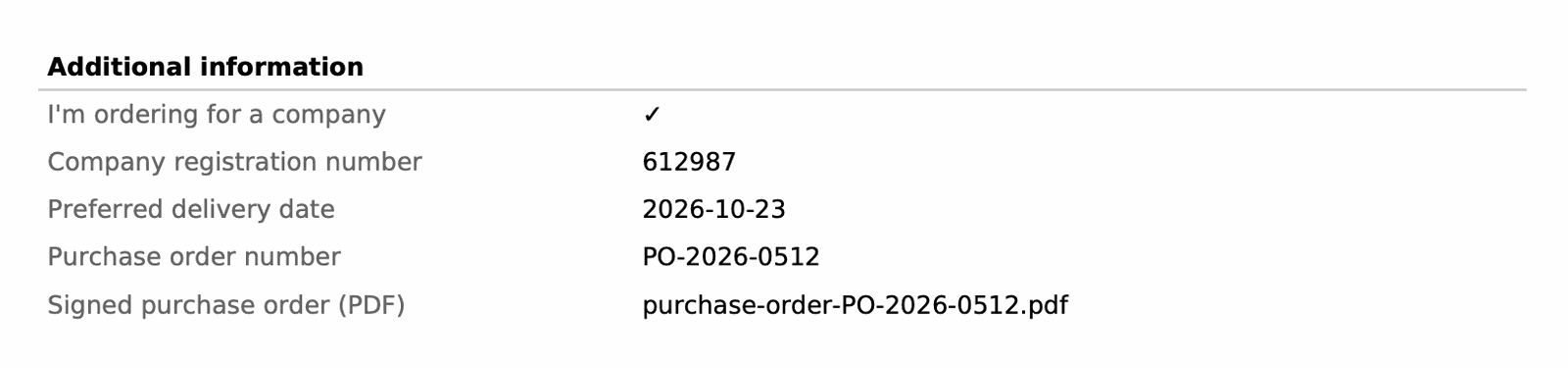
Otwórz zamówienie w Orders > Orders. Blok Additional information (Easy Checkout Fields) zawiera listę odpowiedzi. Kliknij nazwę pliku, aby go pobrać (1).
Aby poprawić odpowiedź podaną przez pomyłkę, kliknij ikonę ołówka obok niej (2), zmień wartość i kliknij Save. Plików nie można edytować.
Edycja odpowiedzi na stronie zamówienia jest dostępna w planie Business.
Na stronie potwierdzenia i na koncie klienta
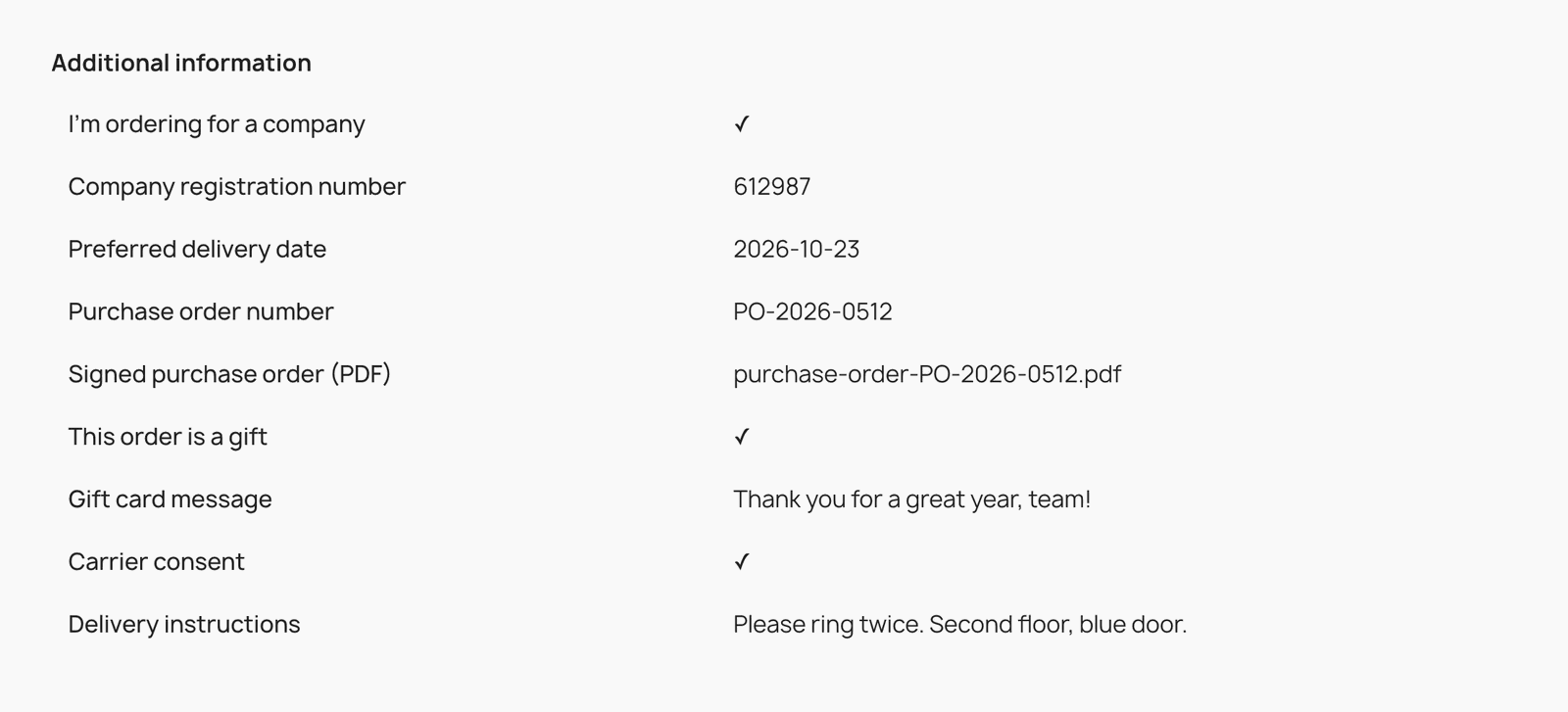
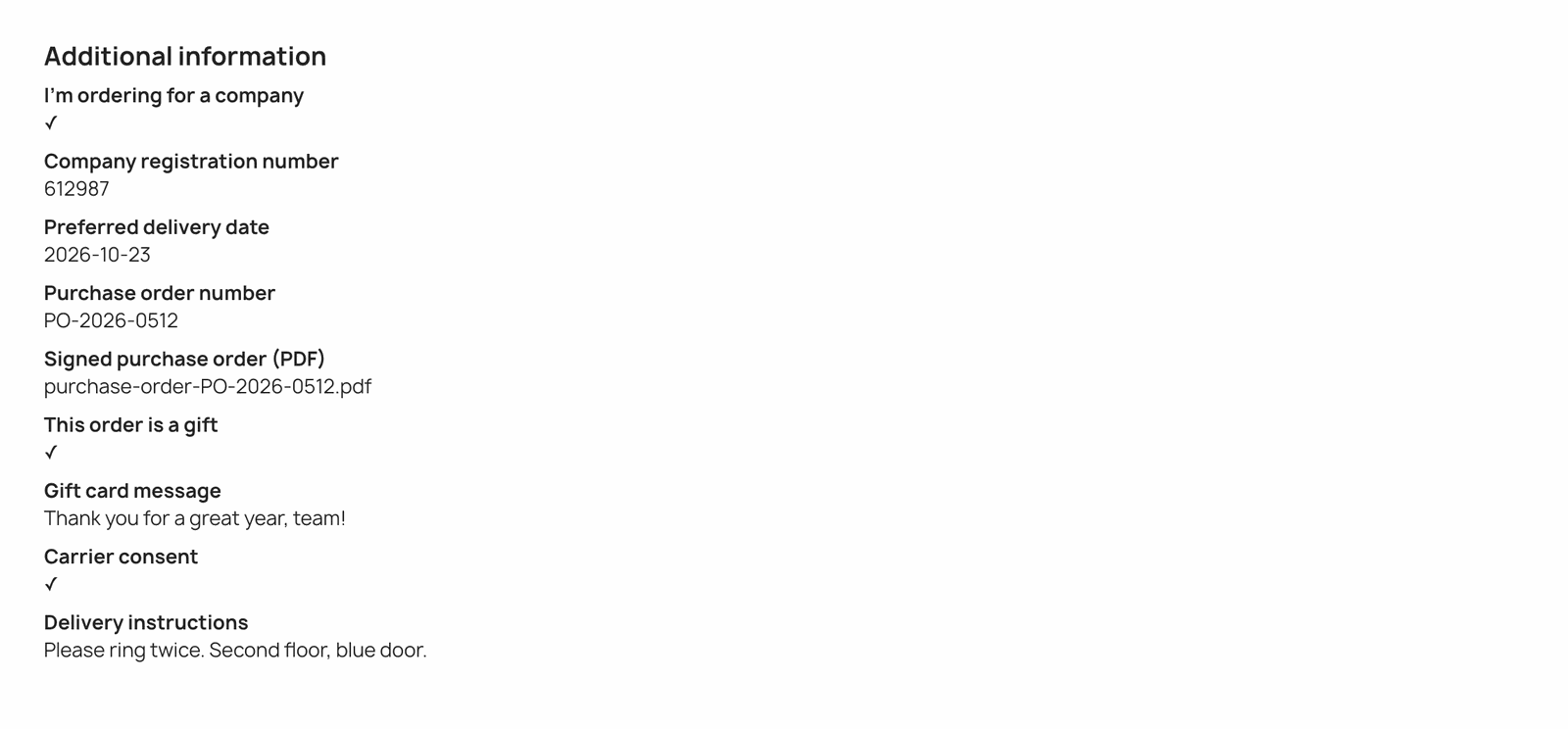
Gdy włączona jest opcja Customer account & confirmation page, klient zobaczy odpowiedzi na stronie potwierdzenia po złożeniu zamówienia, a później na swoim koncie, w historii zamówień (Order history and details), w szczegółach zamówienia.
W e-mailach
Gdy włączona jest opcja Order emails (e-maile o zamówieniu), do poniższych wiadomości dodawany jest blok „Dodatkowe informacje”, bez zmian w Twoich szablonach e-maili:
- do klienta: potwierdzenie zamówienia, oczekiwanie na płatność przelewem, oczekiwanie na płatność czekiem, płatność zaakceptowana;
- do Ciebie: e-mail „nowe zamówienie”. PrestaShop wysyła go przez swój moduł Mail alerts (ps_emailalerts), który musi być zainstalowany i skonfigurowany z Twoim adresem e-mail.
W potwierdzeniu zamówienia i w e-mailu „nowe zamówienie” blok pojawia się pod metodą płatności, a w pozostałych e-mailach na końcu wiadomości. W ustawieniach możesz jednym przełącznikiem wyłączyć dodawanie odpowiedzi do wszystkich e-maili dla klientów albo do e-maila „nowe zamówienie”. W przypadku przesłanego pliku e-mail zawiera jego nazwę, a nie sam plik.
Na fakturze i dowodzie dostawy
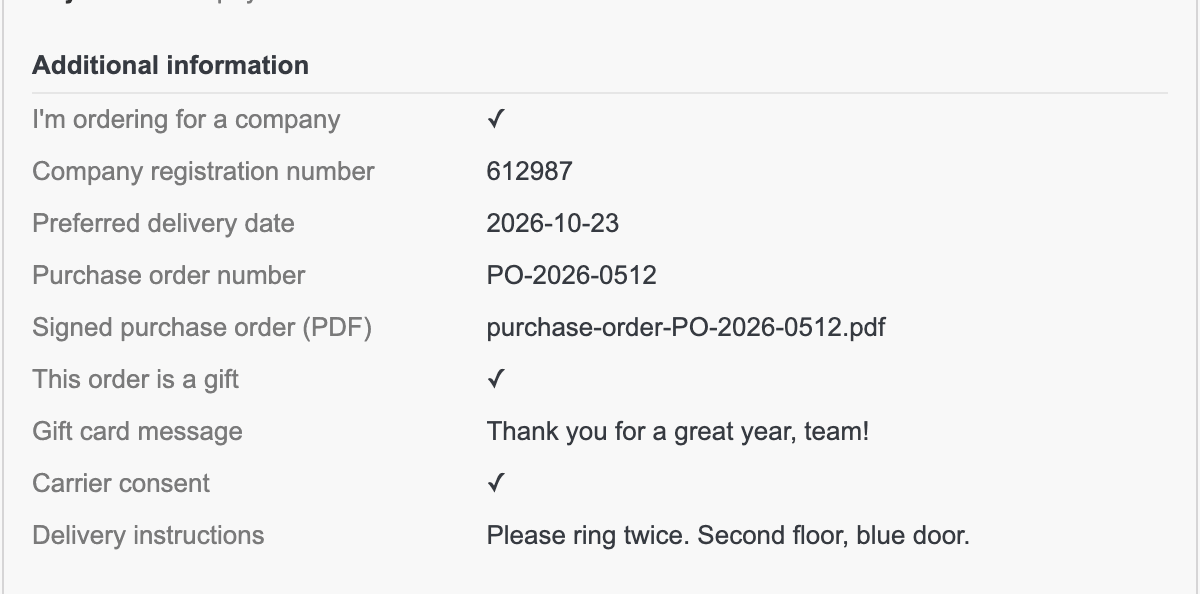
Włącz w ustawieniach pola PDF invoice (faktura PDF) i/lub PDF delivery slip (dowód dostawy PDF). Na dole dokumentu pojawi się wtedy blok „Dodatkowe informacje”. Faktury i dowody dostawy są generowane w chwili otwarcia, więc odpowiedź pojawi się również na dokumentach wcześniejszych zamówień.
Faktura i dowód dostawy są dostępne od planu Starter.

Jeśli zmienisz lub usuniesz pole
- Etykieta jest zapisywana razem z każdą odpowiedzią. Jeśli później zmienisz nazwę pola, wcześniejsze zamówienia zachowają etykietę, którą widział klient.
- Usunięcie pola nigdy nie usuwa odpowiedzi już przypisanych do zamówień. Pozostają one widoczne na stronie zamówienia w panelu administracyjnym, na stronie Collected data i w eksporcie, ale już nie na stronach klienta, w e-mailach ani w dokumentach.
- Jeśli zamówienie zostanie podzielone na kilka zamówień (po jednym na przewoźnika), każde z nich zachowuje odpowiedzi.
9. Zebrane dane i eksport CSV
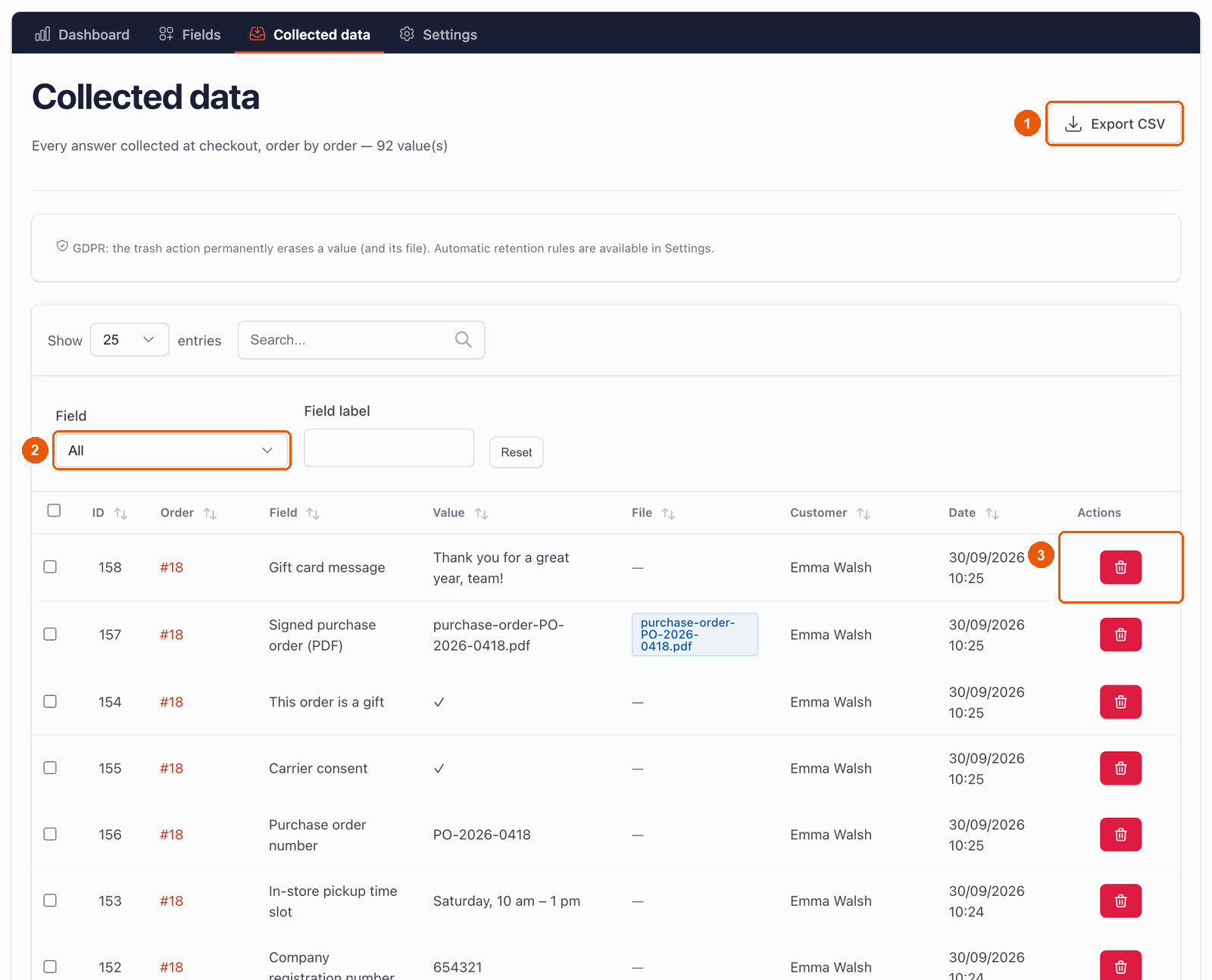
Strona Collected data zawiera listę odpowiedzi z Twoich zamówień, od najnowszych: zamówienie, pole, odpowiedź, plik, klient i data. Pokazuje też odpowiedzi, które wciąż są w koszykach, oznaczone jako Cart (not ordered) (koszyk bez zamówienia): domyślnie są usuwane po 30 dniach, jeśli koszyk nie zamieni się w zamówienie (zobacz RODO). Możesz wyszukiwać odpowiedzi, filtrować je według pola (2) i otwierać zamówienia.
Eksport do arkusza kalkulacyjnego
Kliknij Export CSV (1). Otrzymasz plik z jednym wierszem na zamówienie, który otworzysz w Excelu, LibreOffice lub Arkuszach Google. Plik zawiera:
- zamówienie: numer, numer referencyjny, datę, status, przewoźnika, metodę płatności, sumy i walutę;
- klienta: imię i nazwisko, e-mail, adres dostawy i adres do faktury;
- produkty: ilość, nazwę i kod referencyjny;
- a na końcu po jednej kolumnie na każde pole, z odpowiedziami.
Kolumny są rozdzielone średnikami. Plik jest zakodowany tak, aby litery ze znakami diakrytycznymi (ą, ę, ł…) wyświetlały się w Excelu poprawnie. Każdy tekst zaczynający się od =, +, - lub @ dostaje na początku apostrof, dzięki czemu arkusz nigdy nie potraktuje go jak formuły. Zwykłe liczby pozostają bez zmian.
Eksport CSV jest dostępny od planu Starter.
Eksport zawiera dane osobowe (imiona i nazwiska, adresy e-mail, adresy pocztowe). Przechowuj plik w bezpiecznym miejscu i usuń go, gdy nie będzie już potrzebny.
10. Przesyłanie plików
Dzięki polu File upload klient dołącza do zamówienia dokument: podpisane zamówienie zakupowe, logo do nadruku, rysunek… Klika przycisk Wybierz plik. Plik jest wysyłany od razu; klient może go usunąć, klikając ×, i wybrać inny.
Pole File upload jest dostępne w planie Business.
Jakie pliki są akceptowane
- Rozszerzenia: domyślnie
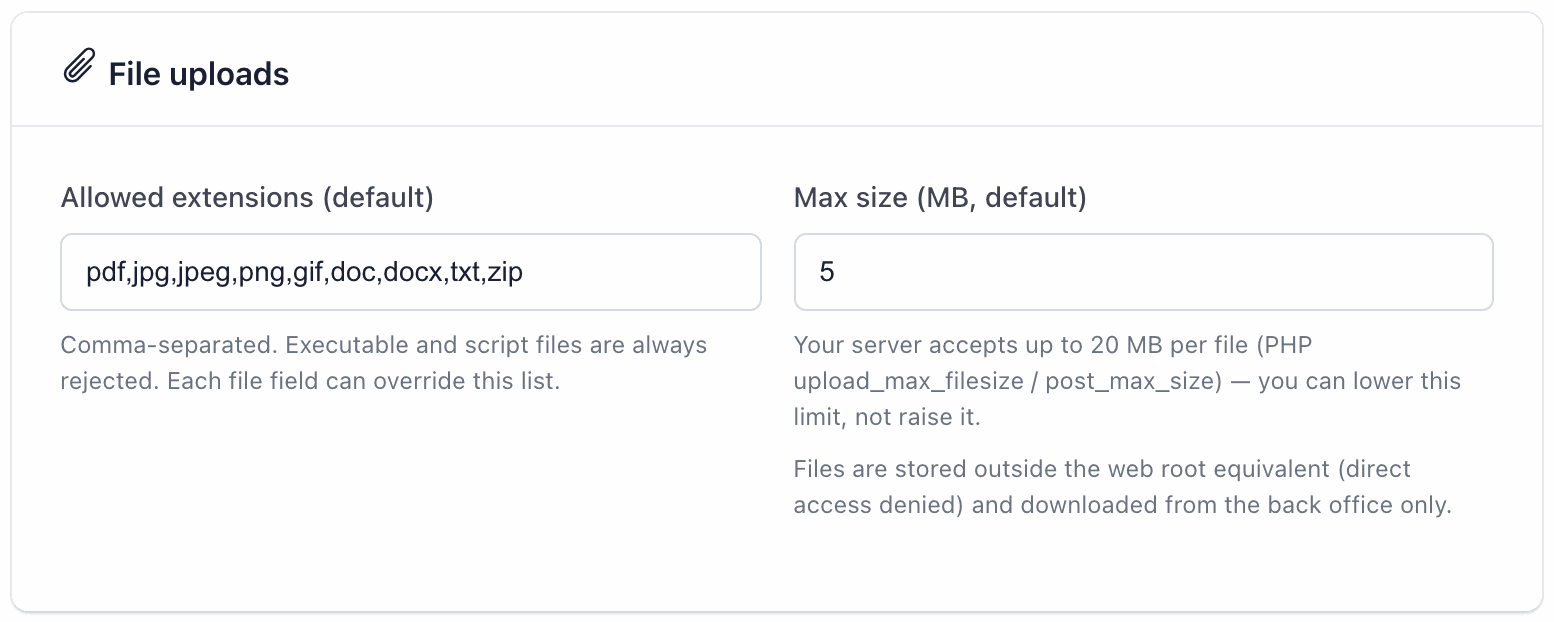
pdf, jpg, jpeg, png, gif, doc, docx, txt, zip. Możesz zmienić tę listę dla wszystkich pól w ustawieniach albo dla pojedynczego pola w jego własnych ustawieniach (Allowed extensions). - Rozmiar: domyślnie 5 MB na plik; tę wartość zmienisz w ustawieniach. Aby przyjmować większe pliki, zwiększ tę wartość, maksymalnie do limitu Twojego serwera, który moduł wyświetla; jeśli potrzebujesz więcej, poproś firmę hostingową o podniesienie limitów przesyłania w PHP (
upload_max_filesizeipost_max_size). We własnych ustawieniach pola możesz ustawić dla niego niższy limit. - Zawsze odrzucane, bez względu na Twoją listę: programy i skrypty (na przykład
php,js,exe,sh,html,svg). - Sprawdzanie rzeczywistej zawartości: w przypadku popularnych formatów (PDF, obrazy, dokumenty Word i Excel, tekst, CSV, ZIP) moduł sprawdza, czy plik naprawdę jest tym, na co wskazuje jego rozszerzenie, o ile Twój serwer ma rozszerzenie PHP „fileinfo” (ma je większość firm hostingowych). Program o zmienionej nazwie zostanie odrzucony.
Gdzie przechowywane są pliki
Pliki są zapisywane w folderze modules/easycheckoutfields/uploads/ Twojego sklepu, pod losowymi nazwami bez rozszerzenia. Pobierzesz je tylko z panelu administracyjnego: ze strony zamówienia lub ze strony Collected data. E-maile, faktury i eksport pokazują wyłącznie nazwę pliku.
Folder zawiera regułę, która na serwerach Apache (najczęściej spotykanych) blokuje do niego dostęp odwiedzającym. Jeśli Twój serwer działa na Nginx, poproś firmę hostingową o zablokowanie dostępu do tego folderu z internetu.
Uwzględnij ten folder w kopiach zapasowych. Jeśli ręcznie usuniesz folder modułu z serwera, pliki znikną razem z nim.
11. RODO i dane osobowe
Odpowiedzi w Twoich polach mogą być danymi osobowymi. Moduł daje Ci narzędzia, które pomagają przestrzegać RODO:
- Pole GDPR consent. Napisz własny tekst, w razie potrzeby z linkiem do polityki prywatności. Pole jest zawsze wymagane, a znak ✓ jest zapisywany razem z zamówieniem jako dowód wyrażenia zgody.
- Oficjalny moduł RODO (psgdpr). Jeśli korzystasz z bezpłatnego modułu RODO od PrestaShop, Easy Checkout Fields pojawia się na jego liście. Gdy klient poprosi o swoje dane, eksport obejmie jego odpowiedzi. Gdy poprosi o usunięcie danych („prawo do bycia zapomnianym”), jego odpowiedzi i pliki zostaną usunięte.
- Usunięcie klienta. Gdy usuniesz klienta w PrestaShop, jego odpowiedzi i pliki również zostaną usunięte.
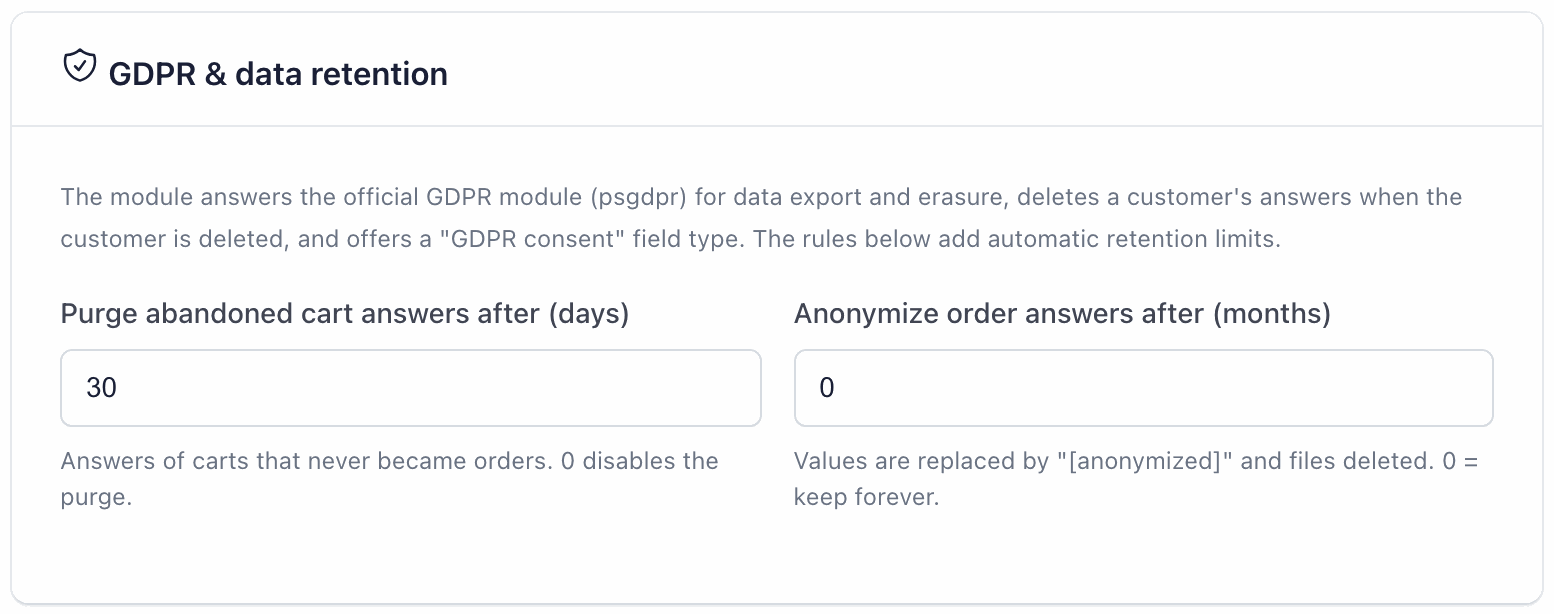
- Odpowiedzi z porzuconych koszyków. Odpowiedzi zapisane w koszykach, które nigdy nie stały się zamówieniami, są domyślnie usuwane po 30 dniach.
- Anonimizacja. Po określonej liczbie miesięcy odpowiedzi ze starych zamówień mogą być zastępowane tekstem „[anonymized]” (a pliki usuwane).
- Usuwanie pojedynczych odpowiedzi. Na stronie Collected data ikona kosza (3) trwale usuwa odpowiedź i jej plik.
Okresy przechowywania ustawisz w Settings > GDPR & data retention (zobacz niżej). Pytaj tylko o informacje, których naprawdę potrzebujesz: to pierwsza zasada RODO, a klienci będą Ci za to wdzięczni.
12. Ustawienia
Strona Settings określa ogólne działanie modułu. Po każdej zmianie kliknij Save settings na dole strony.
Wyświetlanie w procesie zamówienia
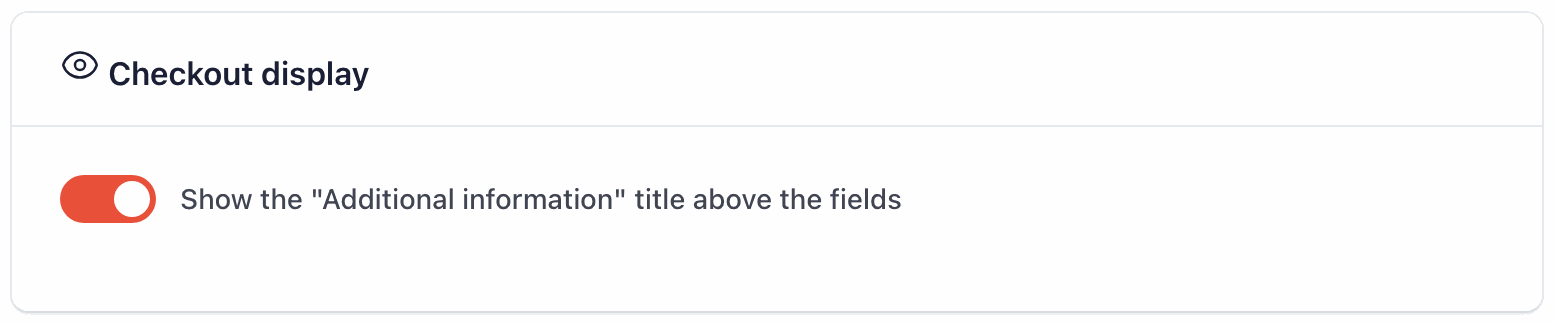
Show the “Additional information” title above the fields: pokazuje lub ukrywa tytuł „Dodatkowe informacje” nad każdą grupą pól w procesie zamówienia.
E-maile
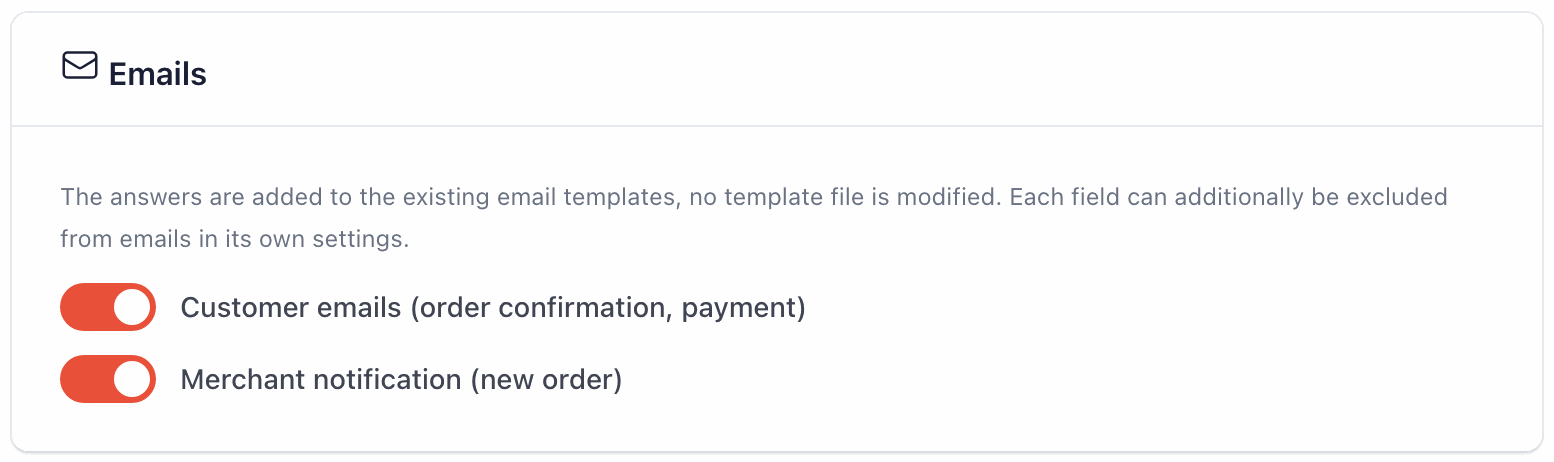
- Customer emails (order confirmation, payment): dodaje odpowiedzi do e-maili wysyłanych do klienta. Gdy ta opcja jest wyłączona, e-maile nadal są wysyłane, tylko bez odpowiedzi.
- Merchant notification (new order): dodaje odpowiedzi do e-maila „nowe zamówienie”, który dostajesz Ty.
Każde pole możesz też wykluczyć z e-maili za pomocą jego własnego przełącznika Order emails.
Przesyłanie plików
- Allowed extensions (default): rozszerzenia akceptowane przez pola do przesyłania plików, rozdzielone przecinkami. Pole może mieć własną listę.
- Max size (MB, default): maksymalny rozmiar pliku. Informacja pod polem pokazuje limit Twojego serwera. Pole może mieć niższy limit, ale nie wyższy.
RODO i przechowywanie danych
- Purge abandoned cart answers after (days): domyślnie 30. Wartość 0 wyłącza czyszczenie.
- Anonymize order answers after (months): domyślnie 0, czyli odpowiedzi są zachowywane. Na przykład wartość 36 anonimizuje odpowiedzi z zamówień starszych niż 3 lata.
Zaawansowane
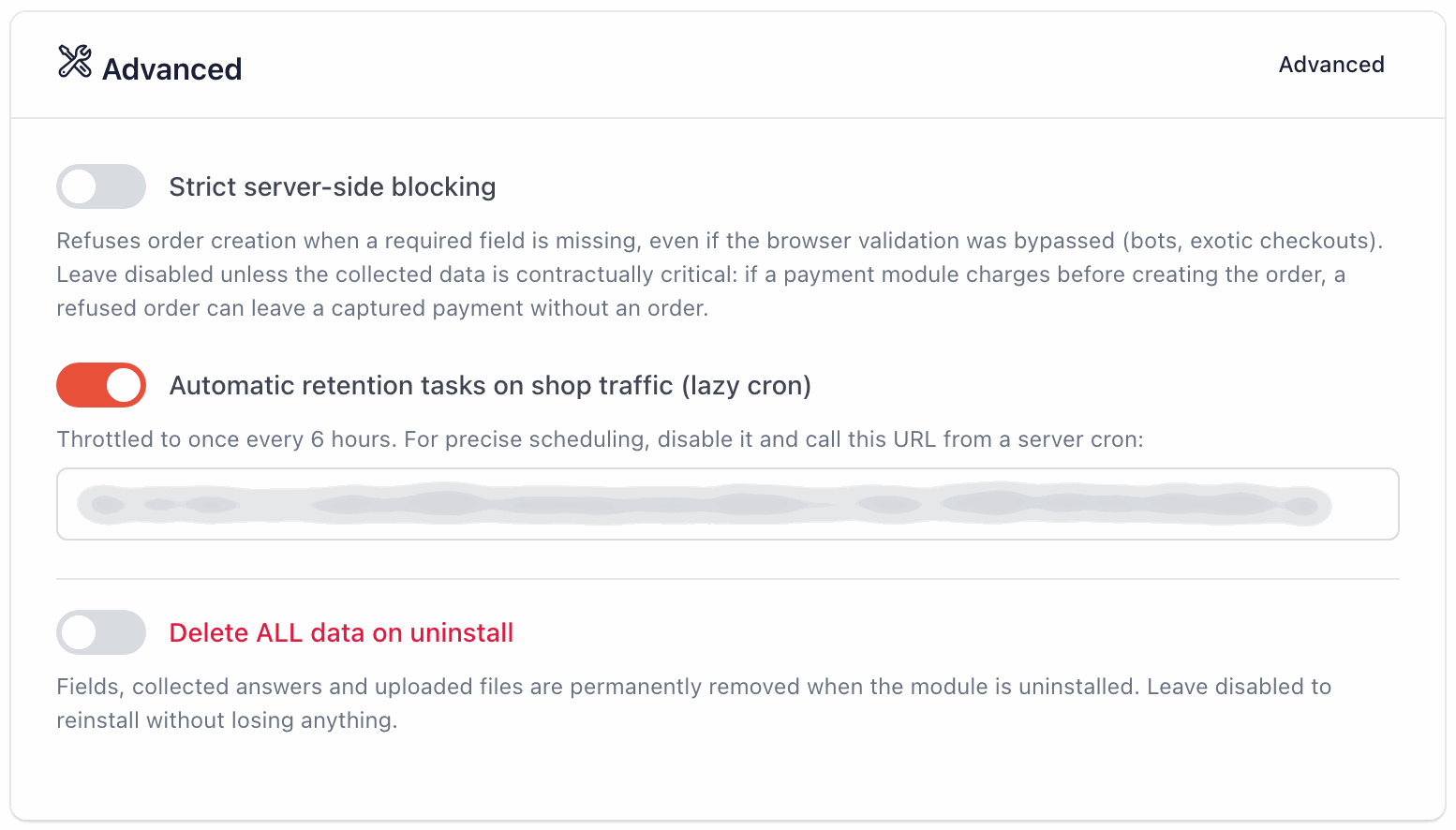
- Strict server-side blocking (domyślnie wyłączone): moduł odmawia utworzenia zamówienia, gdy brakuje wymaganego pola, nawet jeśli sprawdzanie w przeglądarce zostało ominięte (roboty, nietypowe procesy zamówienia). Zostaw tę opcję wyłączoną, chyba że dana informacja jest niezbędna do realizacji umowy. Uwaga: w przypadku modułu płatności, który pobiera pieniądze przed utworzeniem zamówienia, odrzucenie zamówienia może skończyć się płatnością bez zamówienia.
- Automatic retention tasks on shop traffic (lazy cron) (domyślnie włączone): czyszczenie i anonimizacja uruchamiają się same, najwyżej raz na 6 godzin, gdy odwiedzający przeglądają Twój sklep. Jeśli wolisz stały harmonogram, wyłącz tę opcję i poproś firmę hostingową, aby regularnie wywoływała adres podany pod przełącznikiem (tzw. „zadanie cron”). Nie udostępniaj nikomu tego adresu.
- Delete ALL data on uninstall (domyślnie wyłączone): jeśli włączysz tę opcję, odinstalowanie modułu trwale usunie pola, odpowiedzi i przesłane pliki.
Kilka sklepów (multistore)
Gdy korzystasz z funkcji multistore w PrestaShop, każdy sklep ma własne pola i odpowiedzi. Zanim zaczniesz zarządzać polami danego sklepu, wybierz go w selektorze sklepów u góry panelu administracyjnego.
13. Pytania i rozwiązywanie problemów
Moje pole nie pojawia się w procesie zamówienia
Sprawdź po kolei:
- Pole ma status Active (kolumna Status na liście Fields).
- Patrzysz na właściwy krok: pole pojawia się tylko w kroku wybranym w jego ustawieniach.
- Ustawienia Display targeting pola pasują do Twojego testowego koszyka (produkty, kategorie, grupa, język, przewoźnik).
- Warunki pola są spełnione. Pole zależne od przewoźnika lub metody płatności pojawia się dopiero po dokonaniu tego wyboru.
- Twój szablon korzysta ze standardowego procesu zamówienia. Moduł one page checkout lub mocno zmodyfikowany proces zamówienia może nie wyświetlać pól.
W planie Free pole, którego typ, kierowanie lub warunki wyświetlania nie są objęte planem, jest ukryte, a w procesie zamówienia pojawiają się tylko pierwsze 3 pola, które plan może wyświetlić.
Klient nie może złożyć zamówienia
Widoczne pole wymagane jest puste albo odpowiedź ma nieprawidłowy format. Pole jest oznaczone na czerwono z podaniem przyczyny, na przykład „To pole jest wymagane.”, a strona przewija się do niego. Ukryte pole nigdy nie blokuje zamówienia. Jeśli klienci często utykają w tym miejscu, zastanów się, czy to pole naprawdę musi być wymagane.
Jeśli w ustawieniach włączona jest opcja Strict server-side blocking, PrestaShop może też odrzucić zamówienie i wyświetlić komunikat: „Przed złożeniem zamówienia proszę uzupełnić wymagane informacje.”
Wymagane pole Yes / No blokuje klientów, którzy odpowiadają „nie”
To normalne: wymagane pole Yes / No musi zostać zaznaczone. Przy prawdziwym pytaniu typu tak/nie zostaw je jako opcjonalne albo użyj pola Radio buttons z opcjami „Tak” i „Nie”.
W e-mailu „nowe zamówienie”, który dostaję, brakuje odpowiedzi
- Sprawdź, czy moduł PrestaShop Mail alerts jest zainstalowany i skonfigurowany z Twoim adresem e-mail: to on wysyła tę wiadomość.
- Sprawdź, czy w Settings włączona jest opcja Merchant notification (new order), a w ustawieniach pola przełącznik Order emails.
- Pole opcjonalne pozostawione puste nie jest pokazywane w e-mailach.
Na fakturze lub dowodzie dostawy brakuje odpowiedzi
Włącz PDF invoice lub PDF delivery slip w karcie Show the answer in danego pola, a potem otwórz dokument ponownie. Pole opcjonalne pozostawione puste nie jest pokazywane.
Te dwa przełączniki są dostępne od planu Starter.
Mój warunek dotyczący przewoźnika nie działa
Gdy edytujesz przewoźnika, PrestaShop może nadać mu nowe ID, ale moduł rozpoznaje przewoźnika po jego pierwszym ID, czyli tym, które otrzymał przy utworzeniu. Jeśli przewoźnik był od tamtej pory edytowany, wpisz to pierwsze ID. Jeśli go nie znasz, w przypadku pola w kroku 4 użyj Display targeting > Carriers: tam zaznaczasz przewoźnika po nazwie.
Mój warunek dotyczący metody płatności nie działa
Wartością musi być nazwa techniczna modułu płatności, a nie nazwa wyświetlana klientom: ps_wirepayment, a nie „Przelew bankowy”. Sprawdź też, czy pole jest w kroku 4, w którym wybiera się metodę płatności.
Plik klienta został odrzucony
Komunikat wyjaśnia przyczynę. „Ten typ pliku jest niedozwolony.”: rozszerzenia nie ma na liście albo zawartość pliku nie pasuje do jego rozszerzenia. „Ten plik jest za duży.” (lub „Ten plik jest za duży (maksymalnie 5 MB).”): plik przekracza limit. Dodaj rozszerzenie do listy, jeśli jest bezpieczne, albo zwiększ maksymalny rozmiar w ustawieniach, w granicach limitu Twojego serwera. Programy i skrypty są zawsze odrzucane.
Panel administracyjny modułu jest po angielsku
Panel administracyjny modułu istnieje w wersji angielskiej i francuskiej. Dostosowuje się do języka zalogowanego pracownika: w każdym języku innym niż francuski wyświetla się po angielsku. Twoi klienci natomiast widzą teksty modułu po angielsku, francusku, hiszpańsku, włosku, niemiecku lub polsku.
PrestaShop 1.7.6 i 1.7.7 nie odczytują plików tłumaczeń z folderu modułu. Dlatego przy instalacji i aktualizacji moduł kopiuje swoje francuskie teksty do folderu app/Resources/translations/ Twojego sklepu. Jeśli w tym folderze nie można zapisywać (uprawnienia na serwerze), kopiowanie się nie udaje i moduł pozostaje po angielsku, nawet dla pracownika francuskojęzycznego. Poproś firmę hostingową o nadanie uprawnień do zapisu w tym folderze, a potem zainstaluj moduł ponownie albo wgraj kolejną aktualizację. Ponowna instalacja zachowuje Twoje pola i odpowiedzi (chyba że włączona jest opcja Delete ALL data on uninstall), ale przywraca domyślne wartości na stronie Settings.
Czy mogę zmienić pole po otrzymaniu zamówień?
Tak. Wcześniejsze zamówienia zachowują etykietę i odpowiedź w takiej postaci, jaką miały w chwili złożenia zamówienia. Jeśli zmienisz opcje listy, wcześniejsze odpowiedzi zachowają tekst wybrany przez klienta.
Co robi „Duplicate”?
Tworzy kopię pola ze wszystkimi jego ustawieniami i dodaje „(copy)” do etykiety. Kopia jest tworzona jako nieaktywna, więc nie pojawi się w procesie zamówienia, dopóki jej nie dostosujesz.
W planie Free po osiągnięciu limitu 3 pól duplikowanie nie jest możliwe.
Czy moduł spowalnia mój sklep?
Jego skrypty są ładowane tylko na stronie zamówienia, a arkusz stylów na stronach zamówienia i potwierdzenia. Automatyczne zadania RODO uruchamiają się najwyżej raz na 6 godzin.
Jak uzyskać pomoc?
Kliknij dymek Wsparcie w prawym dolnym rogu stron modułu, aby otworzyć zgłoszenie: możesz dołączyć zrzut ekranu, a odpowiedź otrzymasz zarówno w dymku, jak i e-mailem. Zgłoszenie możesz też otworzyć w swoim panelu klienta na modules.gekkode.com.
14. Słowniczek
- CSV
- Prosty plik arkusza kalkulacyjnego, który otworzysz w Excelu, LibreOffice lub Arkuszach Google.
- Dowód dostawy
- Dokument PDF dołączany do paczki.
- Etykieta (Label)
- Pytanie wyświetlane nad polem.
- Grupa klientów
- Wydzielony zbiór klientów w PrestaShop (Visitor, Guest, Customer albo Twoje własne grupy, np. „Klienci firmowi”).
- ID
- Numer, który PrestaShop nadaje każdemu produktowi, kategorii, przewoźnikowi, krajowi lub grupie. Widać go w kolumnie ID na listach.
- Kierowanie wyświetlania (Display targeting)
- Kryteria (produkty, kategorie, grupy, języki, przewoźnicy), które zawężają wyświetlanie pola do niektórych koszyków lub klientów.
- Koszyk
- Lista produktów, które klient zamierza kupić. Odpowiedzi są zapisywane razem z nim aż do złożenia zamówienia.
- Multistore
- Funkcja PrestaShop, która pozwala prowadzić kilka sklepów z jednego panelu administracyjnego.
- Nazwa techniczna
- Wewnętrzna nazwa modułu, pisana małymi literami, np.
ps_wirepayment. - Operator
- Sposób porównywania w regule: is, is not, contains, is greater than…
- Panel administracyjny (back office)
- Zaplecze Twojego sklepu, w którym zarządzasz produktami, zamówieniami i modułami.
- Pole
- Pytanie, które dodajesz do procesu zamówienia.
- Pole wymagane (Required field)
- Pole, na które klient musi odpowiedzieć, aby złożyć zamówienie, o ile jest ono wyświetlane.
- Proces zamówienia (checkout)
- Strony, na których klient składa zamówienie, od koszyka do płatności. Standardowy proces zamówienia PrestaShop ma 4 kroki.
- Przewoźnik
- Sposób dostawy wybierany w kroku 3 (firma kurierska, odbiór w sklepie…).
- psgdpr
- Oficjalny moduł RODO od PrestaShop, który obsługuje wnioski klientów o dostęp do danych i ich usunięcie.
- RODO
- Unijne rozporządzenie o ochronie danych osobowych (po angielsku GDPR).
- Rozszerzenie
- Końcówka nazwy pliku, która wskazuje jego typ:
.pdf,.jpg… - Tekst pomocy (Help text)
- Krótka uwaga wyświetlana pod polem.
- Tekst zastępczy (Placeholder)
- Szary przykład widoczny w pustym polu, który znika, gdy klient zaczyna pisać.
- Warunek
- Reguła, która wyświetla pole lub czyni je wymaganym tylko w niektórych przypadkach.
- Zadanie cron
- Zadanie, które Twój serwer uruchamia automatycznie w regularnych odstępach czasu; ustawia je firma hostingowa.
- Zamówienie jako gość (Guest checkout)
- Złożenie zamówienia bez zakładania konta klienta.
- ZIP
- Skompresowany plik zawierający moduł. Wgrywasz go w tej postaci, bez rozpakowywania.